
Buat DBlock digunakan untuk melakukan pembuatan layanan DBlock. Untuk membuat layanan DBlock, silakan lakukan langkah-langkah berikut:
- Buka menu Penyimpanan dan pilih sub-menu DBlock, hingga muncul tampilan seperti berikut.

Halaman DBlock - Tekan tombol Buat DBlock. Kemudian pada bagian Platform, Anda dapat menentukan platform yang akan digunakan dari pilihan yang tersedia, yaitu platform Openstack dan platform VMware.
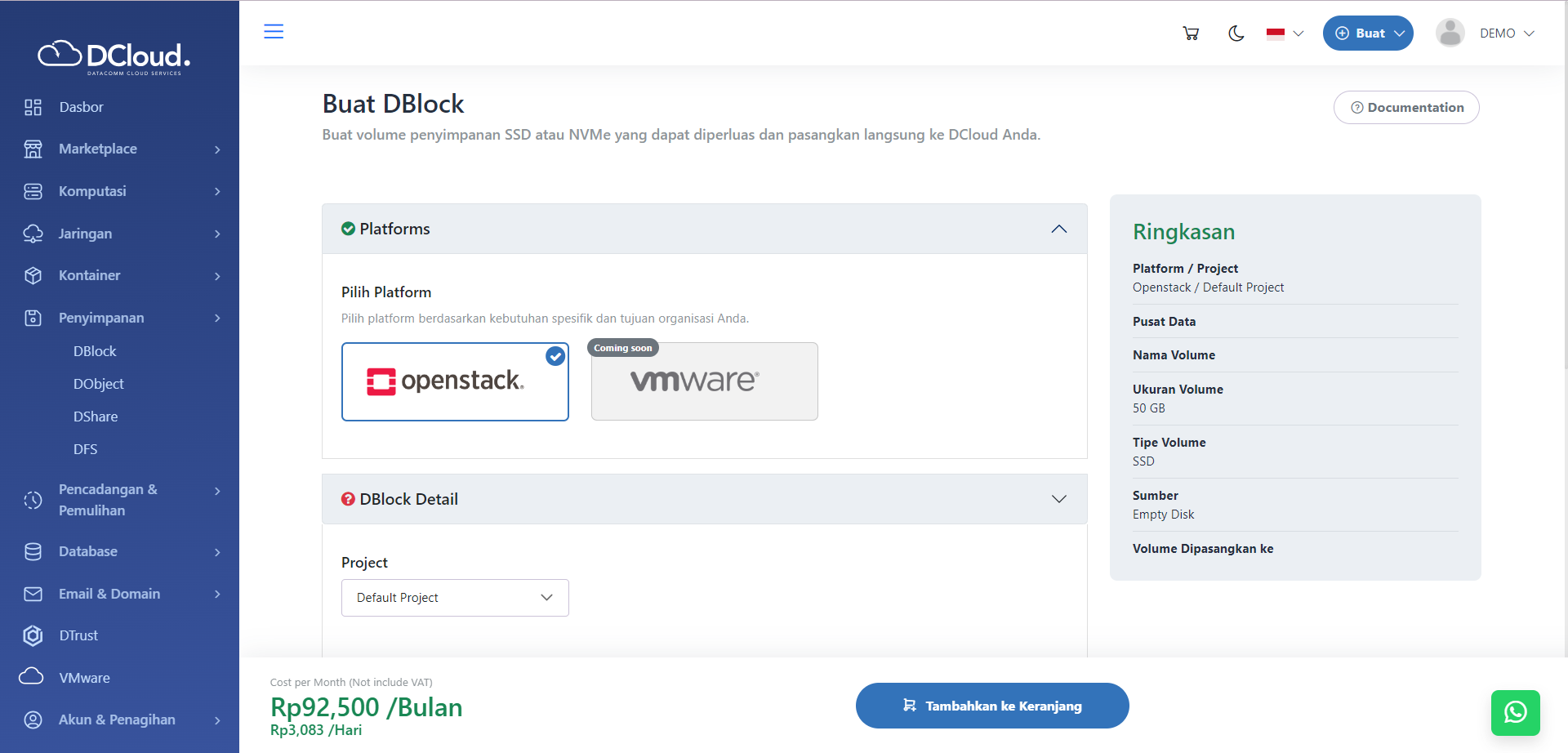
Halaman DBlock Platform - Pilihan platform akan menentukan halaman berikutnya yang akan ditampilkan. Jika Anda memilih platform VMware, Anda akan dialihkan ke portal VMware untuk mengelola sumber daya virtual. Sebaliknya, pemilihan platform OpenStack akan memunculkan bagian selanjutnya yang perlu diisi.
- Pada bagian DBlock Detail, Anda dapat menentukan data yang akan digunakan.
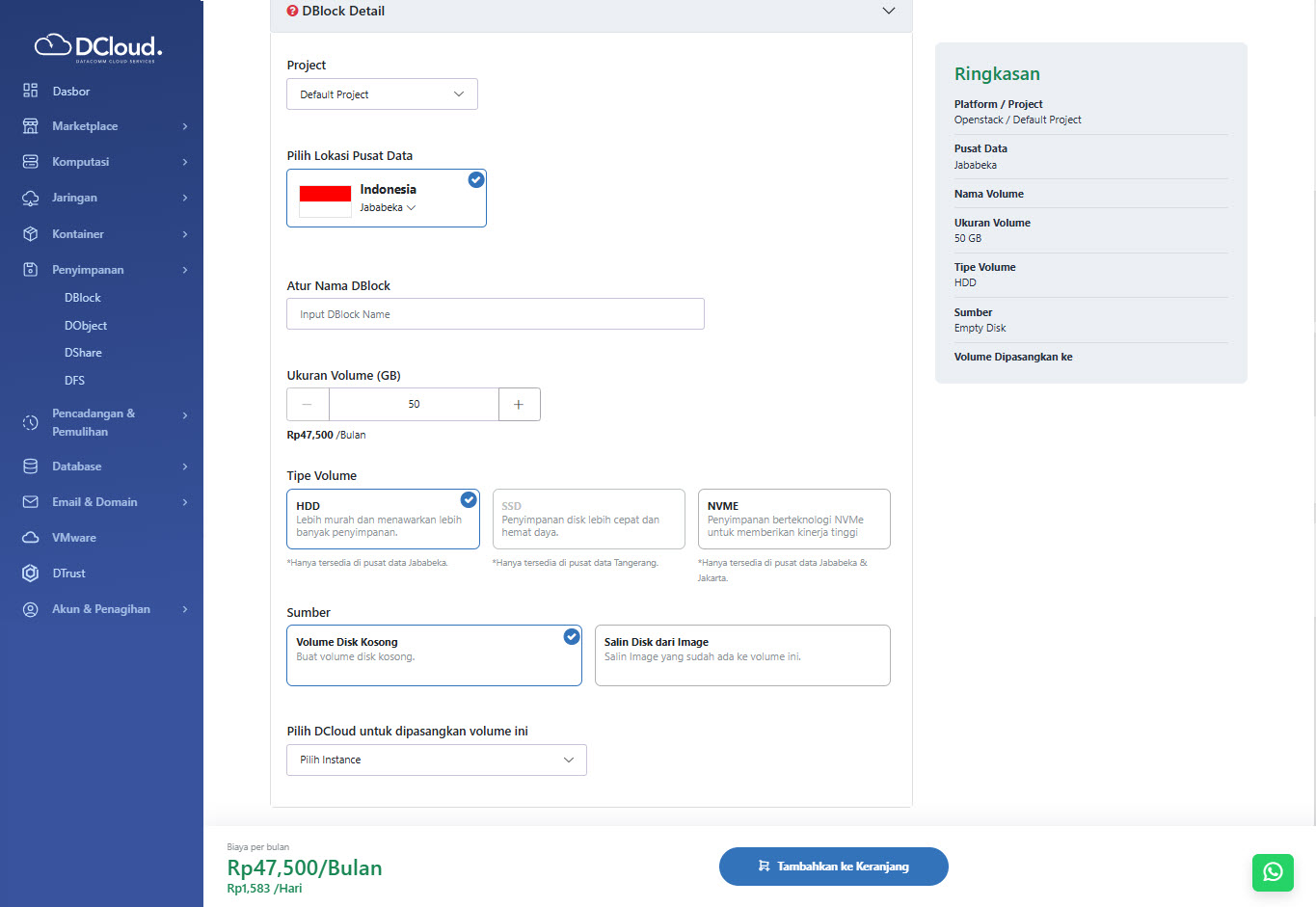
Halaman DBlock Detail - Pilih Proyek yang ingin digunakan, saat ini pilihan proyek hanya ada 1 yaitu Default Project.
- Pilih Pusat Data yang sesuai dengan kebutuhan Anda dari pilihan yang tersedia, yaitu pusat data Jakarta, Tangerang, dan Jababeka.
- Masukkan Nama DBlock yang akan dibuat pada kolom Atur Nama DBlock.
- Tentukan Ukuran Volume (GB) yang ingin dibuat. Saat ini minimal ukuran DBlock adalah 50 GB.
- Pilih tipe volume yang ingin digunakan. Tipe disk NVME tersedia di Pusat Data Jakarta dan Jababeka, Tipe disk HDD tersedia di Pusat Data Jababeka dan tipe disk SSD tersedia di Pusat Data Tanggerang.
- Pilih tipe sumber yang ingin digunakan. Terdapat dua pilihan tipe sumber untuk Anda, di antaranya:
a. Volume disk kosong digunakan untuk membuat penyimpanan volume tanpa sistem operasi di dalamnya. Untuk opsi ini, pilih Volume disk kosong, kemudian tentukan layanan DCloud yang akan dipasangkan dengan volume tersebut. Pilihan Instance DCloud akan disesuaikan secara otomatis berdasarkan Pusat Data yang Anda pilih.
b. Salin Disk dari Image digunakan untuk membuat volume menjadi bootable volume atau sistem operasi terinstal pada volume. Jika ingin menggunakan bootable volume pilih Salin Disk dari Image. kemudian pilih Image yang diinginkan seperti halaman berikut ini.
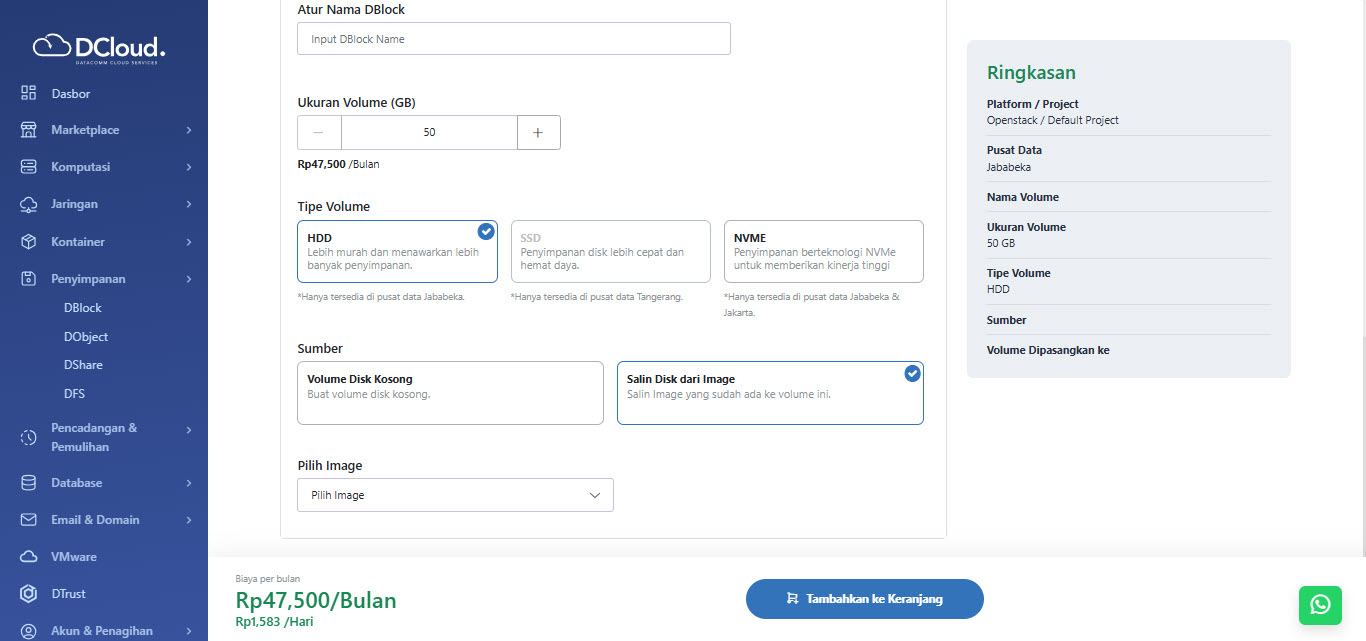
Halaman Salin dari Image - Apabila data sudah terisi seluruhnya, Anda dapat menekan tombol Tambahkan ke Keranjang dan beralih otomatis ke halaman pembayaran.
- Setelah selesai melakukan pembayaran, maka layanan akan segera ter-provisioning. Apabila terjadi kendala pada layanan DCloud, Anda dapat menghubungi kami melalui chat WA ataupun melalui email support@dcloud.co.id.’