
Setelah menyelesaikan verifikasi akun, pengguna perlu melakukan pengisian data profil. Pengisian data profil digunakan untuk mempermudah identifikasi pengguna dan dapat membantu team DCloud dalam melayani pengguna dengan lebih baik.
Pengisian Data Profil pada DCloud dibagi menjadi 2 opsi bagi pengguna, yaitu untuk perusahaan dan pribadi/perseorangan. Berikut adalah data yang perlu diisi untuk data DCloud:
A. Data Perusahaan
Untuk mendaftarkan akun pengguna atas nama suatu perusahaan, Anda wajib mengisikan data perusahaan ke dalam aplikasi Customer Portal DCloud. Berikut tampilan pengisian data yang perlu diisi:
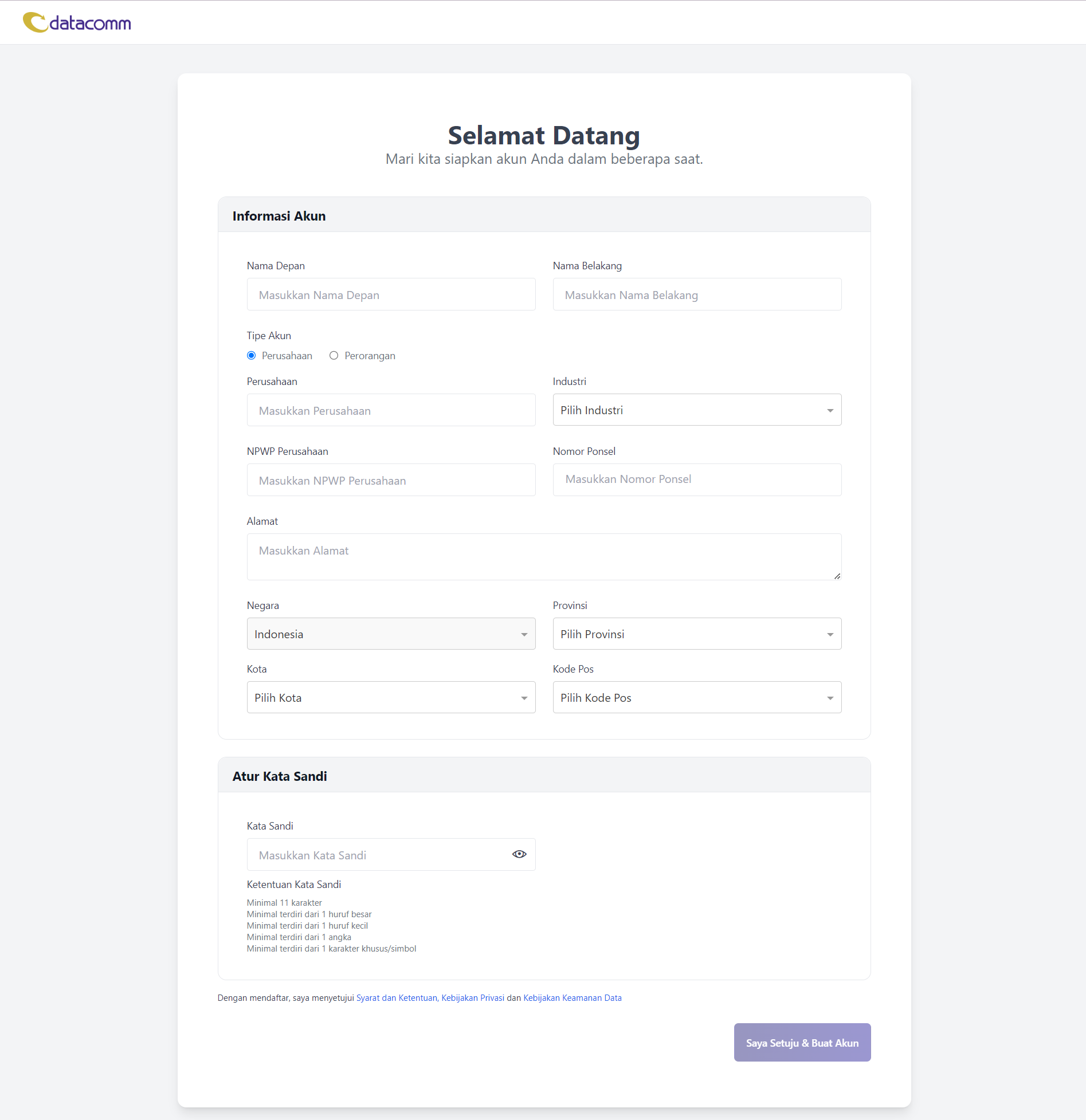
Silakan melakukan pengisian data yang diperlukan sebagai berikut:
- Nama Depan: Masukkan nama depan pengguna
- Nama Belakang: Masukkan nama belakang pengguna
- Tipe Akun: Pilih perusahaan jika mendaftar untuk perusahaan
- Perusahaan: Masukkan nama perusahaan
- Industri: Pilih Industri perusahaan
- NPWP Perusahaan: Masukkan no NPWP perusahaan
- Nomor Ponsel: Ubah nomor ponsel
- Alamat: Masukkan alamat
- Negara: Saat ini default Indonesia
- Provinsi: Pilih provinsi
- Kota: Pilih kota
- Kode Pos : Pilih kode pos
- Kata Sandi: Masukkan kata sandi yang akan dibuat sesuai dengan persyaratan.
B. Data Pribadi
Untuk mendaftarkan akun pengguna, Anda wajib mengisikan data diri ke dalam aplikasi Customer Portal DCloud. Berikut tampilan pengisian data yang perlu diisi:
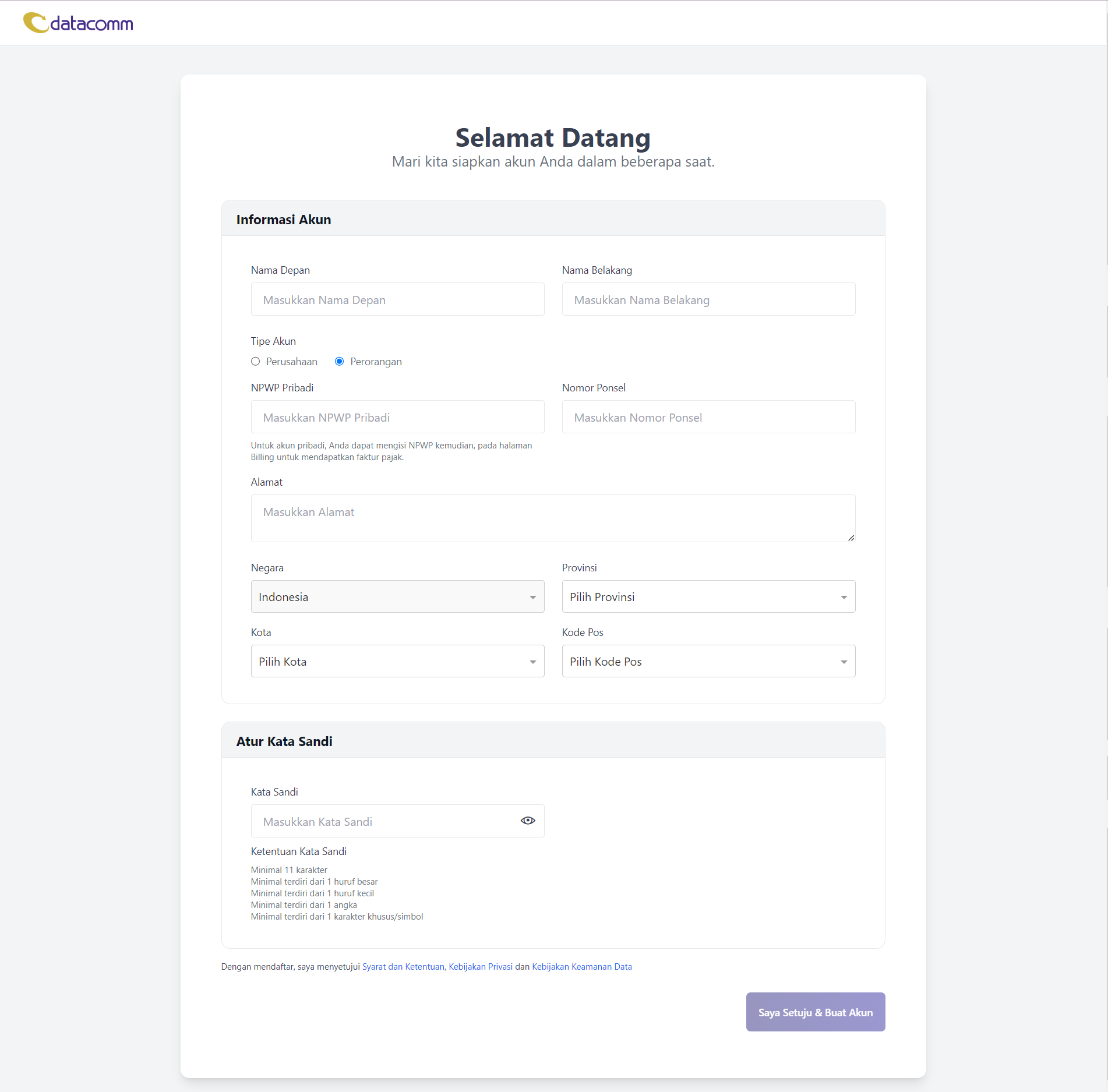
Untuk mendaftarkan akun pengguna, Anda wajib mengisikan data diri ke dalam aplikasi Customer Portal DCloud. Berikut tampilan pengisian data yang perlu diisi.
Silakan melakukan pengisian data yang diperlukan sebagai berikut:
- Nama Depan: Masukkan nama depan pengguna
- Nama Belakang: Masukkan nama belakang pengguna
- Tipe Akun: Pilih perorangan jika mendaftar untuk perorangan
- NPWP Pribadi: Masukkan no NPWP pribadi (opsional)
- Nomor Ponsel: Ubah nomor ponsel
- Alamat: Masukkan alamat
- Negara: Saat ini default Indonesia
- Provinsi: Pilih provinsi
- Kota: Pilih kota
- Kode Pos: Pilih kode pos
- Kata Sandi: Masukkan kata sandi yang akan dibuat sesuai dengan persyaratan
Dengan mendaftar, Anda telah menyetujui Syarat dan Ketentuan, Kebijakan Privasi, dan Kebijakan Keamanan Data.
Selanjutnya, klik tombol Saya Setuju & Buat Akun untuk membuat akun pada portal Datacomm. Kemudian tampil halaman seperti berikut ini.
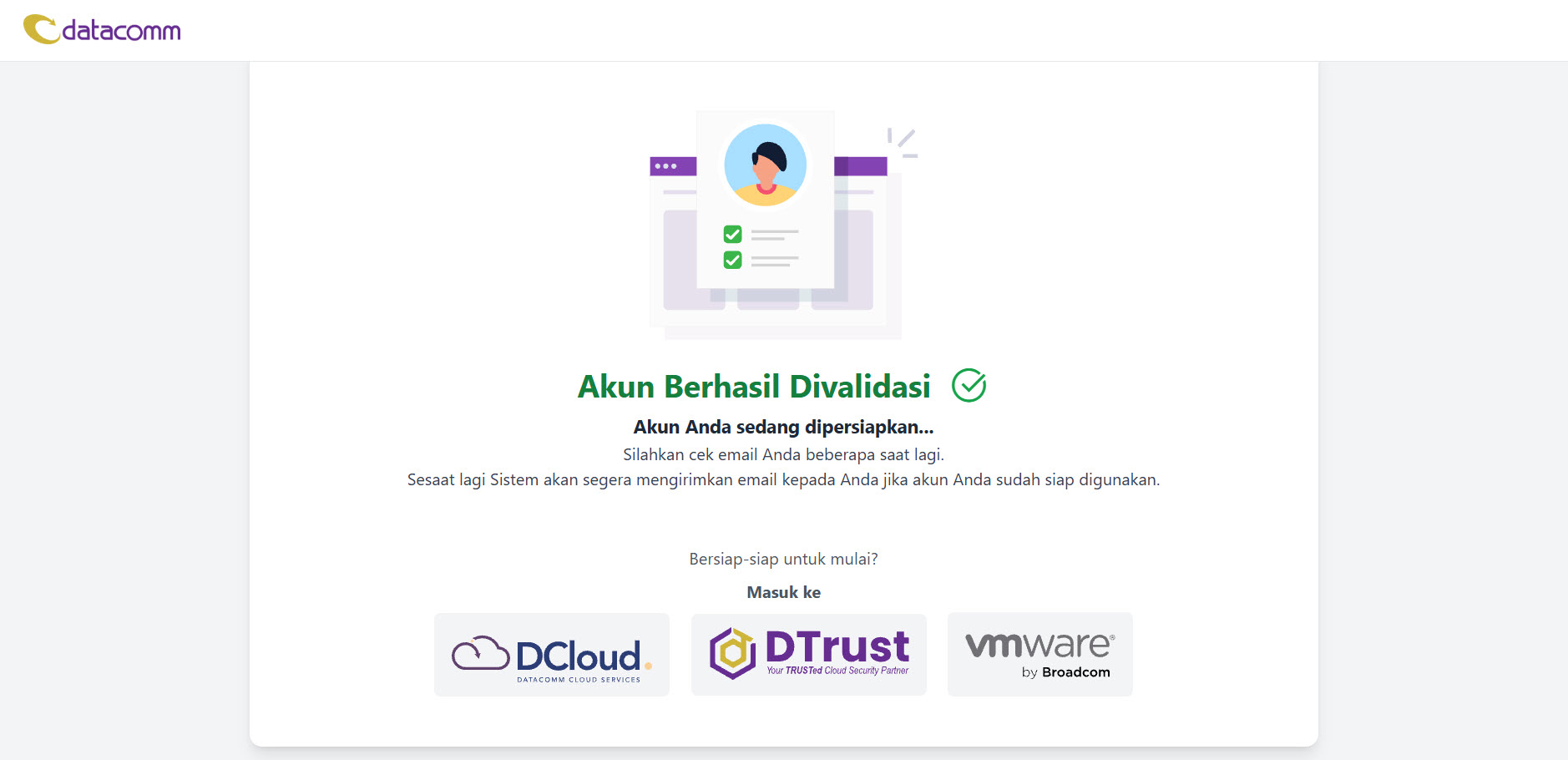
Anda dapat menggunakan layanan Portal aplikasi Datacomm jika sudah mendapatkan email seperti tampilan berikut.
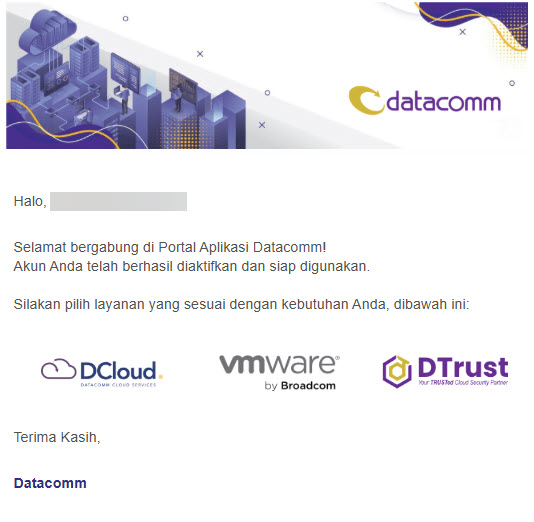
Jika Anda sudah menerima email, lanjutkan dengan menekan menekan tombol atau logo aplikasi Datacomm yang terdapat pada body email dan dapat segera melakukan login ke dalam Portal Aplikasi Datacomm atau tekan DCloud pada halaman akun berhasil divalidasi.