
Buat DKubes digunakan untuk memfasilitasi inisiasi dan penyediaan klaster Kubernetes dalam lingkungan infrastruktur Anda secara cepat dan terstandarisasi. Melalui layanan ini, Anda dapat membangun klaster yang siap pakai dengan konfigurasi yang fleksibel sesuai dengan kebutuhan beban kerja aplikasi Anda. Untuk memulai proses pembuatan layanan DKubes, silakan ikuti langkah-langkah berikut:
- Buka menu Kontainer.
- Pilih sub-menu DKubes hingga muncul tampilan berikut. Lalu klik Buat DKubes.
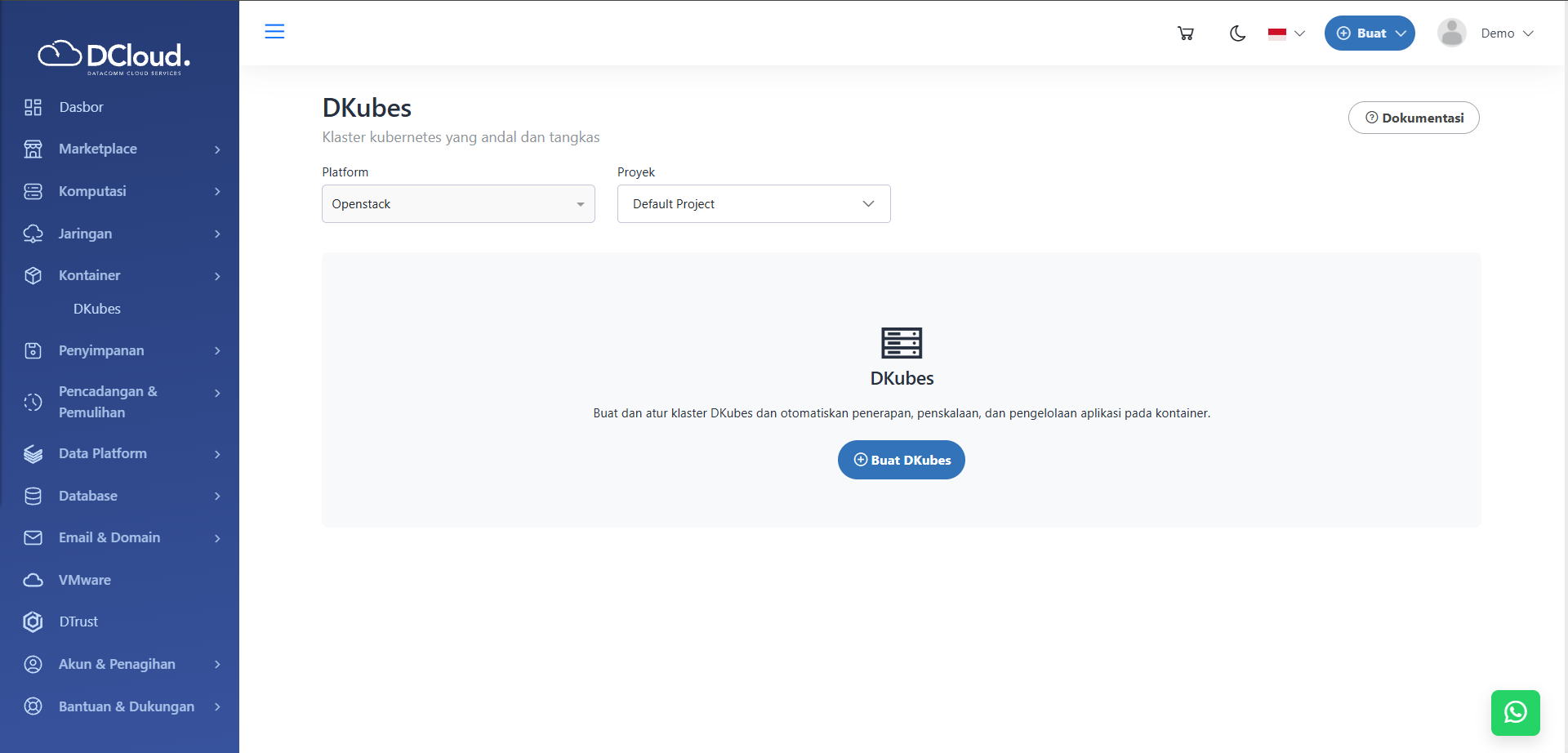
Halaman DKubes - Pada bagian Konfigurasi DKubes, pengguna dapat menentukan DKubes yang akan digunakan.
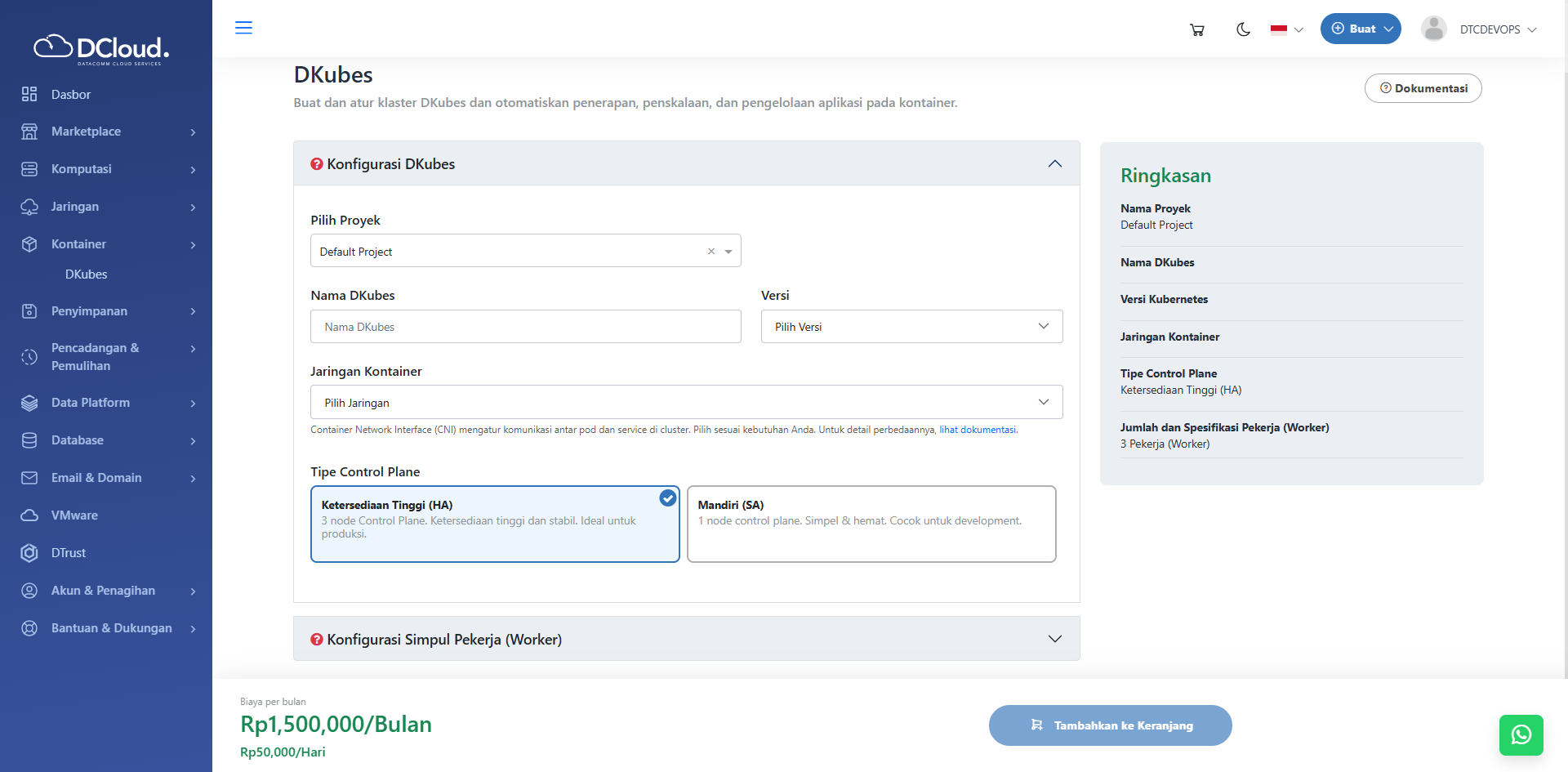
Halaman Buat DKubes - Pilih Proyek yang ingin digunakan, saat ini pilihan proyek hanya ada 1 yaitu Default Project.
- Masukkan nama DKubes yang akan dibuat pada kolom Nama DKubes.
- Pilih versi kubernetes yang akan dibuat pada kolom Versi Kubernetes.
- Pilih Jaringan Kontainer yang sesuai dengan kebutuhan pengguna dari pilihan yang tersedia, yaitu Canal, Cilium, Flannel dan Calico.
- Pilih Tipe Control Plane dari pilihan yang tersedia yaitu, Ketersediaan Tinggi (HA) dan Mandiri (SA).
- Pada bagian Konfigurasi Simpul Pekerja (Worker), pengguna dapat menentukan jumlah simpul pekerja (worker) dan juga penggunaan DBalance.
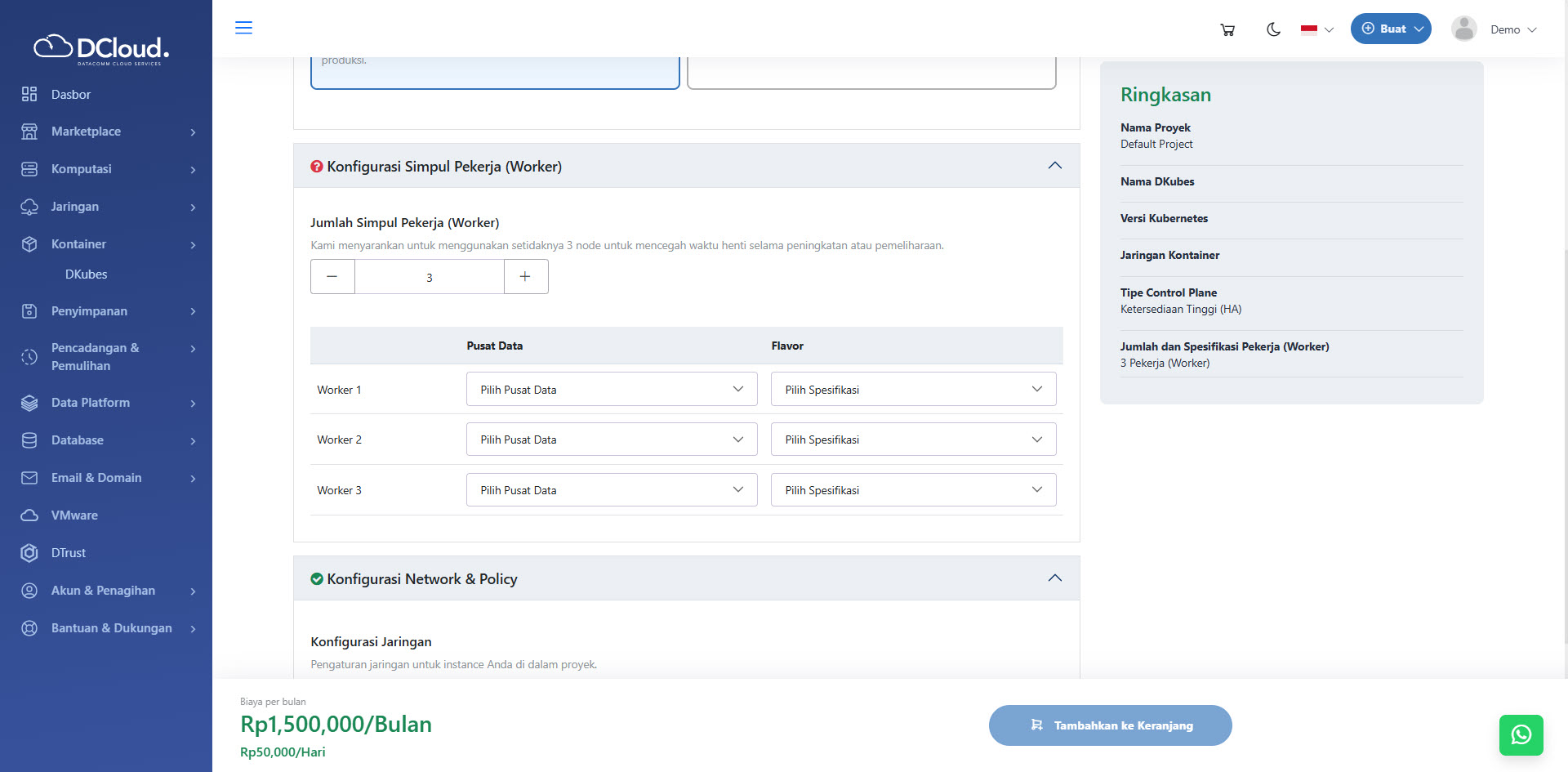
Halaman Buat DKubes - Jumlah Simpul Pekerja (Worker) secara default sudah terisi 3 pekerja, namun pengguna dapat menyesuaikan simpul pekerja sesuai dengan kebutuhan.
- Pilih Pusat Data yang sesuai dengan kebutuhan pengguna dari pilihan yang tersedia, yaitu pusat data Jakarta, Tangerang dan Jababeka. Jumlah kolom spesifikasi akan disesuaikan dengan jumlah simpul pekerja yang telah dipilih.
- Pilih spesifikasi yang akan dibuat pada kolom Flavor. Jumlah kolom spesifikasi akan disesuaikan dengan jumlah simpul pekerja yang telah dipilih.
- Pada bagian Konfigurasi Network & Policy, pengguna dapat menentukan konfigurasi yang akan digunakan. Pada konfigurasi ini terdiri dari 2 jenis yaitu:
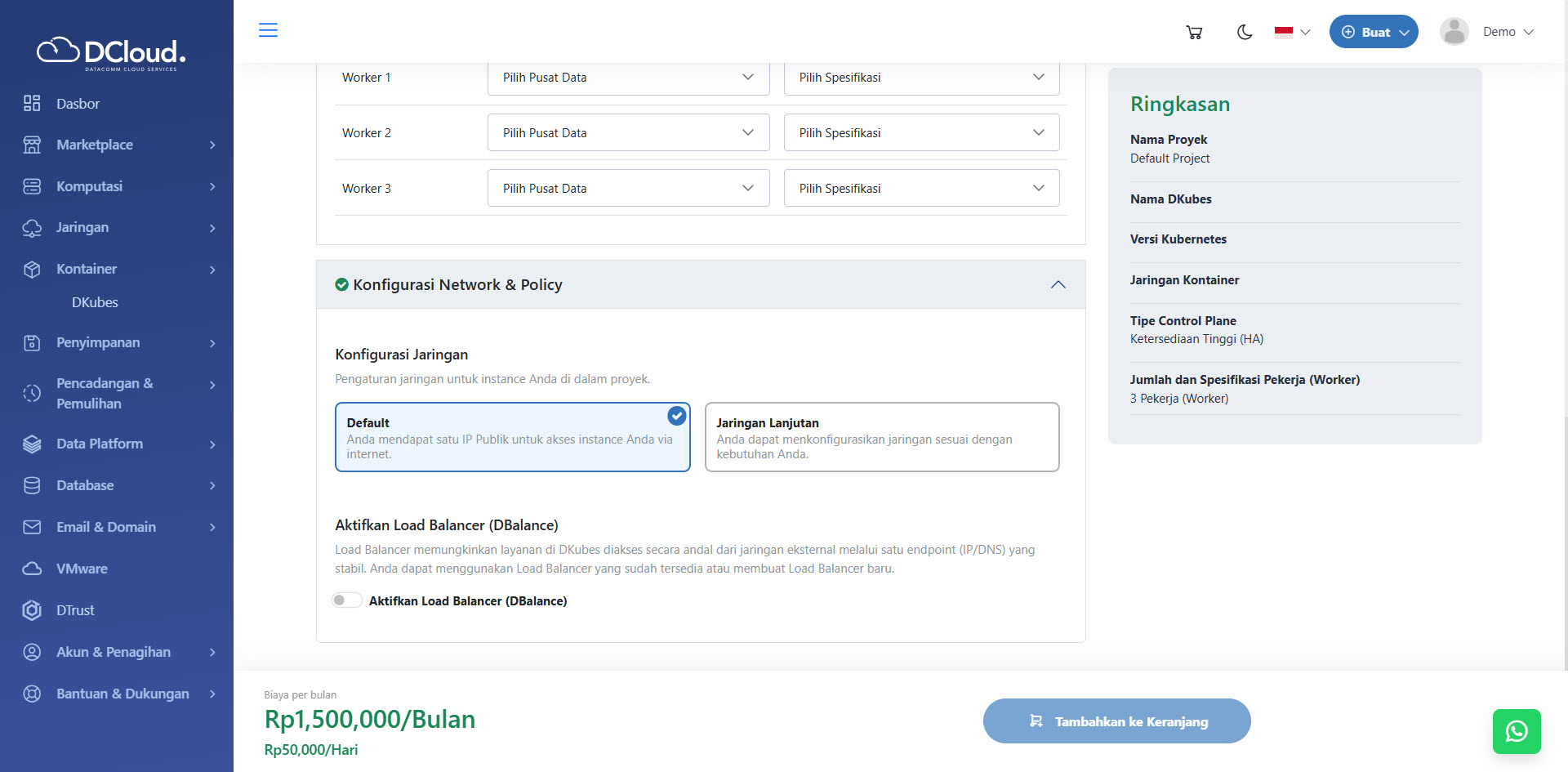
Halaman Buat DKubes Network - Pilih konfigurasi jaringan Default apabila ingin menggunakan pengaturan jaringan bawaan, atau abaikan langkah ini jika tidak diperlukan.
- Dengan memilih opsi Jaringan Default, pengguna akan mendapatkan klaster DKubes di mana setiap node Kubernetes-nya terhubung dengan IP berstatus Public.
- Apabila ingin menggunakan Load Balancer (DBalance), silakan aktifkan toggle Aktifkan Load Balancer (DBalance). Lakukan langkah-langkah dibawah ini untuk melanjutkan proses konfigurasi DBalance. Jika tidak membutuhkan fitur ini, dapat membiarkan toggle tersebut dalam keadaan nonaktif.
- Pilih tab Gunakan yang Sudah Ada apabila pengguna sudah memiliki DBalance. Kemudian pilih DBalance yang akan digunakan.
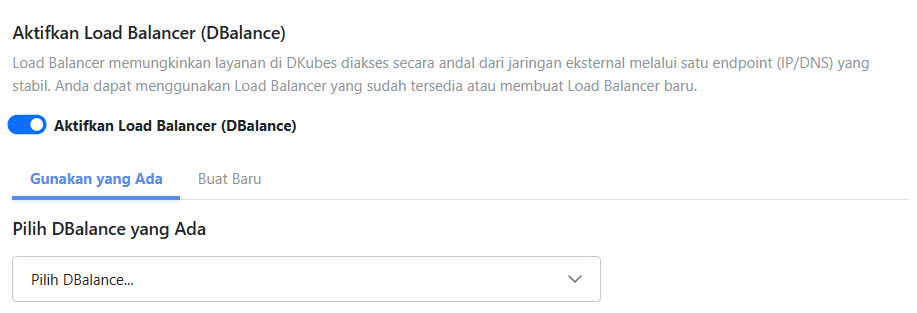
Halaman DBalance yang Sudah Ada - Pilih tab Buat Baru apabila pengguna belum memiliki DBalance.
- Masukkan Nama DBalance.
- Pilih Pusat Data yang sesuai dengan kebutuhan pengguna dari pilihan yang tersedia, yaitu pusat data Jakarta, Tangerang dan Jababeka.
- Pilih Tipe dan Kapasitas yang sesuai dengan kebutuhan pengguna dari pilihan yang tersedia, yaitu Small, Medium dan Large.
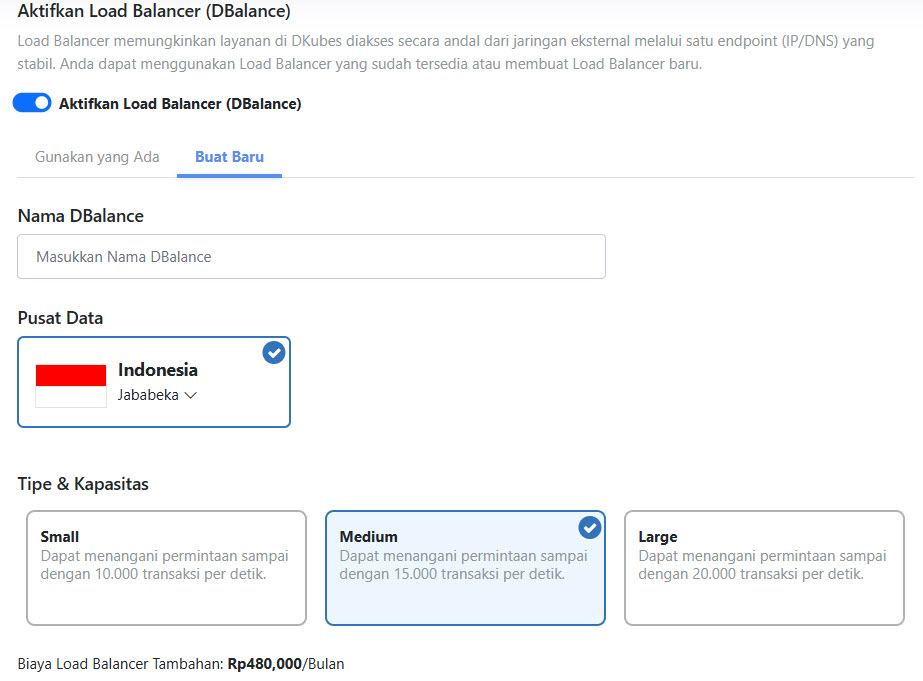
Halaman Buat DBalance Baru
- Pilih konfigurasi Jaringan Lanjutan apabila ingin menggunakan konfigurasi jaringan menggunakan IP Private yang dapat disesuaikan dengan kebutuhan. Sebagai Catatan, sebelum menggunakan opsi ini, pastikan Anda telah memiliki jaringan IP Private serta router aktif yang terhubung dengan interface jaringan IP Private tersebut pada Pusat Data (datacenter) yang sama.
- Setelah memilih Jaringan Lanjutan, kemudian akan tampil halaman seperti berikut ini:
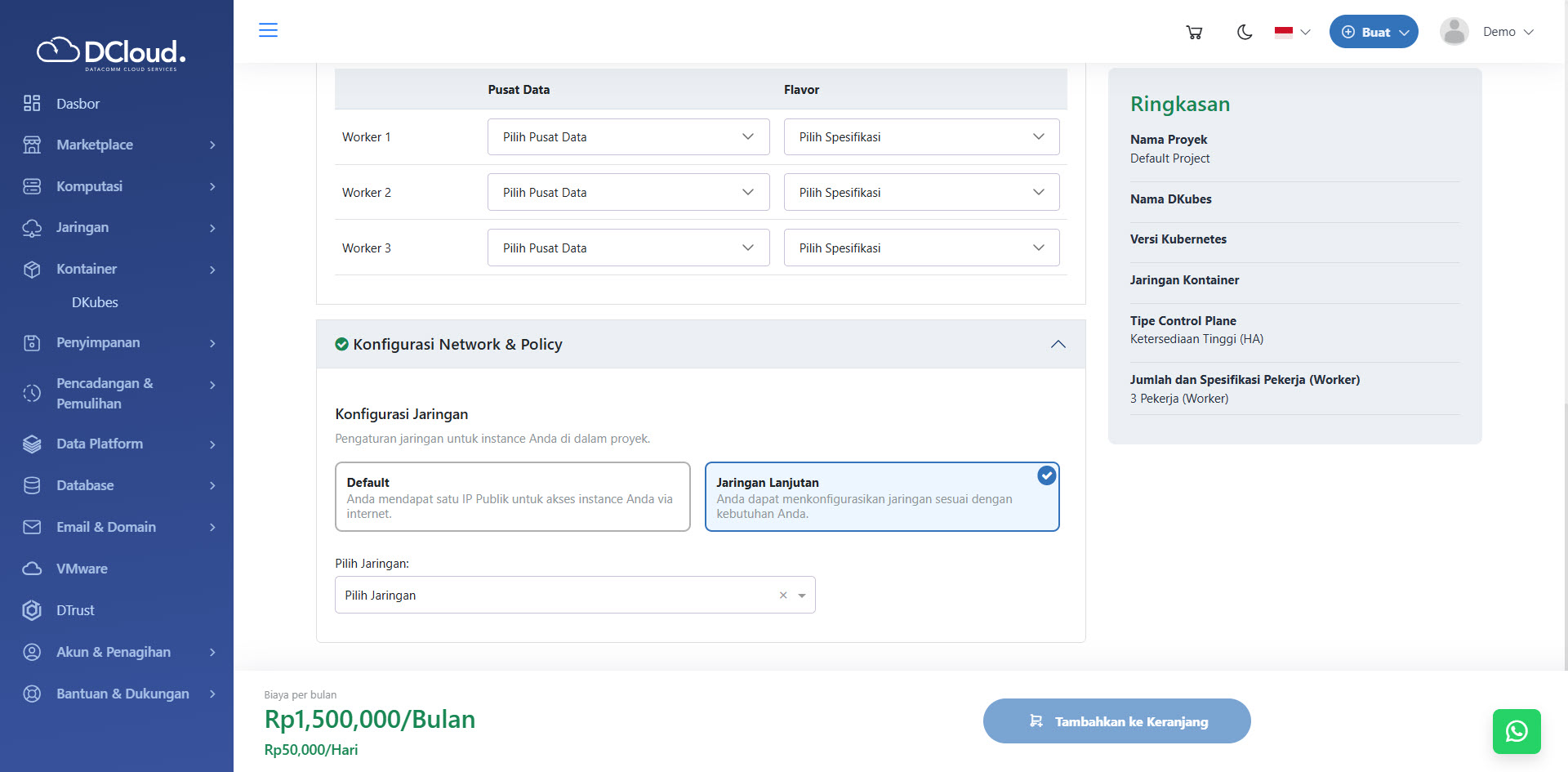
Halaman Jaringan Lanjutan - Pilih jaringan yang telah tersedia.
Catatan Penting: Router dan jaringan yang digunakan wajib berada pada Pusat Data (Datacenter) yang sama. Jika tidak, proses provisioning klaster DKubes berisiko gagal karena instance tidak akan mendapatkan koneksi internet.
- Setelah memilih Jaringan Lanjutan, kemudian akan tampil halaman seperti berikut ini:
- Pilih konfigurasi jaringan Default apabila ingin menggunakan pengaturan jaringan bawaan, atau abaikan langkah ini jika tidak diperlukan.
- Apabila data sudah terisi seluruhnya, pengguna dapat menekan tombol Tambahkan ke Keranjang dan beralih otomatis ke halaman pembayaran.
- Setelah selesai melakukan pembayaran, maka layanan akan segera ter-provisioning. Apabila terjadi kendala pada layanan DCloud, pengguna dapat mengubungi kami melalui chat WA ataupun melalui email support@dcloud.co.id.