
Netplan adalah utilitas bawaan untuk mengelola konfigurasi jaringan pada sistem operasi Ubuntu (mulai dari versi 18.04 ke atas). Melalui Netplan, Anda dapat mengatur parameter jaringan seperti alamat IP static, subnet mask, gateway default, server DNS, dan routing menggunakan berkas konfigurasi berformat YAML. Untuk referensi teknis lebih lanjut, silakan kunjungi dokumentasi resmi Netplan pada tautan https://netplan.readthedocs.io/en/stable/.
Catatan:
Panduan konfigurasi Netplan ini hanya diperlukan apabila Anda menggunakan IP Static (manual). Jika Anda melakukan attach interface dengan alokasi IP dinamis (DHCP), alamat IP akan otomatis terkonfigurasi oleh sistem tanpa perlu mengubah berkas Netplan.
Untuk mengkonfigurasi IP Address secara static, silakan lakukan langkah-langkah berikut:
- Sebelum memulai, pastikan pengguna sudah memiliki instance DCloud.
- Silakan, membuat jaringan baru sesuai dengan kebutuhan pengguna.
- Kemudian, melakukan pemasangan interface (IP Static) pada layanan DCloud.
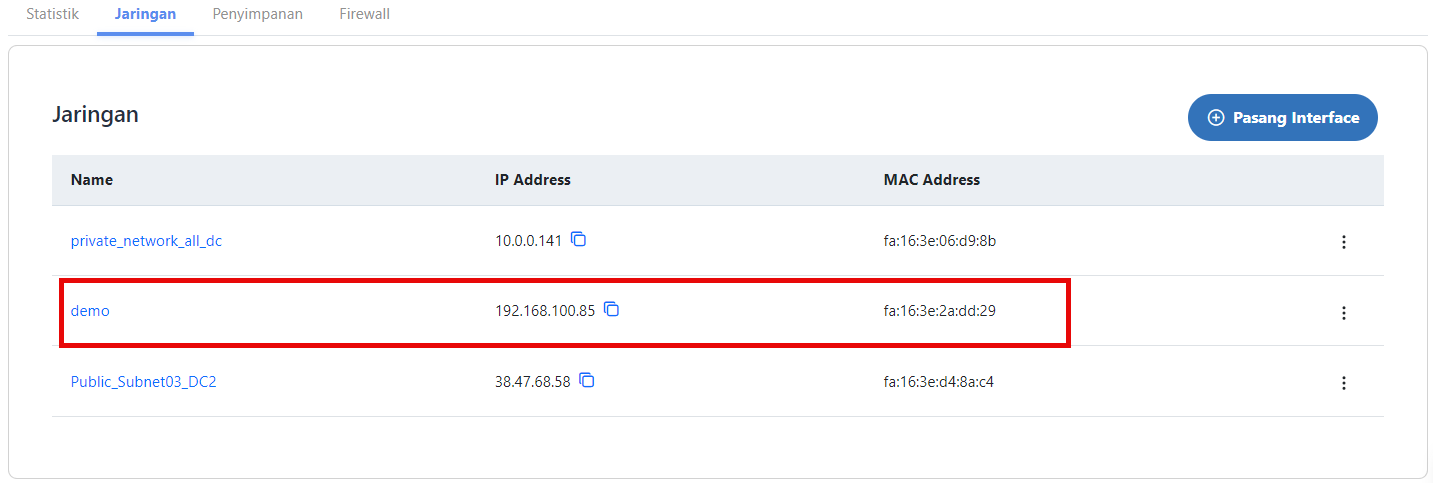
Pasang Interface - Melakukan konsol dan login ke dalam DCloud.
- Setelah login, periksa IP Address Anda dengan mengetik perintah.
ip address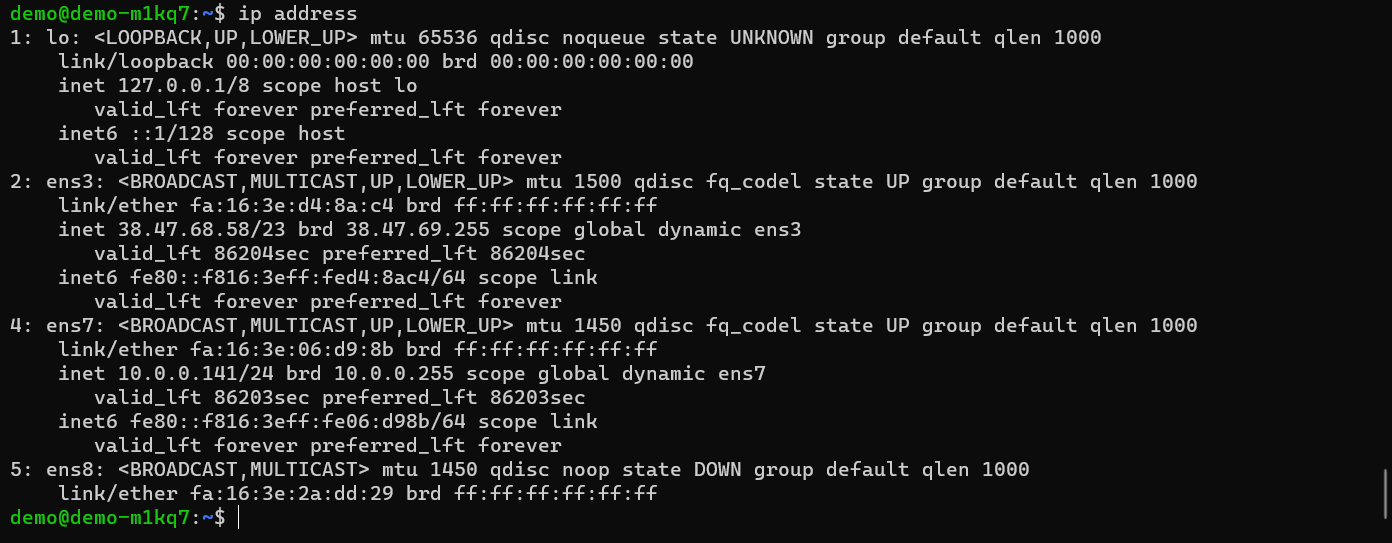
IP Address - Jaringan yang akan dikonfigurasi adalah ens8 dengan mac address fa:16:3e:2a:dd:29 (lihat gambar di atas poin 5).
- Tambahkan konfigurasi ens8 pada file yaml. Untuk melihat nama file yaml dapat mengetikkan perintah
ls /etc/netplan
Nama Netplan - Untuk melihat isi file dapat mengetik perintah.
cat /etc/netplan/50-cloud-init.yaml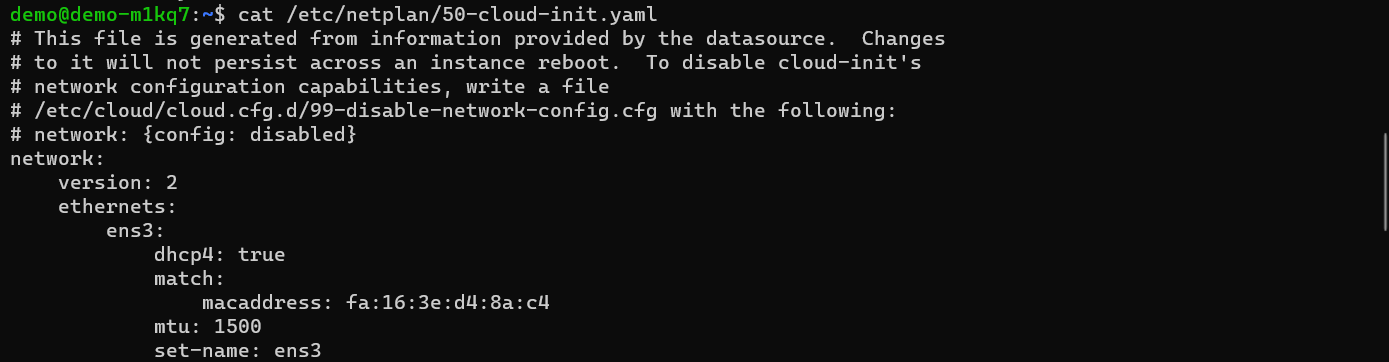
Tampilan File Yaml - Untuk melakukan konfigurasi IP address dapat melakukan edit file yaml menggunakan teks editor nano, dengan mengetikan perintah.
sudo nano /etc/netplan/50-cloud-init.yaml - Kemudian tambahkan ens7 pada file yaml. Mohon perhatikan spasi saat mengedit file yaml.
ens8:
            dhcp4: false
            addresses:
                - 192.168.100.10/24
            routes:
                - to: 192.168.100.0/24
                via: 192.168.100.1
            nameservers:
            addresses:
                - 8.8.8.8
                - 8.8.4.4
            match:
                macaddress: fa:16:3e:2a:dd:29
Ubah File Yaml - Setelah menambahkan konfigurasi pada file yaml, agar diterapkan pada sistem jalankan perintah
sudo netplan apply - Periksa IP Address dengan mengetik perintah.
ip address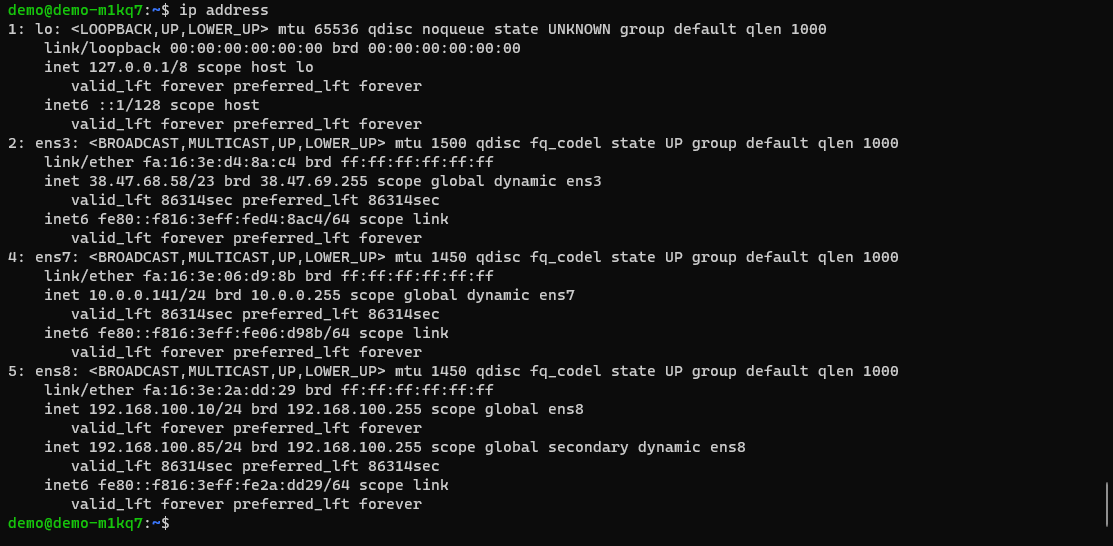
Tampilan IP Address Sudah Terkoneksi - IP Address yang telah dipasangkan ke interface (IP Static) pada layanan DCloud sudah terkoneksi.