
Untuk memastikan keberhasilan proses pencadangan data, penting bagi pengguna untuk memahami beberapa aspek atau fungsi penting yang perlu diperhatikan, antara lain:
- Ubah Nama Backup
Ubah nama backup digunakan untuk mengubah default nama New Protection Plan menjadi nama yang diinginkan. Untuk melakukan ubah nama, silakan lakukan langkah-langkah berikut:
- Arahkan kursor ke nama New Protection plan, kemudian akan tampil icon Edit atau Pena seperti berikut.
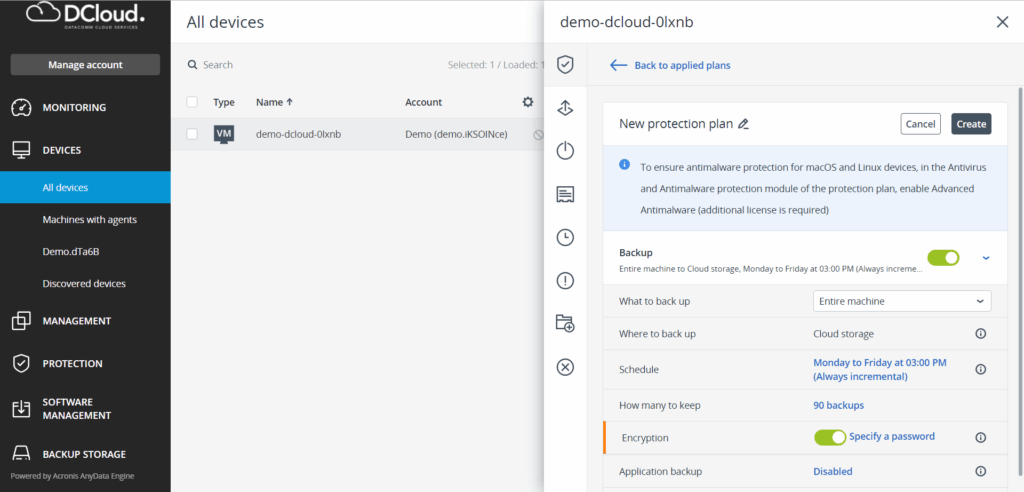
Gambar 72 Acronis Backup Ubah Nama - Klik Icon Edit atau Pena, kemudian akan tampil halaman ubah nama backup seperti berikut:
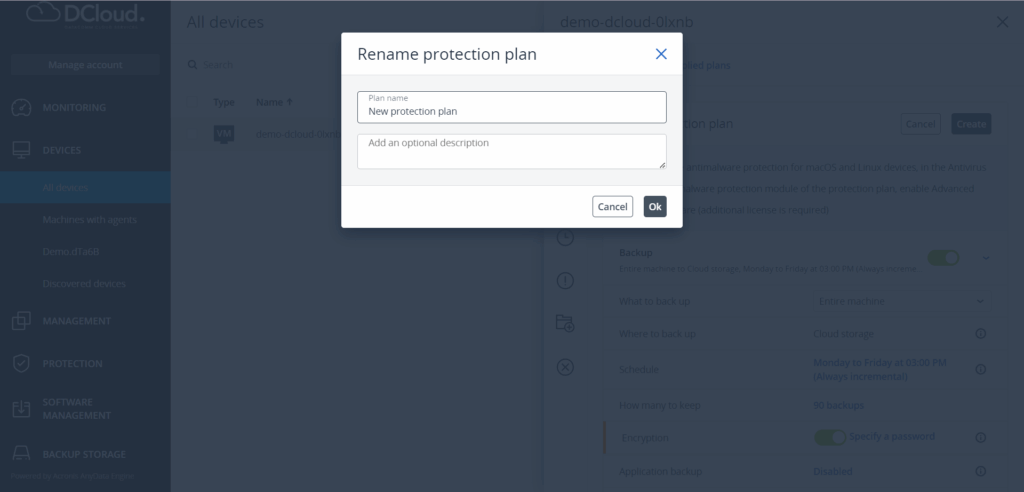
Gambar 73 Rename Backup - Masukkan nama plan yang diinginkan pada kolom Plan Name.
- Masukkan deskripsi pada kolom Deskirpsi. Kolom ini merupakan kolom opsional yang dapat diisi dengan informasi tambahan terkait data yang dimasukkan.
- Apabila data sudah sesuai, pengguna dapat menekan tombol OK untuk menyimpan data. Atau tekan tombol Cancel untuk membatalkan dan kembali ke halaman sebelumnya.
- Arahkan kursor ke nama New Protection plan, kemudian akan tampil icon Edit atau Pena seperti berikut.
What to back up
Pengaturan What to Back up saat ini secara default adalah Entire Machine untuk mencadangkan seluruh data pada perangkat. Bagi pengguna yang ingin melakukan penyesuaian, dapat memilih opsi yang tersedia diantarannya:
- Opsi Entire machine, digunakan untuk melakukan backup seluruh data pada device tersebut.
- Opsi Disks/volumes, digunakan untuk memilih partisi spesifik yang akan dibackup.
- Opsi Files/folders, digunakan untuk memilih spesifik file atau folder tertentu yang akan di backup
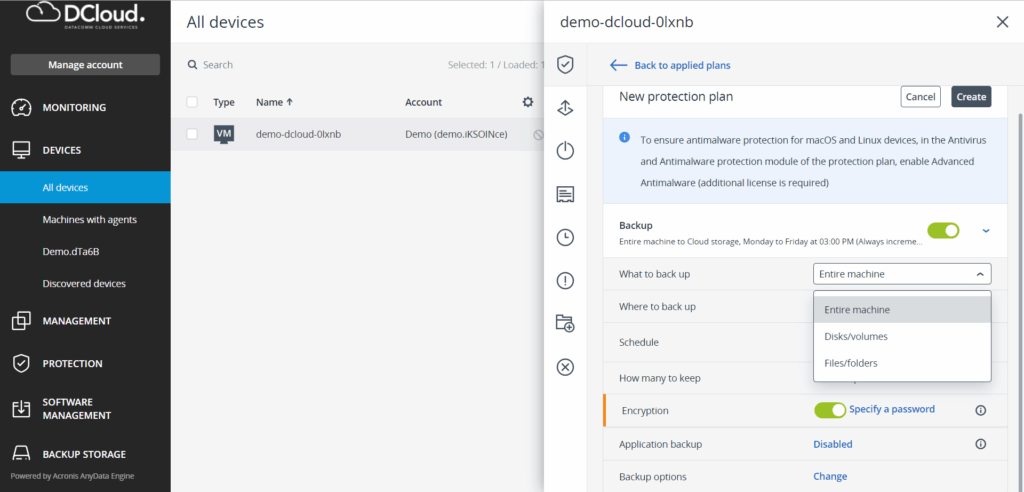
Gambar 74 What to back up
Where to back up
Where to backup digunakan untuk menyimpan file backup pada lokasi tertentu. Where to backup secara default adalah Cloud Storage untuk membackup data ke cloud storage DCloud.
Schedule
Schedule digunakan untuk mengatur penjadwalan pencadangan data secara otomatis untuk menjaga keamanan data. Dengan menekan kolom Schedule, pengguna dapat mengatur frekuensi pencadangan. Untuk hasil yang lebih optimal, disarankan untuk membuat dua jadwal pencadangan dengan skema berikut:
- Buat Backup Scheme menggunakan Always Full yang akan menjalankan pencadangan data setiap Bulan pada jam yang akan pengguna tentukan. Pada contoh ini jam pencadangan dibuat jam 01:00 pagi.
- Buat Backup Scheme menggunakan Always Incremental (single-file) yang akan menjalankan pencadangan data setiap Hari pada jam yang akan pengguna tentukan. Pada contoh ini jam pencadangan dibuat jam 01:00 pagi.
- Setelah selesai membuat penjadwalan pencadangan data, klik tombol Done untuk menyimpan Schedule backup.
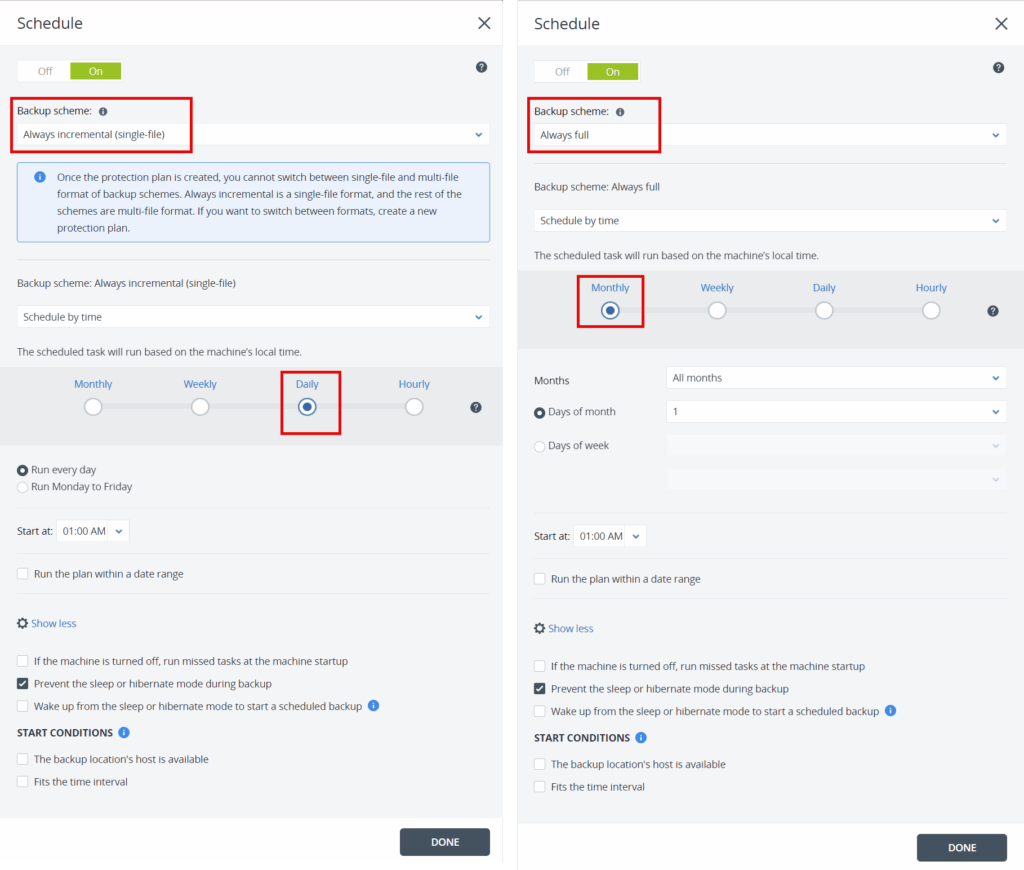
Catatan Penting: Untuk memastikan keamanan data secara maksimal, kami sarankan untuk memilih opsi “Always Incremental” saat mengatur jadwal pencadangan. Opsi tersebut akan memberikan perlindungan tambahan, karena memungkinkan pengguna untuk memulihkan data dari berbagai backup poin, bahkan jika salah satu backup poin terhapus.
Sedangkan opsi “Incremental” hanya menyimpan perubahan data sejak pencadangan terakhir sehingga apabila salah satu backup poin terhapus, backup poin tersebut tidak bisa dipulihkan.
How many to keep
How many to keep digunakan untuk melakukan konfigurasi terkait berapa lama file atau jumlah file backup akan disimpan pada cloud storage. Untuk melakukan konfigurasi, silakan lakukan langkah-langkah berikut:
- Pilih kolom How many to keep, kemudian akan tampil seperti halaman berikut.
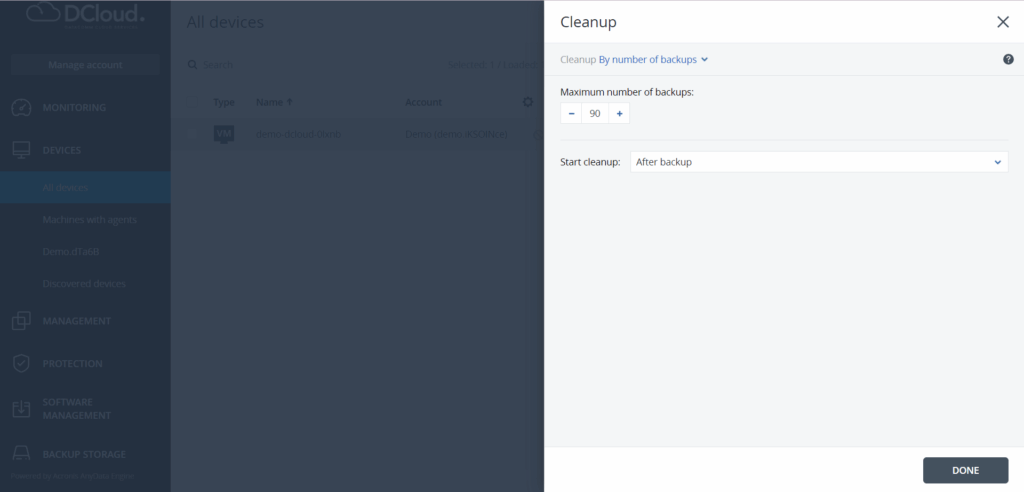
Gambar 76 How many to keep - Tekan opsi Cleanup, kemudian akan tampil seperti halaman berikut.
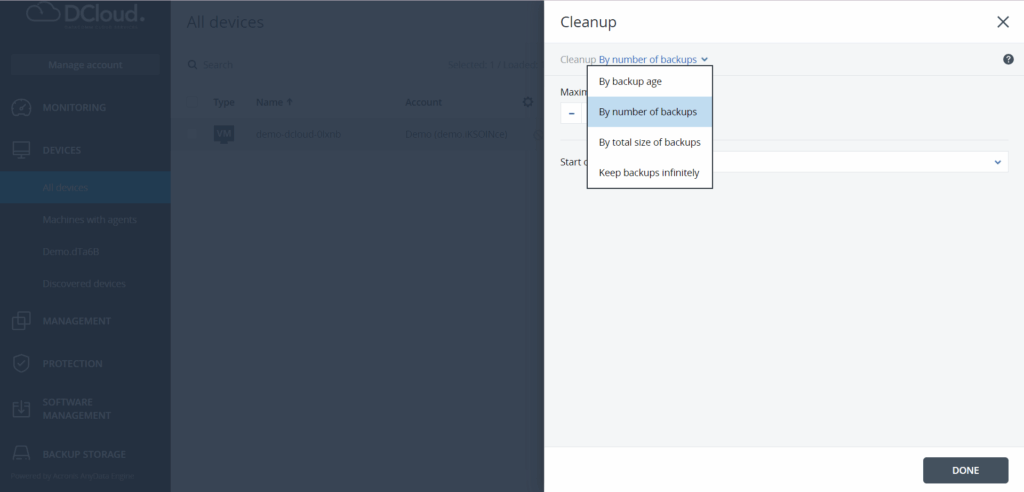
Gambar 77 Pilihan Cleanup - Pilih opsi Cleanup By Backup Age, kemudian akan tampil seperti halaman berikut ini.
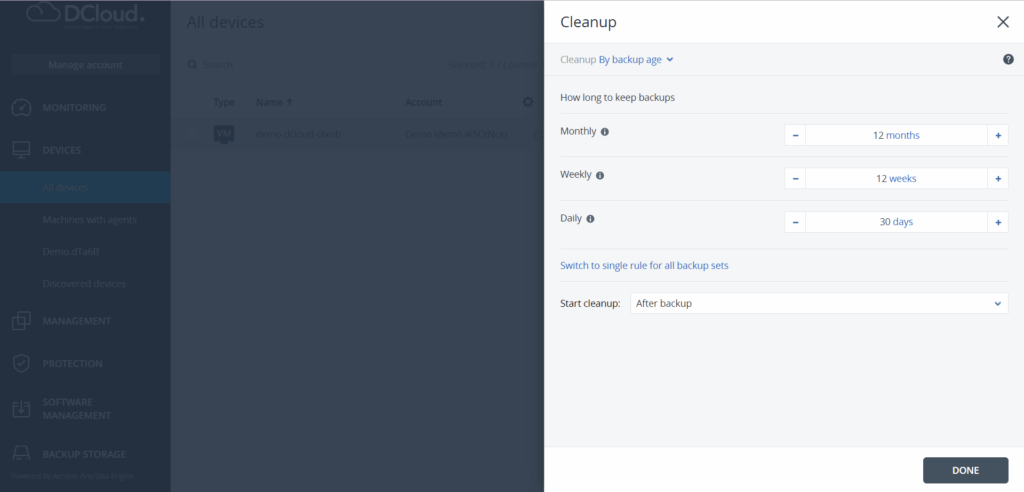
Gambar 78 Cleanup By Backup Age - Tekan tombol Switch to single rule for all backup sets, kemudian lakukan konfigurasi backup dengan tipe Cold DR. Untuk hasil yang lebih optimal, disarankan untuk membuat dua tipe Cleanup pada masing-masing skema penjadwalan (pada poin 11.4) yaitu:
- Pilih kolom How many to keep, kemudian akan tampil seperti halaman berikut.
- Pada penjadwalan Always Full akan disimpan dengan memilih Tahun sehingga akan mendapatkan 12 backup point
- Always Incremental backup akan disimpan dengan memilih Bulan (30 Hari)
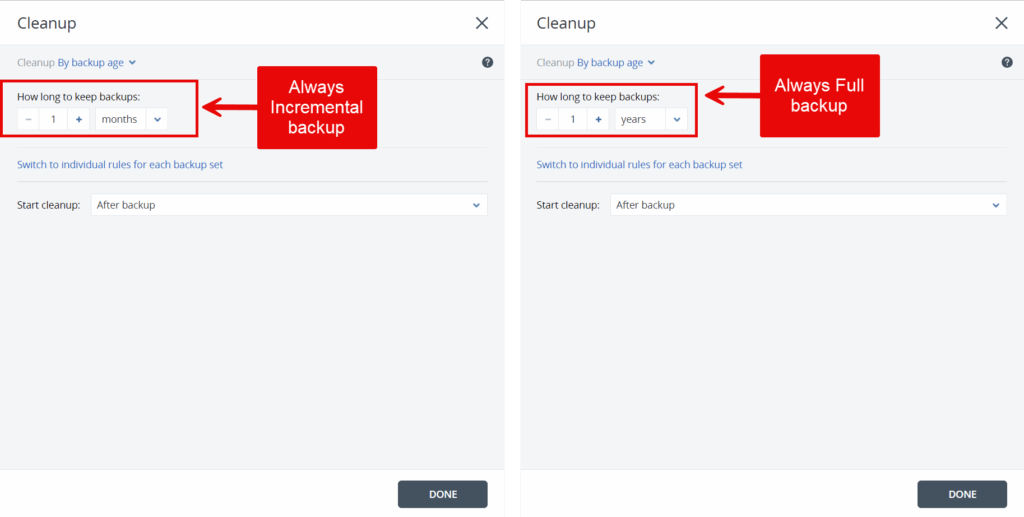
Gambar 79 Cleanup
- Setelah selesai melakukan konfigurasi, klik tombol Done untuk menyimpan penyimpanan masa backup.
Encryption
Encryption digunakan untuk mengaktifkan enkripsi data atau keamanan data dengan cara create Password dan set Encryption algorithm. Untuk melakukan encryption backup dapat menekan kolom Encryption, kemudian akan tampil halaman seperti berikut:
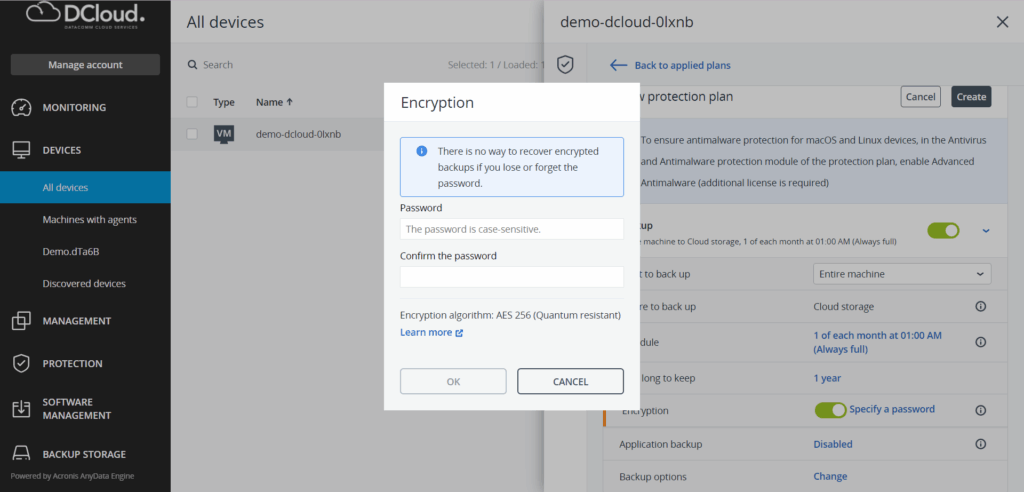
Catatan Penting: Kata sandi yang telah ditetapkan tidak dapat diubah. Pastikan menyimpan kata sandi dengan aman, karena kata sandi ini sangat penting untuk proses pemulihan data.
Application backup
Application backup memungkinkan pengguna untuk enable backup pada aplikasi yang terinstall pada windows seperti Active Directory, MS SQL, dan Microsoft Exchange. Saat ini pilihan application backup secara default adalah Disabled.
Backup Options
Saat ini pilihan Backup Options sudah disetting secara default sehingga tidak perlu diubah.
Active Protection
Saat ini pilihan active protection secara default adalah Disabled.
Antivirus & Antimalware Protection
Saat ini pilihan Antivirus & Antimalware Protection secara default adalah Disabled.
Konfigurasi pada Windows
Apabila device yang akan dikonfigurasikan dengan backup plan menggunakan sistem operasi Windows, terdapat tiga pilihan tambahan dan pastikan pengguna melakukan langkah berikut:
- Pada kolom Antivirus & Antimalware Protectionklik nonaktifkan tombol toggle (Disable).
- Pada kolom Vulnerability Assessmentklik nonaktifkan tombol toggle (Disable).
- Pada kolom Device Controlbiarkan ter-Disable.
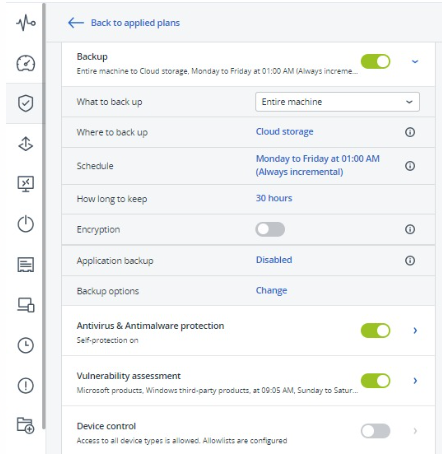
Gambar 81 Konfigurasi Windows