
Saat pertama kali mengakses Metabase, Anda harus melakukan konfigurasi pembuatan akun Admin terlebih dahulu. Untuk melakukan konfigurasi, silakan ikuti langkah-langkah dibawah ini:
- Membuka dasbor Metabase dengan mengikuti panduan ini. Kemudian akan tampil halaman seperti berikut ini:
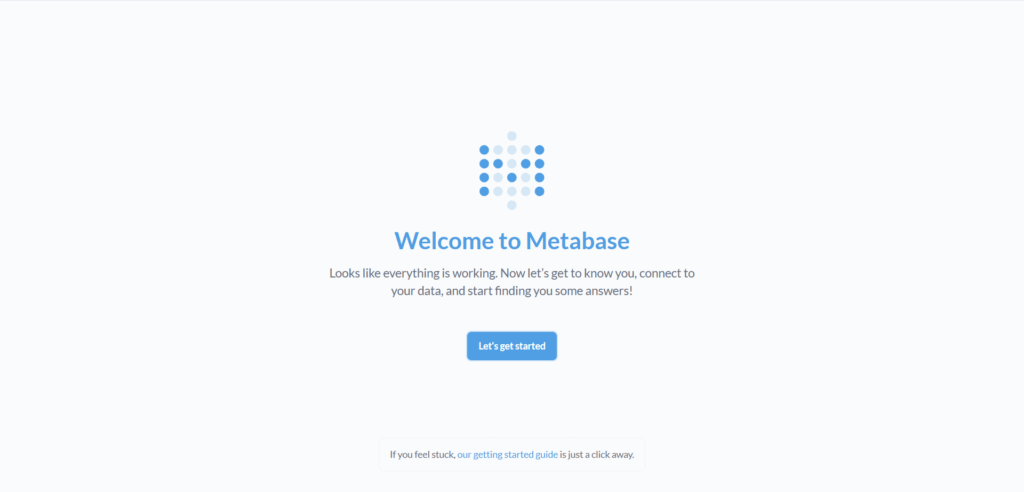
Gambar 75 Halaman Awal - Tekan tombol Let’s get started, kemudian akan tampil halaman konfigurasi bahasa. Pilih Bahasa yang diinginkan, lalu tekan tombol Next.
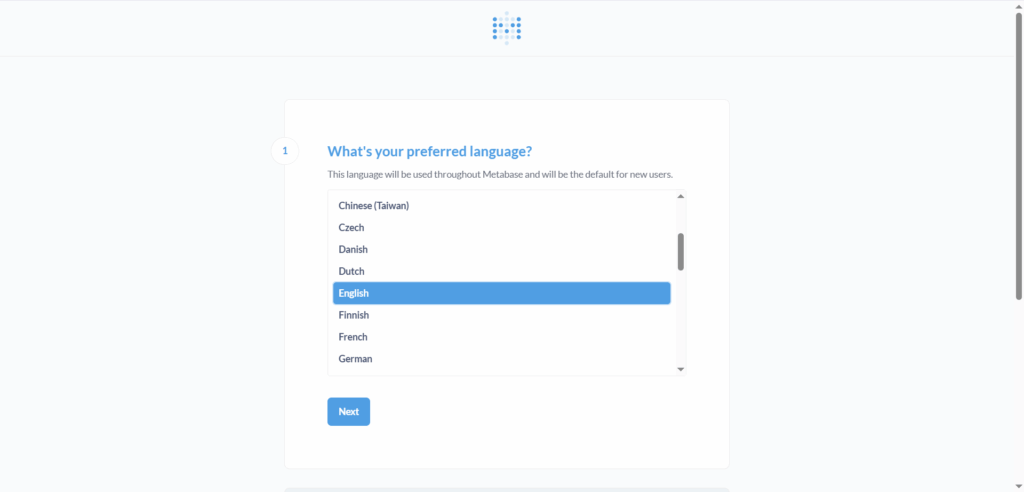
Gambar 76 Halaman Pilih Bahasa - Selanjutnya buat akun Admin, dengan mengisikan data berikut ini:
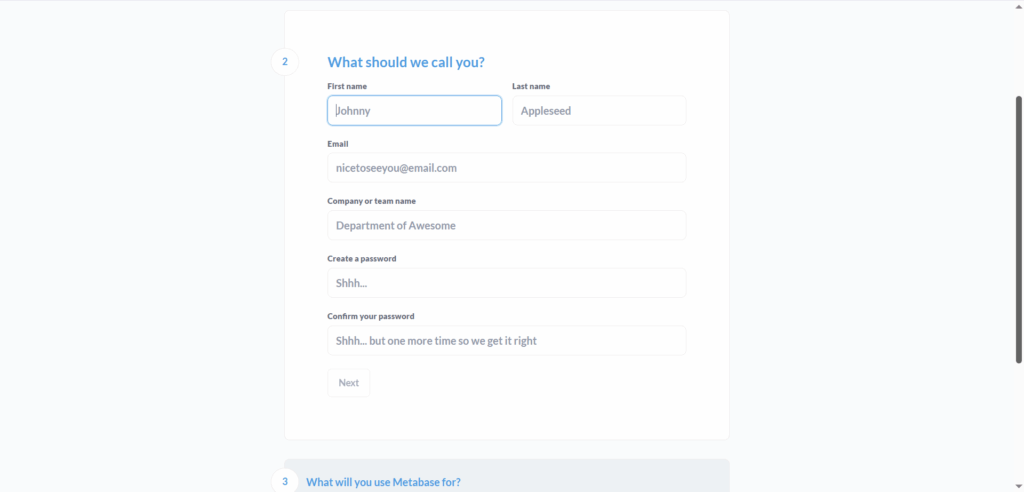
Gambar 77 Halaman Buat Akun - Setelah seluruh data terisi, tekan tombol Next. Kemudian, akan muncul halaman di mana Anda dapat memilih opsi penggunaan Metabase. Silakan sesuaikan pilihan tersebut dengan kebutuhan Anda, lalu klik tombol Next.
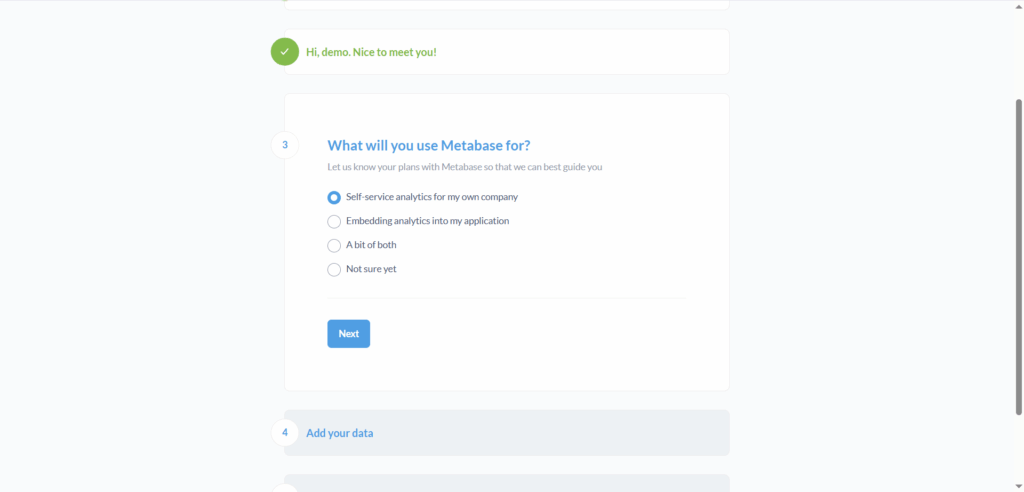
Gambar 78 Halaman Pilihan Penggunaan Metabase - Langkah selanjutnya, menghubungkan database yang Anda miliki agar dapat diakses oleh Metabase. Jika ingin mengatur sumber data ini di lain waktu, Anda bisa melewati langkah ini dengan menekan tombol I’ll add my data later. Sebagai contoh, panduan ini menggunakan DCloud Datamart sebagai sumber data. Berikut adalah langkah-langkahnya:
- Pilih PostgreSQL sebagai jenis basis data.
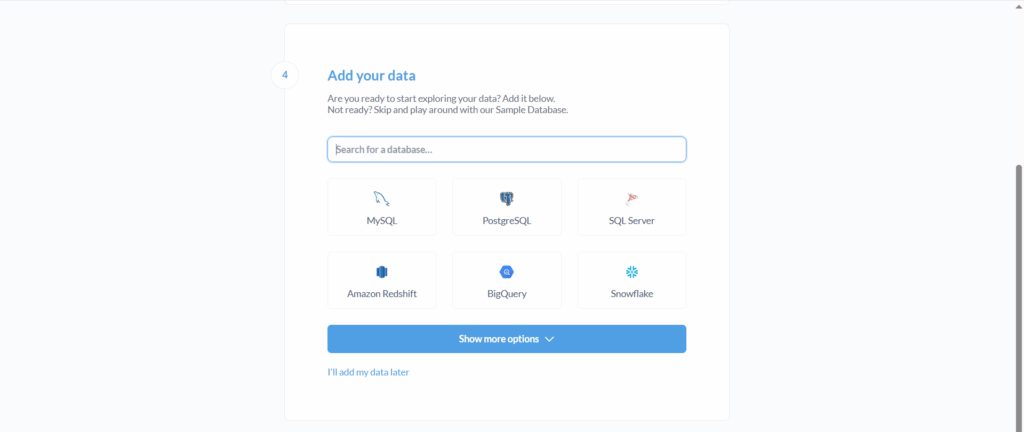
Gambar 79 Halaman Pilihan Database - Kemudian, akan tampil halaman seperti berikut ini:
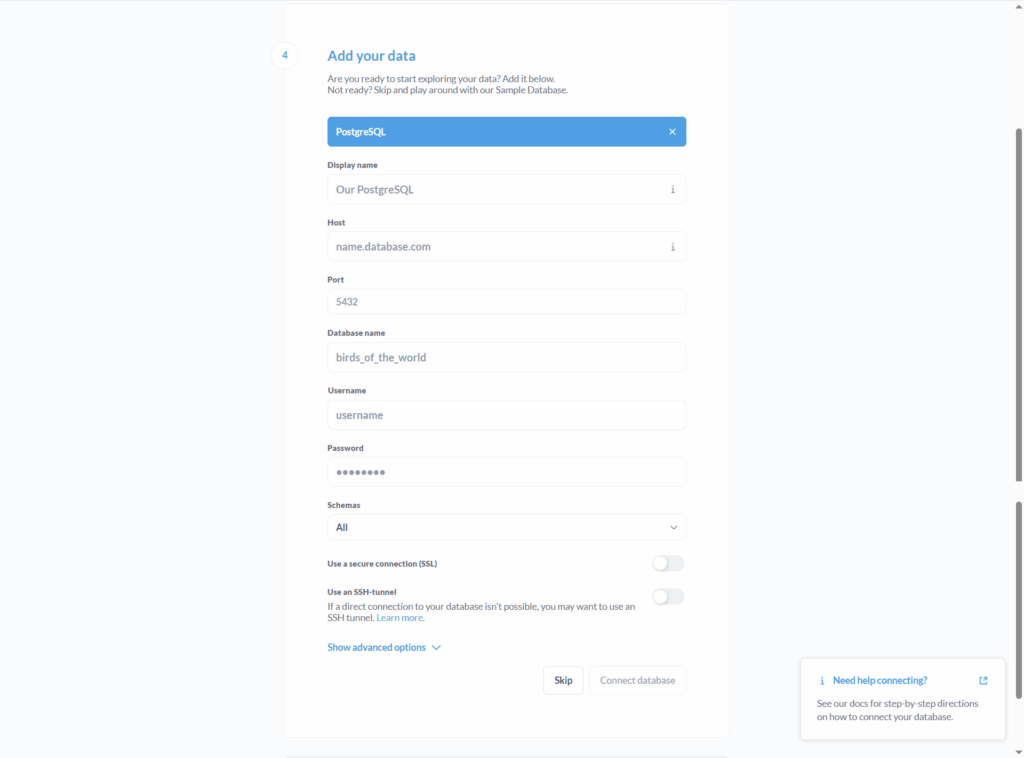
Gambar 80 Halaman Konfigurasi Database - Masukkan nama untuk koneksi ini pada kolom Display Name. Misalnya: DCloud Datamart
- Masukkan Host atau Domain yang tertera pada detail DCloud Datamart Misalnya: datamart.dcloud.co.id
- Masukkan Port 5435 untuk DCloud Datamart.
- Masukkan Database Name yang Anda miliki.
- Masukkan Username dan Password DCloud Datamart yang Anda miliki.
- Setelah seluruh data terisi, tekan tombol Connect database untuk ke tahapan selanjutnya.
- Pilih PostgreSQL sebagai jenis basis data.
- Pada tahap akhir, tinjau kembali semua pengaturan yang telah Anda buat, kemudian klik tombol Finish. Setelah itu, Anda akan diarahkan langsung ke halaman utama Metabase.
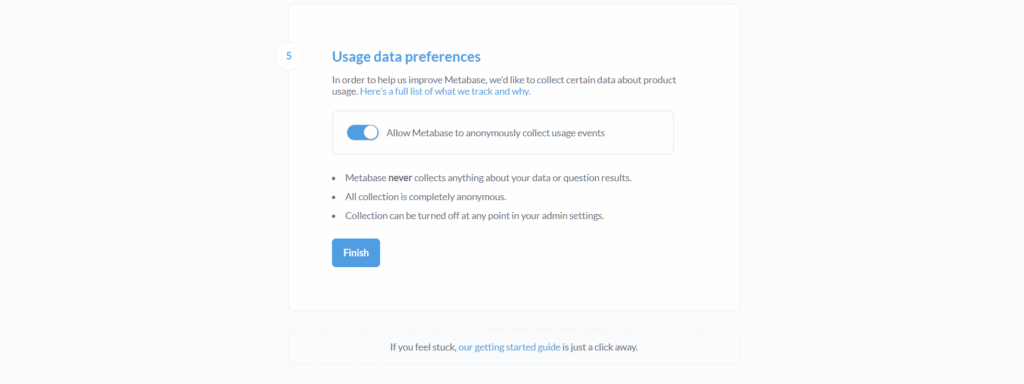
Gambar 81 Halaman Preferences