
Panduan ini menyajikan contoh pembuatan dasbor analitik untuk memantau data HR menggunakan Metabase. Berikut adalah langkah-langkahnya:
- Membuka dasbor Metabase dengan mengikuti panduan ini. Kemudian akan tampil halaman seperti berikut ini:
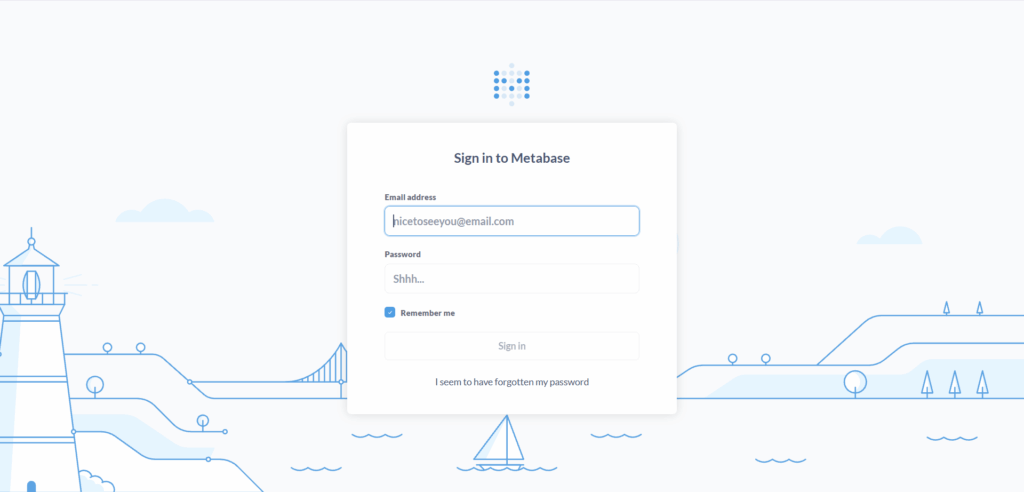
Gambar 82 Halaman Login ke Metabase - Masukkan Username dan Password yang Anda buat saat membuat konfigurasi akun Admin, lalu klik tombol Sign In.
- Jika berhasil login, Anda akan diarahkan ke halaman utama Metabase.
- Selanjutnya, buat database dengan mengakses menu di sebelah kiri. Pilih Databases, lalu pilih Add Database.
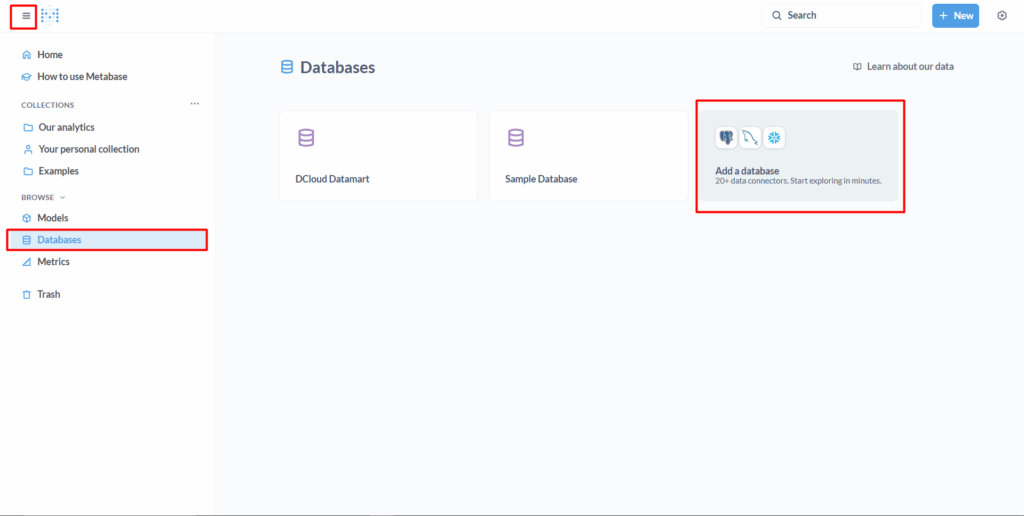
Gambar 83 Halaman Database - Isi detil koneksi, seperti pada langkah konfigurasi dengan contoh sebagai berikut:
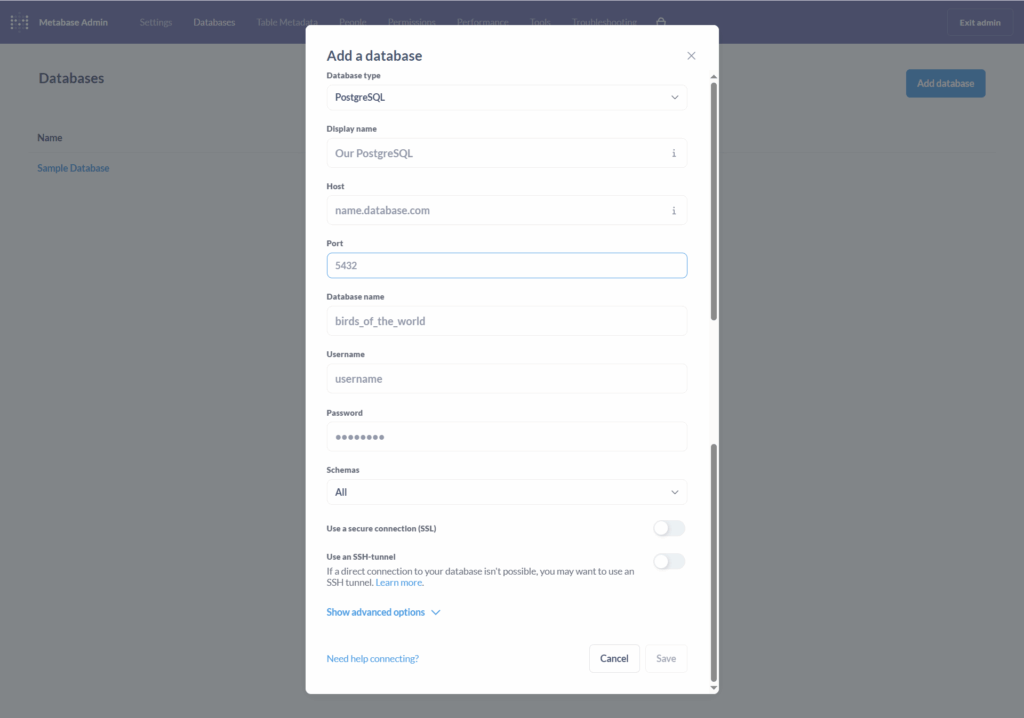
Gambar 84 Halaman Buat Database - Pilih Database Type PostgreSQL.
- Masukkan nama untuk koneksi ini pada kolom Display Name. Misalnya: DCloud Datamart
- Masukkan Host atau Domain yang tertera pada detail DCloud Datamart. Misalnya: datamart.dcloud.co.id
- Masukkan Port 5435 untuk DCloud Datamart.
- Masukkan Database Name yang Anda miliki.
- Masukkan Username dan Password DCloud Datamart yang Anda miliki.
- Setelah seluruh data terisi, tekan tombol
- Membuat dashboard dengan menekan tombol + New, kemudian pilih Dashboard.
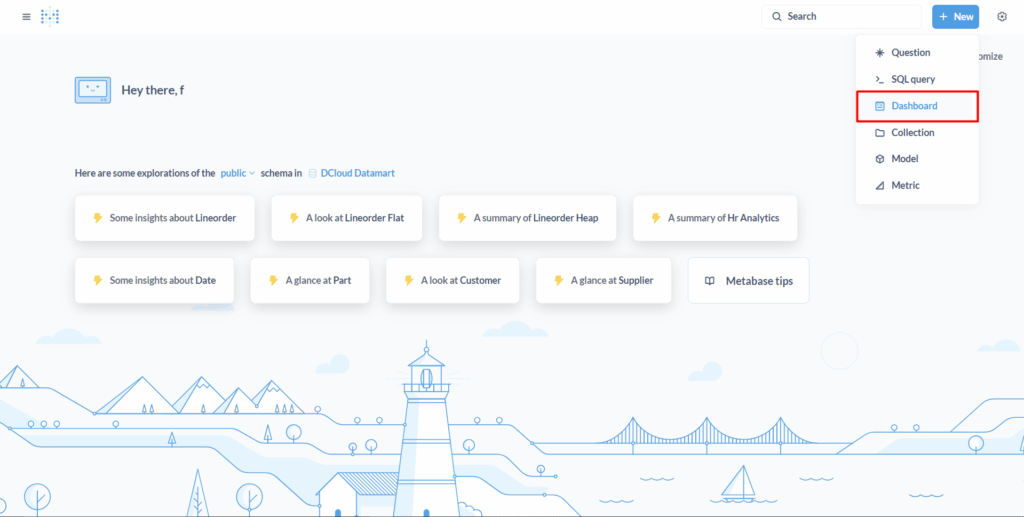
Gambar 85 Halaman Menu Dashboard - Masukkan Nama dan Deskripsi. Misalnya diberi nama HR Analytics Dashboard. Kemudian tekan tombol Create.
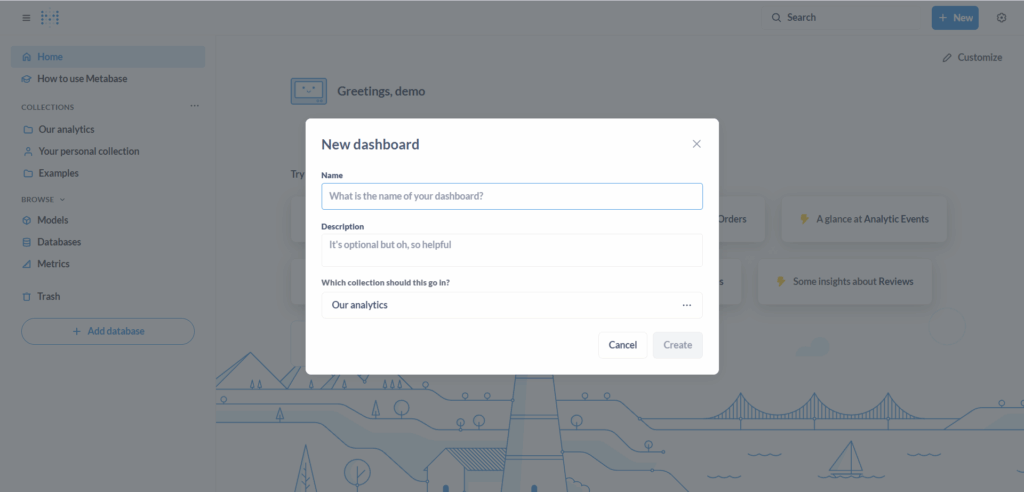
Gambar 86 Halaman Buat Dashboard - Tahapan selanjutnya, menambahkan visualisasi dengan menekan icon + untuk membuat question baru.
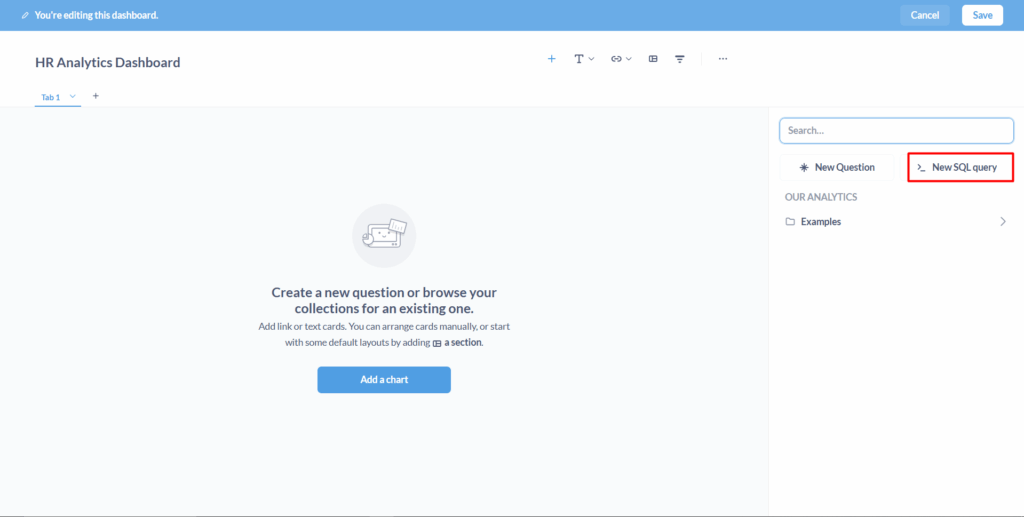
Gambar 87 Halaman Buat Dashboard - Pastikan Anda menggunakan contoh data berikut: hr-analytics.csv dengan tabel schema. Kemudian klik tombol New SQL query dengan menggunakan perintah berikut ini:
SELECT EducationField, COUNT(EmpID) AS AttritionCount FROM hr_analytics WHERE Attrition = 'Yes' GROUP BY EducationField; - Visualisasikan data sebagai Pie Chart untuk menampilkan attrition berdasarkan bidang pendidikan.
- Simpan visualisasi tersebut dengan nama Attrition by Educational Field dan tambahkan ke dashboard.
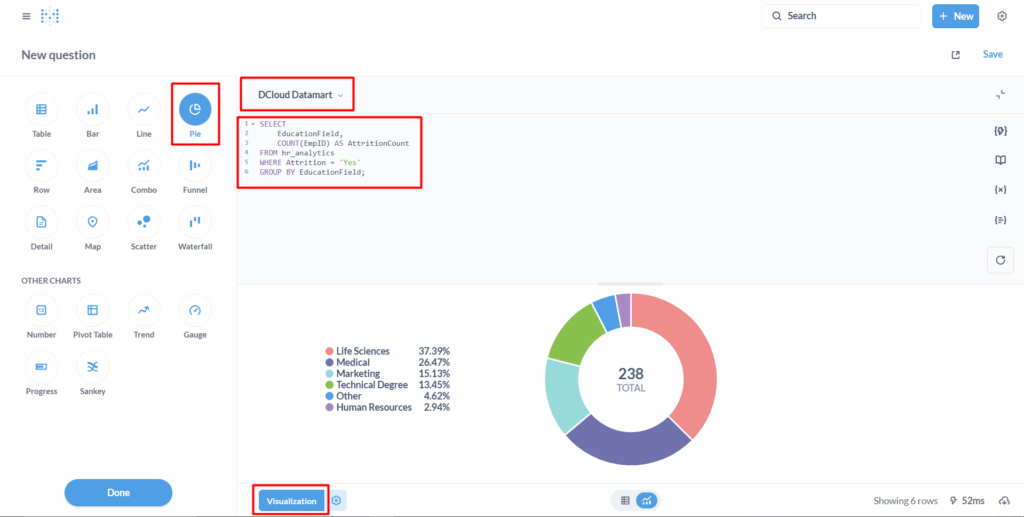
Gambar 88 Halaman Buat Dashboard - Untuk membuat contoh final dashboard, dapat menggunakan perintah berikut:
-- Count of Employees
-- Visual: Number
SELECT COUNT(EmpID) AS EmployeeCount
FROM hr_analytics;

-- Count of Attrition
-- Visual: Number
SELECT COUNT(EmpID) AS AttritionCount
FROM hr_analytics
WHERE Attrition = 'Yes';

-- Attrition Rate
-- Visual: Number
SELECT
    (COUNT(CASE WHEN attrition = 'Yes' THEN 1 END) * 1.0 / COUNT(empid)) * 100 AS "attrition_rate"
FROM hr_analytics;

-- Average of Age
-- Visual: Number
SELECT AVG(Age) AS AvgAge
FROM hr_analytics;

-- Average of Monthly Income
-- Visual: Number
SELECT AVG(MonthlyIncome) AS AvgMonthlyIncome
FROM hr_analytics;

-- Average of Years at Company
-- Visual: Number
SELECT AVG(YearsAtCompany) AS AvgYearsAtCompany
FROM hr_analytics;

-- Attrition by Educational Field
-- Visual: Pie
SELECT
    EducationField,
    COUNT(EmpID) AS AttritionCount
FROM hr_analytics
WHERE Attrition = 'Yes'
GROUP BY EducationField;

-- Attrition by Job Role
-- Visual: Bar
SELECT
    JobRole,
    COUNT(EmpID) AS AttritionCount
FROM hr_analytics
WHERE Attrition = 'Yes'
GROUP BY JobRole;

-- Attrition by Salary Slab
-- Visual: Bar
SELECT
    SalarySlab,
    COUNT(EmpID) AS AttritionCount
FROM hr_analytics
WHERE Attrition = 'Yes'
GROUP BY SalarySlab;

-- Attrition by Age Group
-- Visual: Bar
SELECT
    AgeGroup,
    COUNT(EmpID) AS AttritionCount
FROM hr_analytics
WHERE Attrition = 'Yes'
GROUP BY AgeGroup
ORDER BY AgeGroup;

-- Age Distribution
-- Visual: Line
SELECT
    Age,
    COUNT(EmpID) AS EmployeeCount
FROM hr_analytics
GROUP BY Age
ORDER BY Age;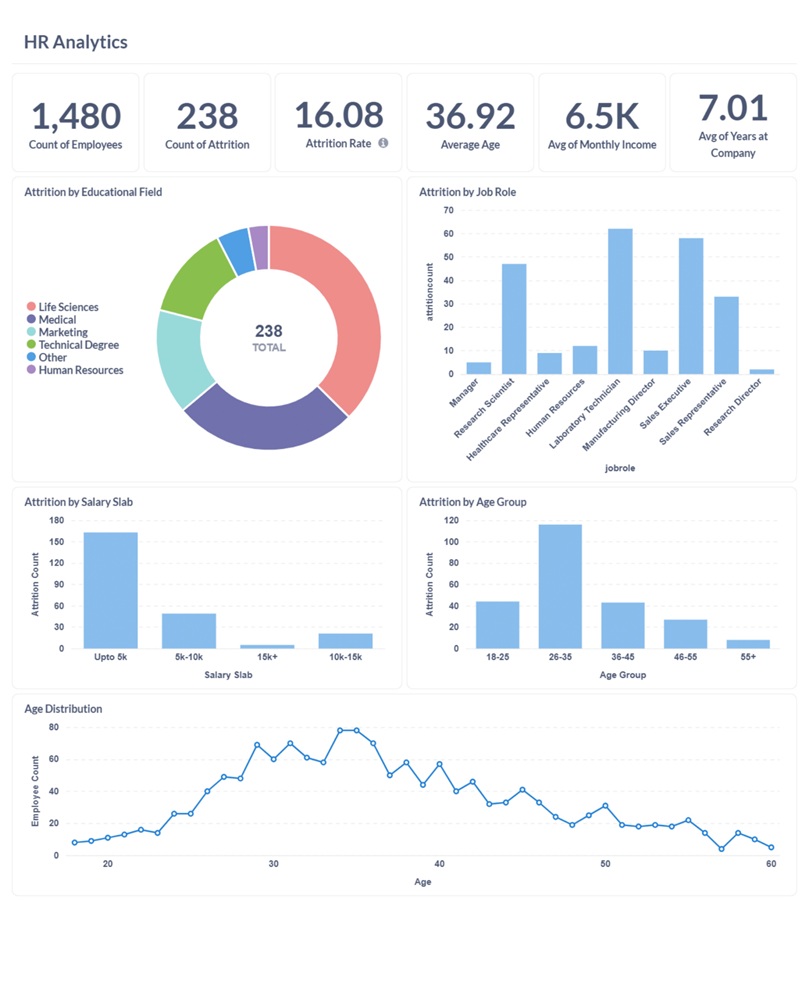
Gambar 89 Halaman Final Dashboard