
Pencadangan pada DCloud RDB memberikan fleksibilitas kepada pengguna untuk menyesuaikan pengaturan pencadangan sesuai kebutuhan, termasuk mengaktifkan atau menonaktifkan pencadangan. Berikut beberapa fitur pada pencadangan DCloud RDB:
A. Mengaktifkan Pencadangan DCloud RDB
Pengguna yang telah memiliki layanan DCloud RDB namun belum mengaktifkan fitur pencadangan data dapat dilakukan dengan 2 opsi yaitu melalui opsi titik tiga dan detail layanan DCloud RDB.
Melalui Tombol Titik Tiga: Aktifkan Pencadangan Otomatis
- Untuk mengaktifkan pencadangan DFS melalui opsi tombol titik tiga, klik tombol Aktifkan Pencadangan Otomatis. Lalu, buka menu Database dan pilih sub-menu DCloud RDB.
- Pilih layanan yang akan dilihat rinciannya, kemudian klik tombol titik tiga pada layanan yang diinginkan seperti gambar di bawah ini.
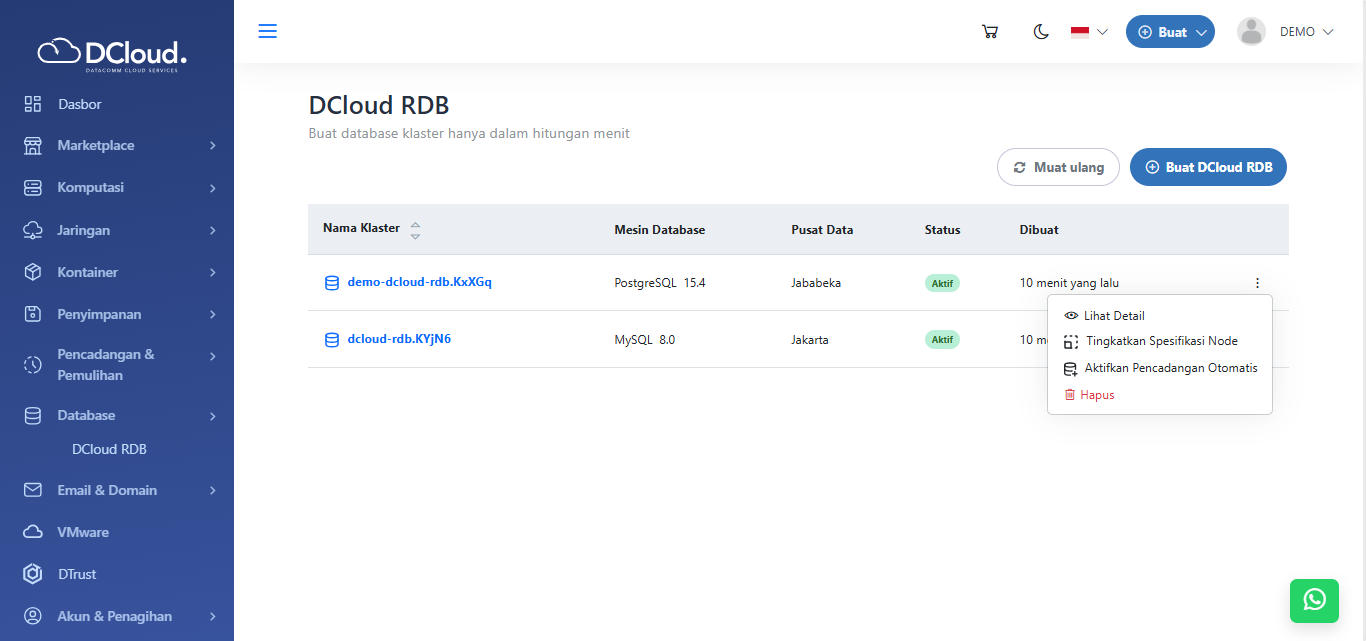
Halaman Pilihan Aktifkan - Klik tombol Aktifkan Pencadangan Otomatis, kemudian akan tampil seperti halaman berikut.

Halaman Mengaktifkan Pencadangan - Pilih Lokasi Pencadangan yang sesuai dengan kebutuhan pengguna dari pilihan yang tersedia, yaitu:
- Memilih lokasi pencadangan DCloud S3 (DObject). Lakukan langkah berikut jika ingin menggunakan lokasi ini:
- Pilih Sumber → DObject Baru:
- Memilih sumber DObject Baru, kemudian akan muncul halaman berikut:
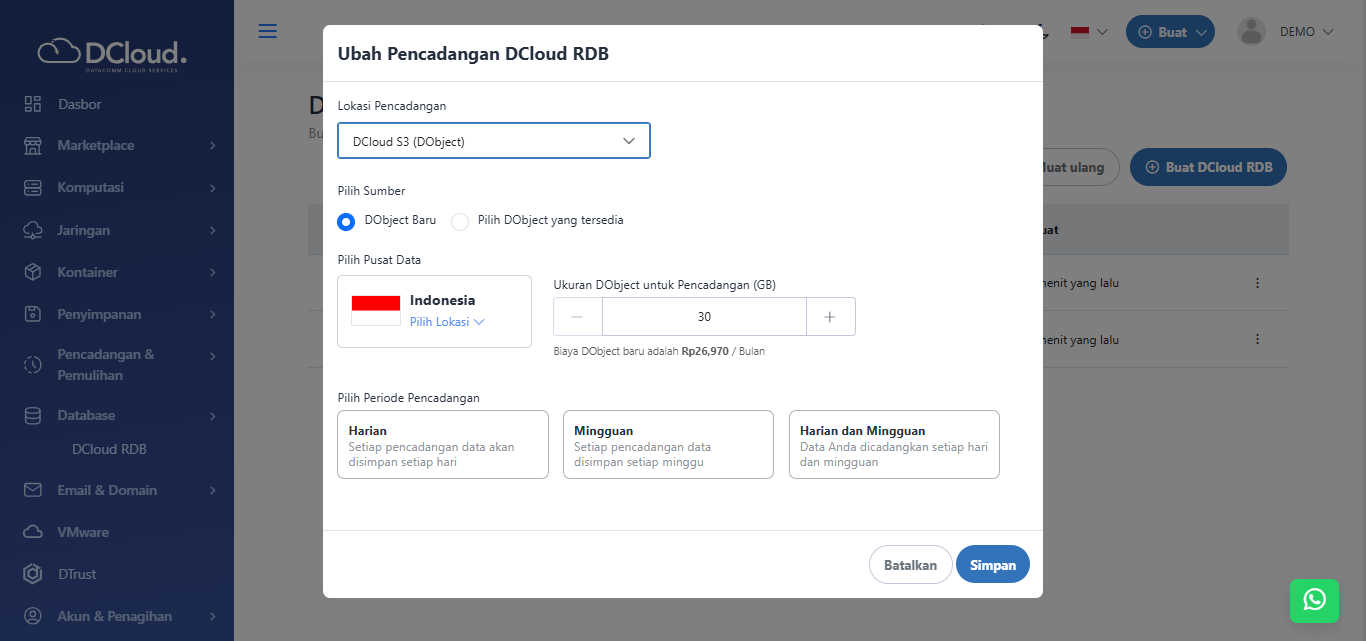
Halaman Pencadangan DObject Baru- Pilih Pusat Data (Jakarta atau Jababeka).
- Masukkan Ukuran DObject (kelipatan 10 GB).
- Pilih Sumber → Pilih DObject yang tersedia:
- Memilih sumber DObject yang tersedia, lalu halaman berikut akan muncul:
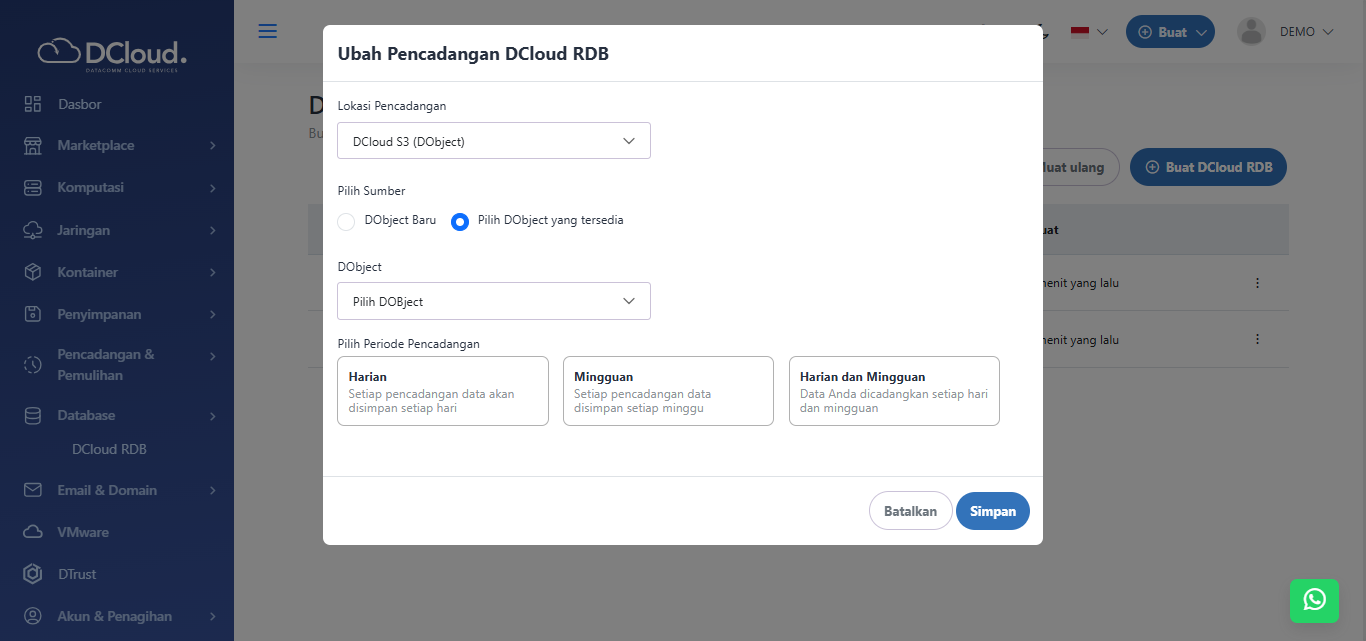
Halaman Pencadangan DObject yang Tersedia- Pilih DObject yang sesuai kebutuhan.
- Pilih Periode Backup (Harian, Mingguan, atau Harian & Mingguan).
- Jika memilih Harian, tentukan:
- Waktu Pencadangan
- Jumlah Retensi Pencadangan
Catatan: Jumlah Retensi menentukan penyimpanan yang dialokasikan sistem.
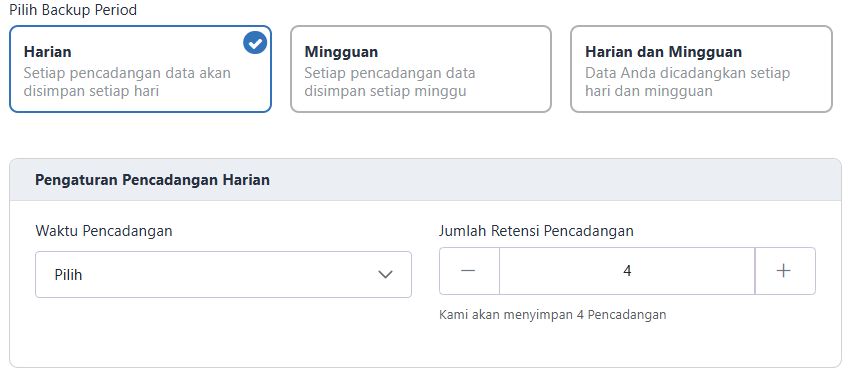
Halaman Pencadangan Harian - Jika memilih Mingguan, tentukan:
- Hari Pencadangan
- Waktu Pencadangan
- Jumlah Retensi Pencadangan
Catatan: Sistem menyesuaikan penyimpanan otomatis.
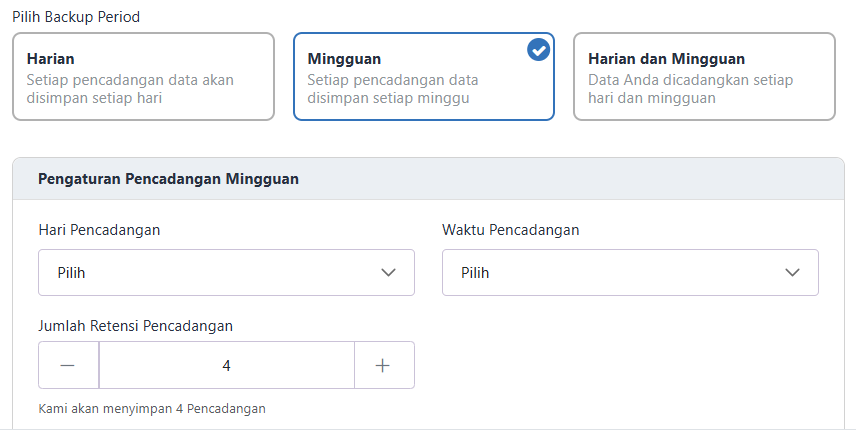
Halaman Pencadangan Mingguan - Jika memilih Mingguan & Harian, tentukan:
- Hari Pencadangan
- Waktu Pencadangan
- Jumlah Retensi Pencadangan
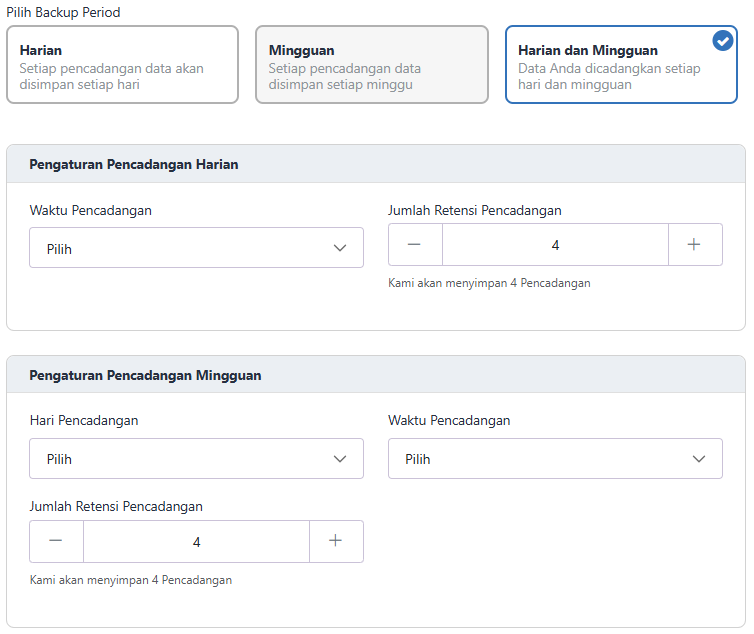
Halaman Pencadangan Mingguan dan Harian
- Pilih Sumber → DObject Baru:
- Memilih lokasi pencadangan Lainnya, lalu akan tampil halaman berikut:
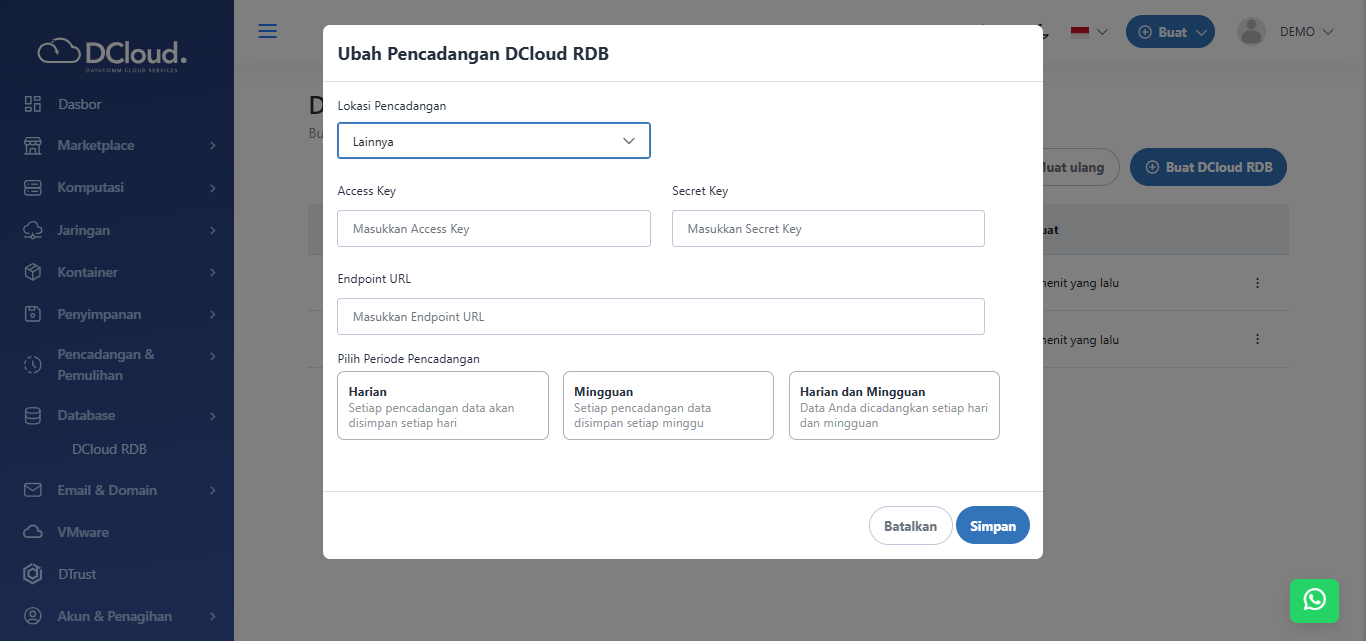
Halaman Pencadangan Lainnya- Masukkan Access Key, Secret Key, dan Endpoint URL.
- Pilih Periode Backup: Harian, Mingguan, atau Harian & Mingguan.
- Apabila seluruh data telah terisi, tekan tombol Simpan. Tekan Batalkan untuk kembali ke halaman sebelumnya.
- Sistem akan melakukan pencadangan otomatis sesuai jadwal yang dikonfigurasi.
- Memilih lokasi pencadangan DCloud S3 (DObject). Lakukan langkah berikut jika ingin menggunakan lokasi ini:
- Data yang telah berhasil dicadangkan melalui fitur Pencadangan Otomatis
Melalui Detail Layanan DCloud RDB
- Untuk mengaktifkan pencadangan DFS melalui detail layanan DCloud RDB, buka menu Database dan pilih sub-menu DCloud RDB.
- Pilih layanan yang akan dilihat rinciannya, kemudian klik tombol titik tiga pada layanan yang diinginkan seperti gambar di bawah ini.
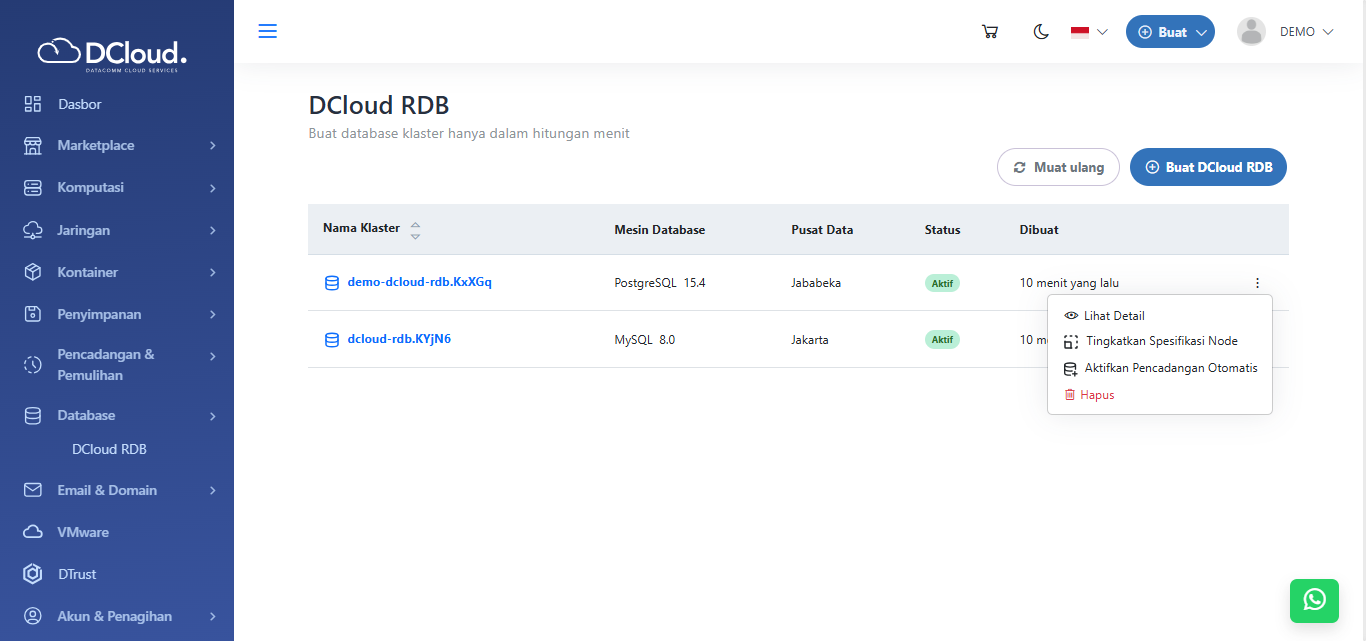
Halaman Pilihan Aktifkan - Klik tombol Lihat Detail, kemudian tekan Tap Pencadangan seperti halaman berikut.
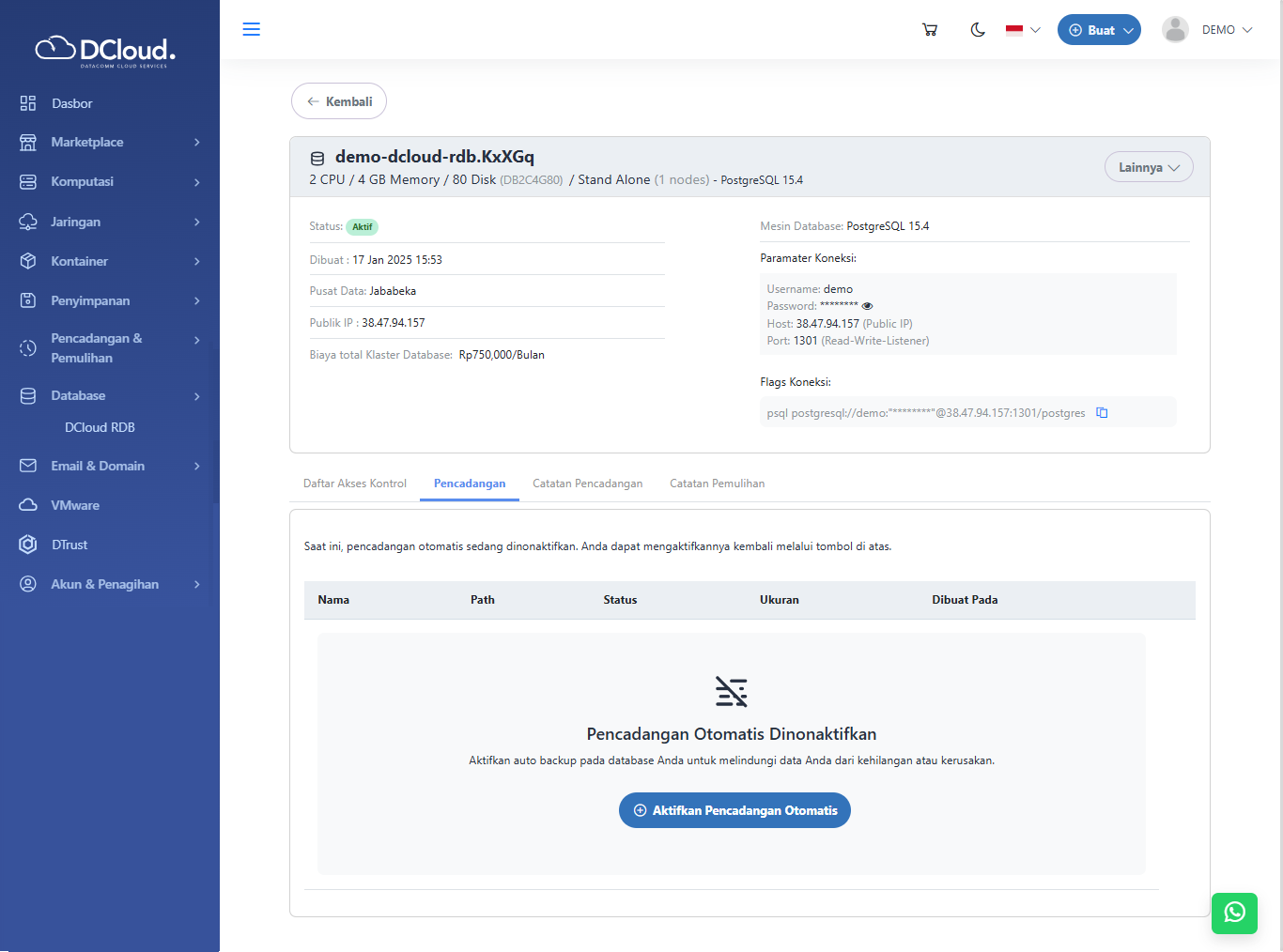
Halaman Detail DCloud RDB - Klik tombol Aktifkan Pencadangan Otomatis, kemudian akan tampil seperti halaman berikut.

Halaman Mengaktifkan Pencadangan - Memilih lokasi pencadangan DCloud S3 (DObject). Lakukan langkah di bawah ini jika ingin menggunakan lokasi pencadangan melalui DCloud S3 (DObject).
a. Pilih Sumber yang sesuai dengan kebutuhan pengguna dari pilihan yang tersedia,
yaitu sumber DObject Baru:- Memilih sumber DObject Baru, kemudian akan muncul halaman seperti di bawah ini.
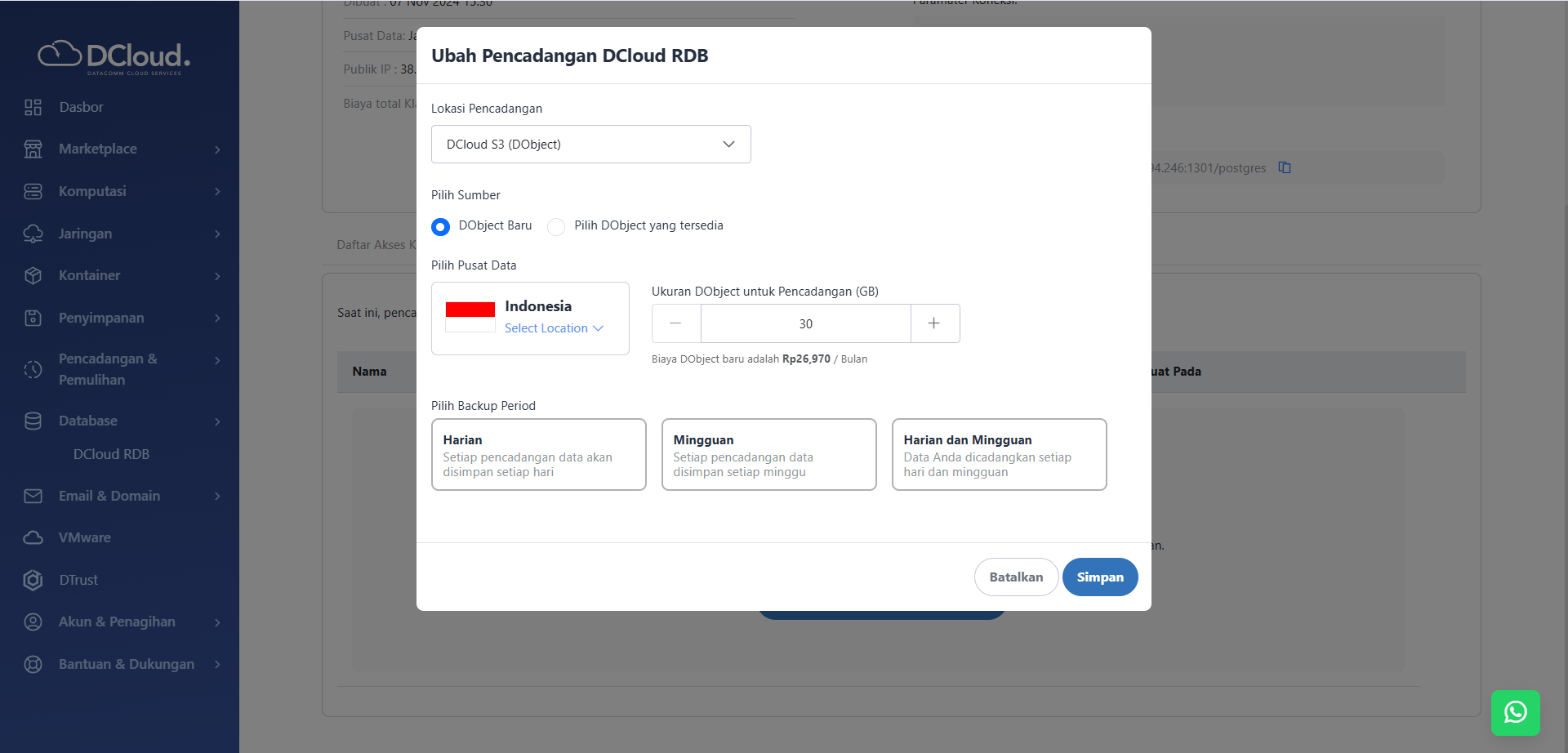
Halaman Pencadangan DObject Baru- Pilih Pusat Data yang sesuai dengan kebutuhan pengguna dari pilihan yang tersedia, yaitu pusat data Jakarta dan Jababeka.
- Masukkan Ukuran DObject untuk Pencadangan (GB) sesuai dengan kebutuhan. Ukuran DObject tersedia dalam kelipatan per 10 GB.
b. Pilih Sumber yang sesuai dengan kebutuhan pengguna dari pilihan yang tersedia yaitu sumber Pilih DObject yang tersedia.
- Pilih DObject yang sesuai dengan kebutuhan pengguna dari pilihan yang tersedia.
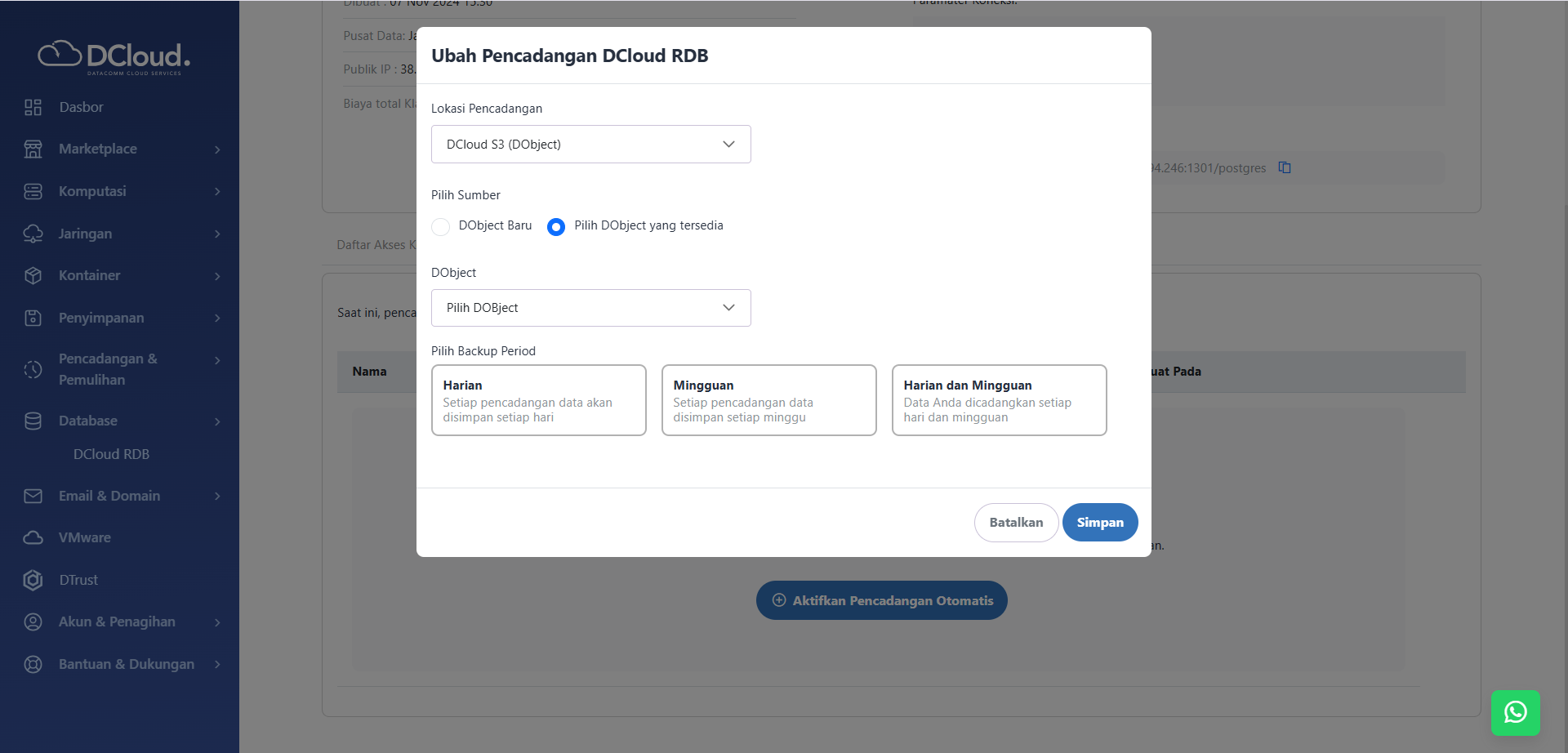
Halaman Pencadangan DObject yang Tersedia
c. Pilih Periode Backup yang sesuai dengan kebutuhan pengguna dari pilihan yang tersedia yaitu periode backup Pencadangan Harian, Mingguan, Harian dan Mingguan.
d. Apabila pengguna memilih periode Pencadangan Harian, kemudian pengguna dapat memilih Waktu Pencadangan dan Jumlah Retensi Pencadangan yang sesuai dengan kebutuhan.
Catatan: Jumlah Retensi Pencadangan digunakan untuk memilih jumlah penyimpanan yang dialokasikan untuk proses pencadangan, sehingga sistem akan secara otomatis menyesuaikan jumlah penyimpanan sesuai dengan pilihan pengguna.
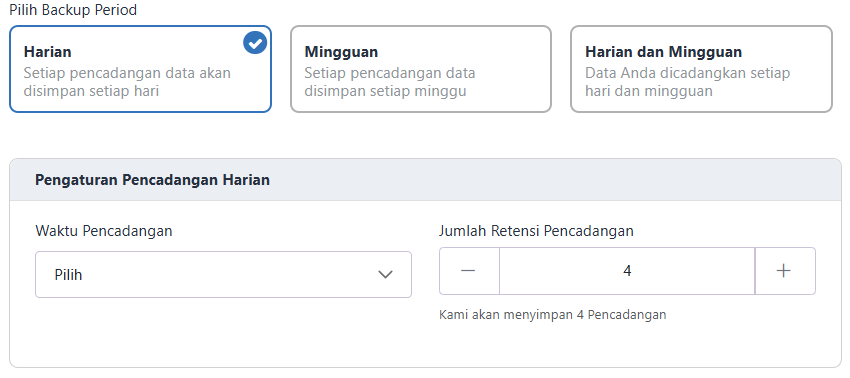
Halaman Pencadangan Harian
e. Selanjutnya, apabila pengguna memilih periode Pencadangan Mingguan, kemudian pengguna dapat memilih Hari Pencadangan, Waktu Pencadangan dan Jumlah Retensi Pencadangan yang sesuai dengan kebutuhan.
Catatan: Jumlah Retensi Pencadangan digunakan untuk memilih jumlah penyimpanan yang dialokasikan untuk proses pencadangan, sehingga sistem akan secara otomatis menyesuaikan jumlah penyimpanan sesuai dengan pilihan pengguna.
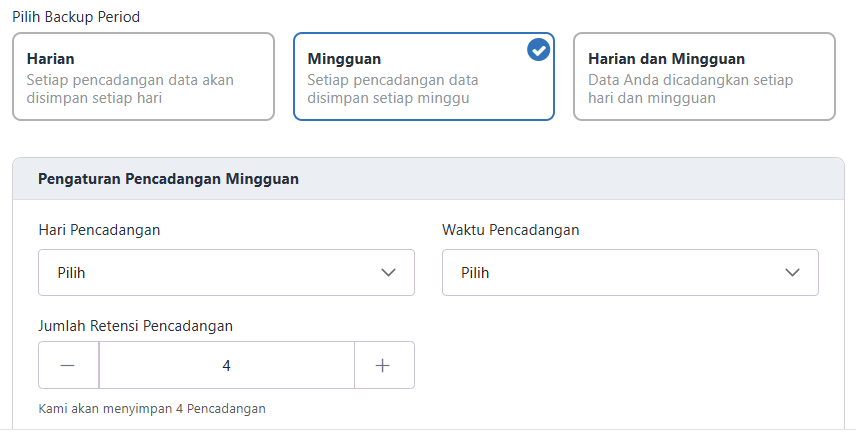
Halaman Pencadangan Mingguan
f. Namun, apabila pengguna memilih periode Pencadangan Harian dan Mingguan, kemudian pengguna dapat memilih Hari Pencadangan, Waktu Pencadangan dan Jumlah Retensi Pencadangan yang sesuai dengan kebutuhan.
Catatan: Jumlah Retensi Pencadangan digunakan untuk memilih jumlah penyimpanan yang dialokasikan untuk proses pencadangan, sehingga sistem akan secara otomatis menyesuaikan jumlah penyimpanan sesuai dengan pilihan pengguna.
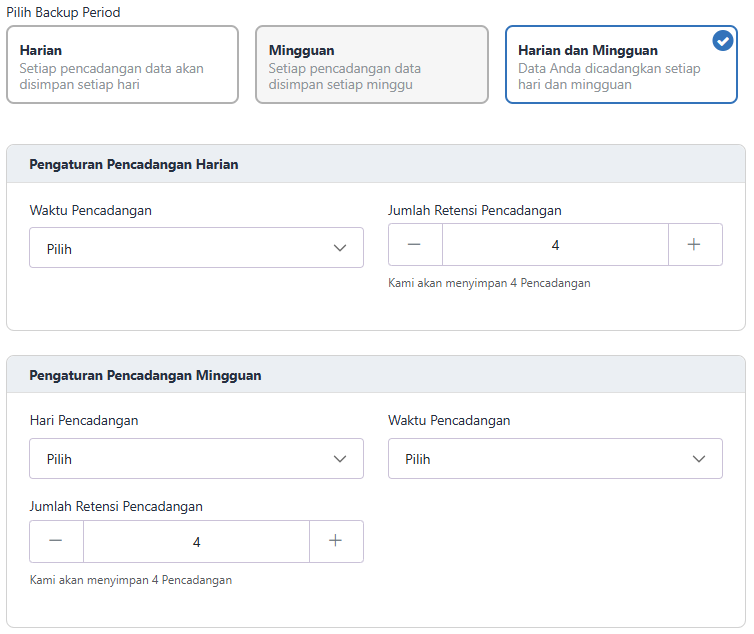
Halaman Pencadangan Mingguan & Harian
B. Nonaktifkan Pencadangan DCloud RDB
Pengguna yang telah memiliki layanan DCloud RDB dan sudah mengaktifkan fitur pencadangan data dapat menonaktifkan pencadangan yang dimiliki. Untuk menonaktifkan pencadangan, silakan lakukan langkah berikut.
- Buka menu Database dan pilih sub-menu DCloud RDB.
- Pilih layanan yang akan dilihat rinciannya, kemudian klik tombol titik tiga pada layanan yang diinginkan seperti gambar di bawah ini.
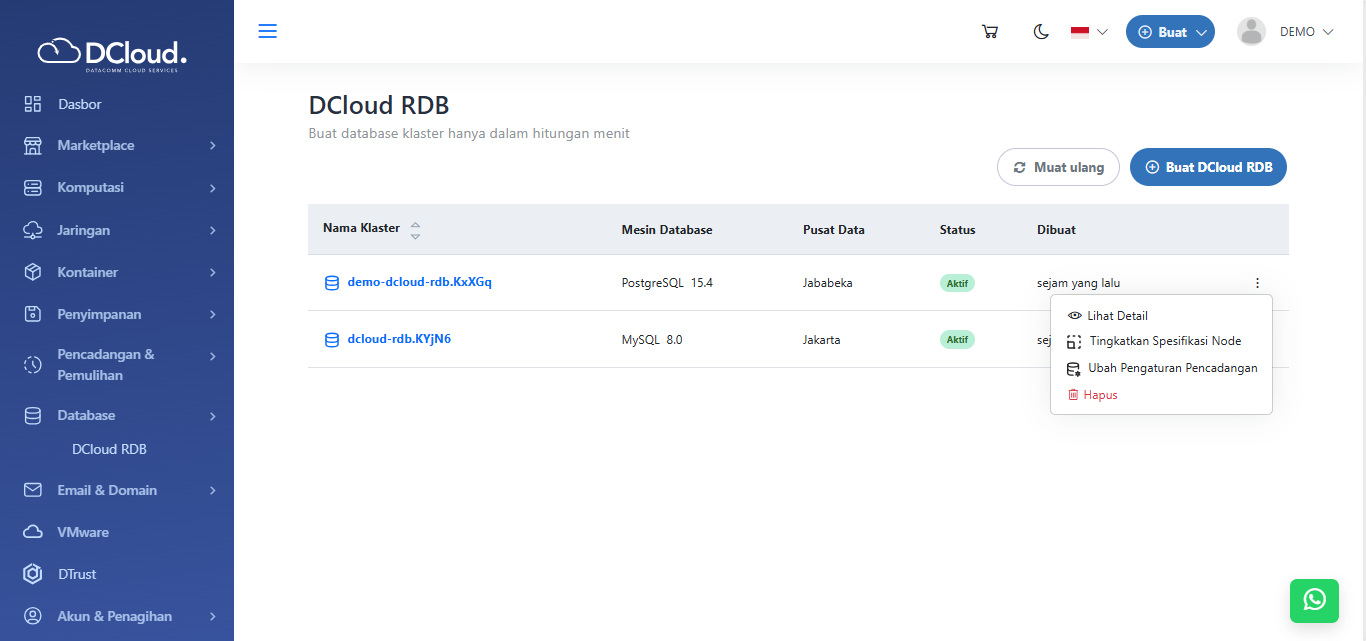
Halaman Pilihan Aktifkan
- Klik tombol Lihat Detail, kemudian tekan Tap Pencadangan.
- Tekan toggle Aktif menjadi Tidak Aktif pada Pencadangan Otomatis, kemudian akan tampil halaman konfirmasi seperti berikut.
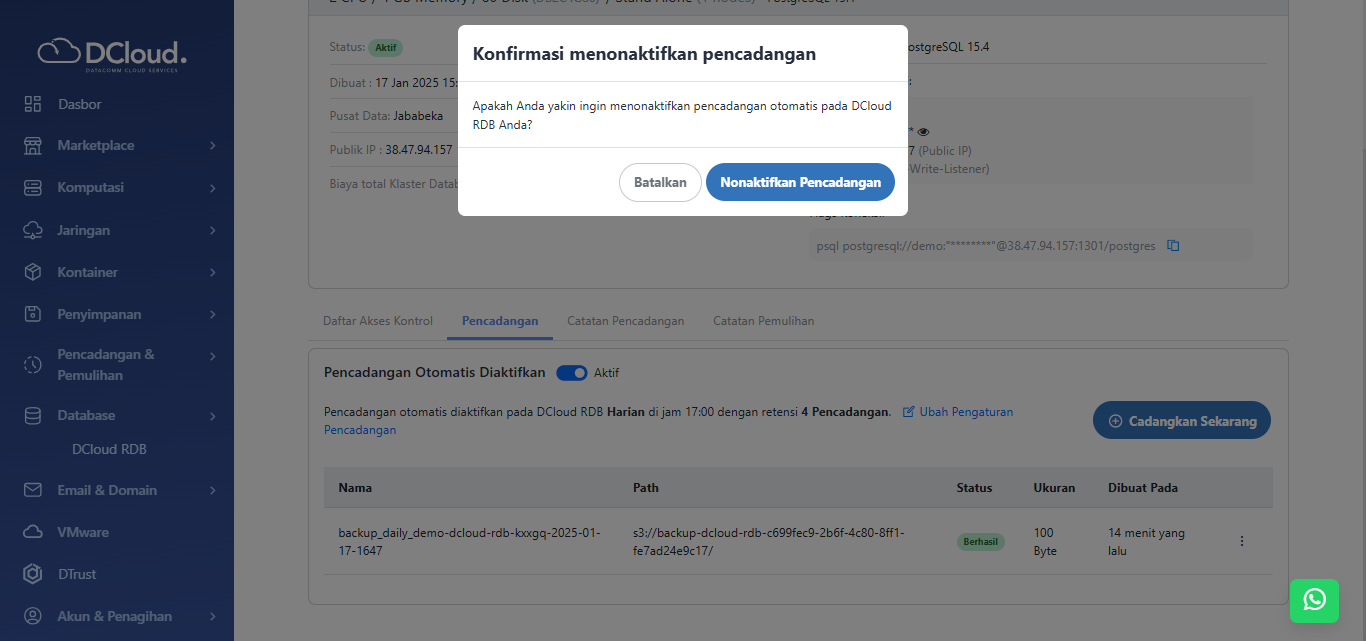
Halaman Nonaktifkan - Tekan tombol Nonaktifkan Pencadangan untuk menonaktifkan pencadangan. Atau tekan tombol Batalkan untuk membatalkan dan kembali kehalaman sebelumnya.
- Berikut tampilan setelah pencadangan di nonaktifkan.
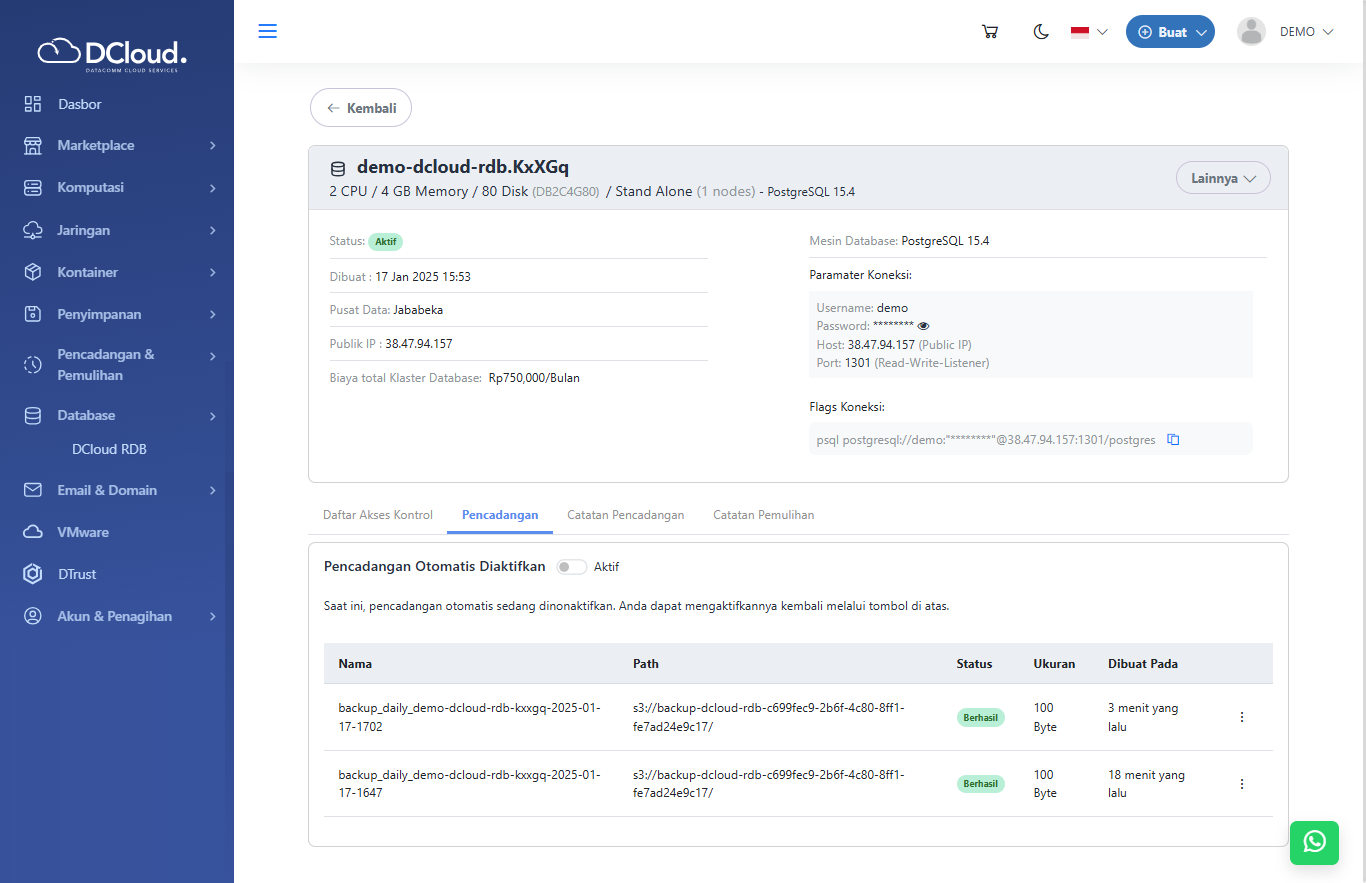
Halaman Detail DCloud RDB - Pengguna masih dapat mengaktifkan pencadangannya kembali dengan menekan toggle Tidak Aktif menjadi Aktif pada Pencadangan Otomatis.