
DCloud RDB (Relational Database) merupakan layanan basis data yang dirancang untuk menyediakan kemudahan pengelolaan dan keamanan data yang optimal bagi aplikasi Anda. DCloud RDB kompatibel dengan berbagai engine basis data relasional populer yang banyak digunakan, seperti MariaDB, MySQL, dan PostgreSQL, memberikan fleksibilitas pilihan sesuai kebutuhan Anda. Untuk membuat layanan DCloud RDB, silakan lakukan langkah-langkah berikut:
- Buka menu Database dan pilih sub-menu DCloud RDB, hingga muncul tampilan seperti berikut.
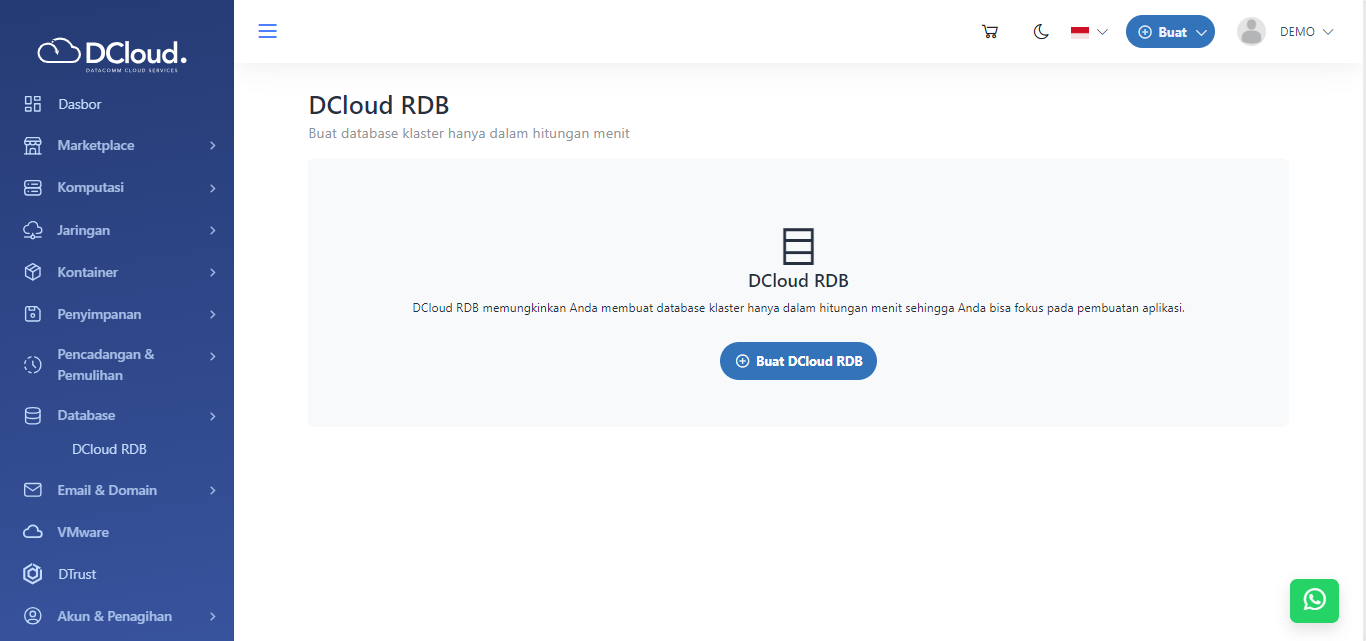
Halaman DCloud RDB - Tekan tombol Buat DCloud RDB, kemudian akan tampil halaman berikut.

Halaman Buat DCloud RDB - Masukkan nama DCloud RDB yang Anda inginkan pada kolom Set Nama Klaster.
- Pilih Mesin Database & Versi dari pilihan yang tersedia, yaitu MariaDB, MySQL, dan PostgreSQL.
- Pilih Pusat Data yang sesuai dengan kebutuhan pengguna dari pilihan yang tersedia, yaitu pusat data Jakarta, Jababeka, dan Tangerang.
- Masukkan Alamat IP yang diijinkan (ACL) untuk mengelola akses masuk ke layanan DCloud RDB. Setelah mengisikan alamat IP, tekan tombol Enter atau Add Item untuk menambahkan IP ke dalam daftar kontrol akses (ACL).
- Untuk melanjutkan silakan tekan tombol Selanjutnya kemudian akan tampil halaman node pekerja DCloud RDB seperti berikut ini.

Halaman Node Pekerja DCloud RDB - Tentukan jumlah node yang sesuai dengan kebutuhan Anda dari pilihan yang tersedia, yaitu Stand Alone akan mendapatkan 1 node dan High Availability akan mendapatkan 3 node.
- Pilih Tipe Prosessor sesuai dengan kebutuhan Anda. Saat ini tipe prosessor yang tersedia adalah Intel, untuk prosessor AMD akan segera tersedia.
- Pilih Spesifikasi Node yang sesuai dengan kebutuhan Anda.
- Jika ingin melakukan pencadangan, aktifkan toggle Pencadangan Otomatis. Lakukan langkah di bawah ini untuk melanjutkan proses pencadangan. Jika tidak ingin menggunakan pencadangan dapat menonaktifkan toggle tersebut.
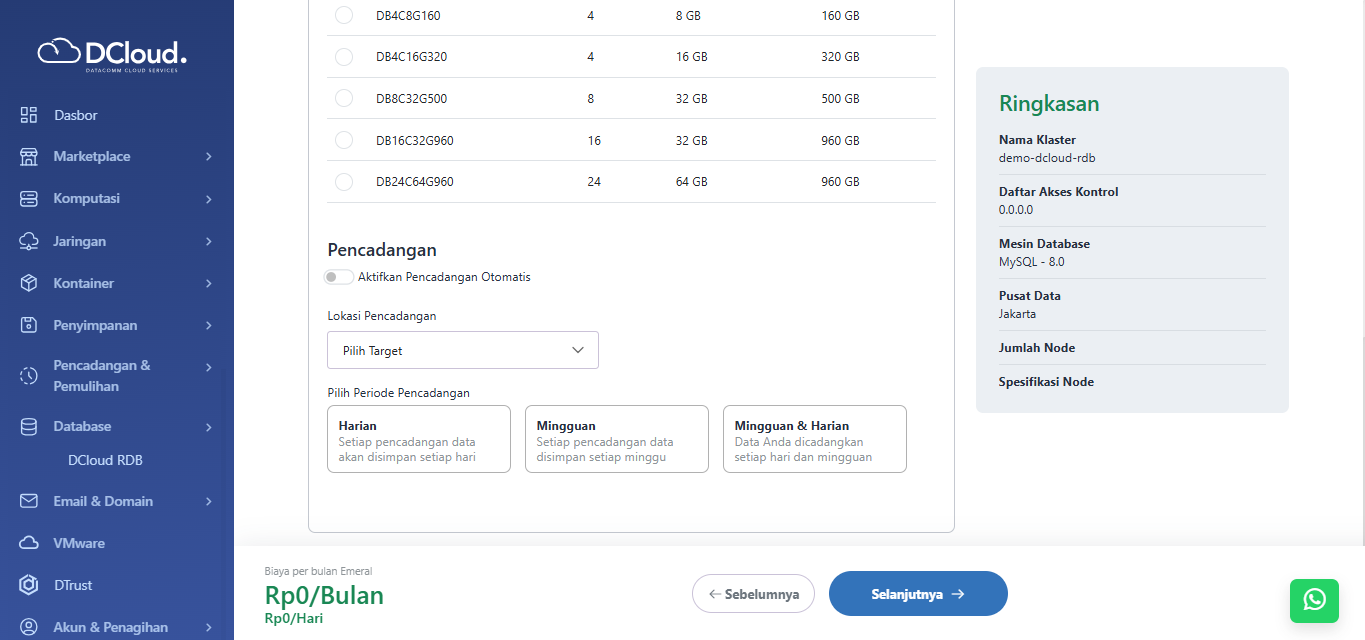
Halaman Buat DCloud RDB Pencadangan - Pilih Lokasi Pencadangan yang sesuai dengan kebutuhan Anda dari pilihan yang tersedia, yaitu:
A). Opsi pertama: memilih lokasi pencadangan DCloud S3 (DObject).
Lakukan langkah di bawah ini jika ingin menggunakan lokasi pencadangan melalui DCloud S3 (DObject).
1. Pilih Sumber yang sesuai dengan kebutuhan pengguna dari pilihan yang tersedia yaitu sumber DObject Baru:- Memilih sumber DObject Baru, kemudian akan muncul halaman seperti di bawah ini.
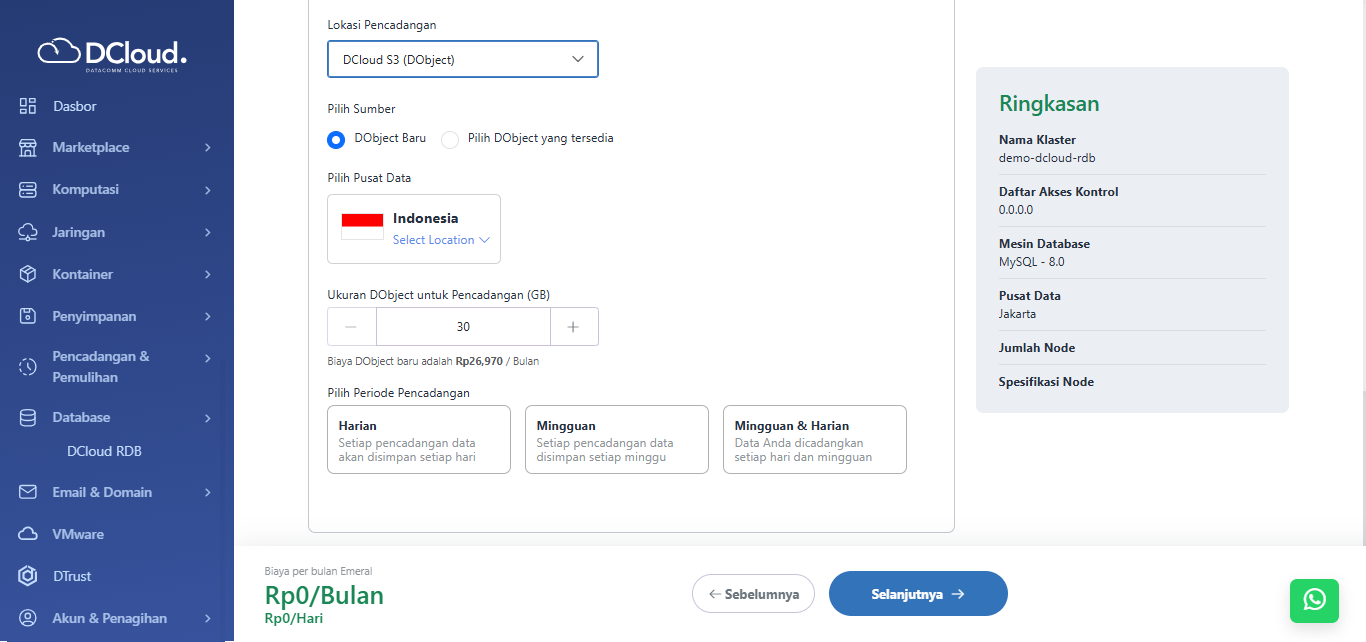
Halaman Pencadangan DObject Baru - Pilih Pusat Data yang sesuai dengan kebutuhan pengguna dari pilihan yang tersedia, yaitu pusat data Jakarta dan Jababeka.
- Masukkan Ukuran DObject untuk Pencadangan (GB) sesuai dengan kebutuhan. Ukuran DObject tersedia dalam kelipatan per 10 GB.
2. Pilih Sumber yang sesuai dengan kebutuhan Anda dari pilihan yang tersedia yaitu sumber Pilih DObject yang tersedia:
- Memilih sumber DObject yang tersedia, kemudian akan muncul halaman seperti di bawah ini.
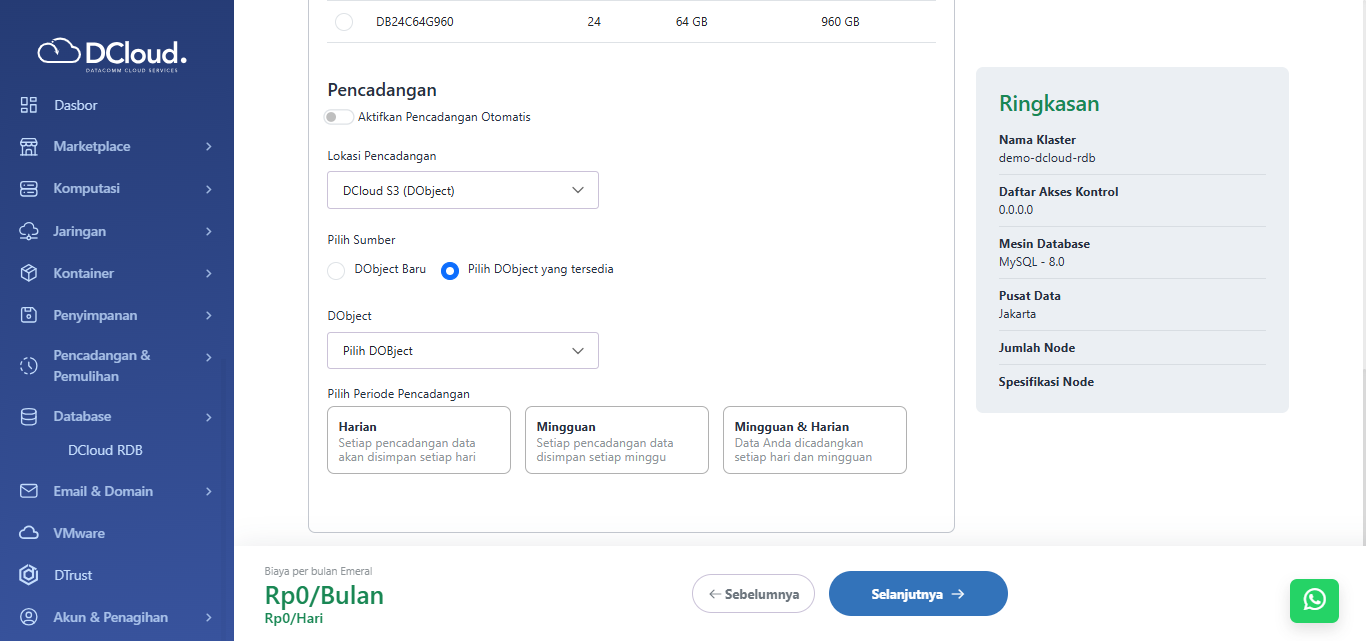
Halaman Pencadangan DObject yang Tersedia - Pilih DObject yang sesuai dengan kebutuhan Anda dari pilihan yang tersedia.
3. Pilih Periode Pencadangan yang sesuai dengan kebutuhan pengguna dari pilihan yang tersedia yaitu periode backup Pencadangan Harian, serta Mingguan & Harian.
4. Apabila Anda memilih periode backup Pencadangan Harian, kemudian Anda dapat memilih Waktu Pencadangan dan Jumlah Retensi Pencadangan yang sesuai dengan kebutuhan.
Catatan: Jumlah Retensi Pencadangan digunakan untuk memilih jumlah penyimpanan yang dialokasikan untuk proses pencadangan, sehingga sistem akan secara otomatis menyesuaikan jumlah penyimpanan sesuai dengan pilihan Anda.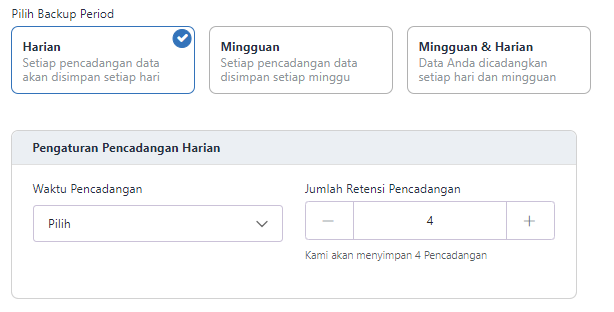
Halaman Pencadangan Harian 5. Selanjutnya, apabila pengguna memilih periode Pencadangan Mingguan, kemudian Anda dapat memilih Hari Pencadangan, Waktu Pencadangan, dan Jumlah Retensi Pencadangan yang sesuai dengan kebutuhan.
Catatan: Jumlah Retensi Pencadangan digunakan untuk memilih jumlah penyimpanan yang dialokasikan untuk proses pencadangan, sehingga sistem akan secara otomatis menyesuaikan jumlah penyimpanan sesuai dengan pilihan Anda.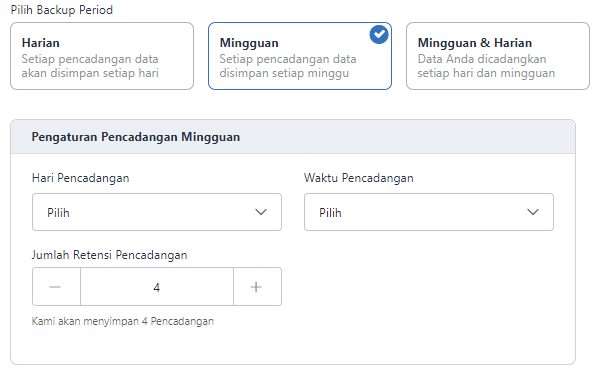
Halaman Pencadangan Mingguan 6. Namun, jika Anda memilih periode Pencadangan Mingguan & Harian, kemudian Anda dapat memilih Hari Pencadangan, Waktu Pencadangan, dan Jumlah Retensi Pencadangan yang sesuai dengan kebutuhan.
Catatan: Jumlah Retensi Pencadangan digunakan untuk memilih jumlah penyimpanan yang dialokasikan untuk proses pencadangan, sehingga sistem akan secara otomatis menyesuaikan jumlah penyimpanan sesuai dengan pilihan Anda.B). Opsi kedua: memilih lokasi pencadangan Lainnya.
Kemudian akan tampil halaman seperti gambar di bawah ini.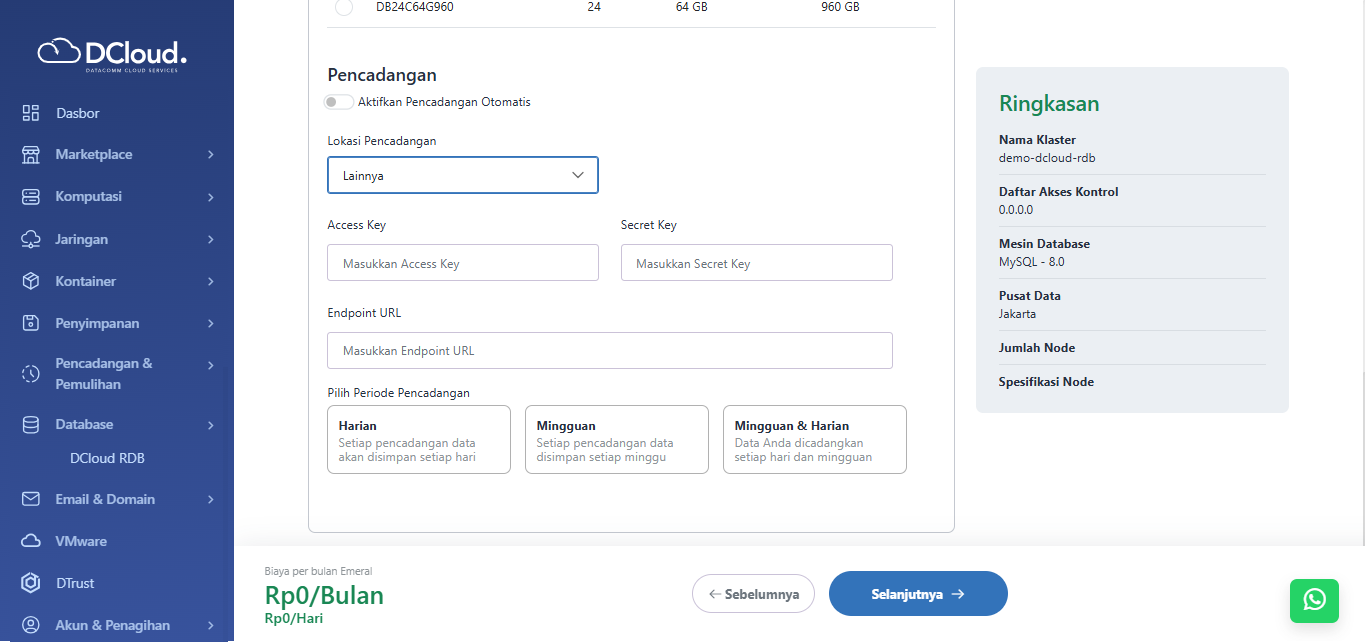
Halaman Pencadangan Lainnya 1. Masukkan Access Key, Secret Key, dan Endpoint URL untuk mengoneksikan penyimpanan pada DCloud RDB dengan pencadangan lain yang Anda miliki.
2. Pilih Periode Pencadangan yang sesuai dengan kebutuhan Anda dari pilihan yang tersedia yaitu periode backup Pencadangan Harian, Mingguan, Mingguan & Harian.
3. Apabila Anda memilih periode backup Pencadangan Harian, kemudian Anda dapat memilih Waktu Pencadangan dan Jumlah Retensi Pencadangan yang sesuai dengan kebutuhan.
Catatan: Jumlah Retensi Pencadangan digunakan untuk memilih jumlah penyimpanan yang dialokasikan untuk proses pencadangan, sehingga sistem akan secara otomatis menyesuaikan jumlah penyimpanan sesuai dengan pilihan Anda.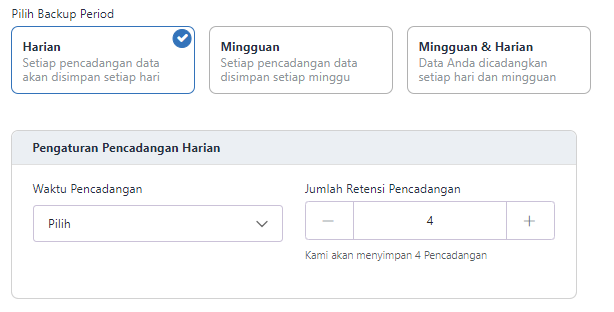
Halaman Pencadangan Harian 4. Selanjutnya apabila Anda memilih periode Pencadangan Mingguan, kemudian Anda dapat memilih Hari Pencadangan, Waktu Pencadangan dan Jumlah Retensi Pencadangan yang sesuai dengan kebutuhan.
Catatan: Jumlah Retensi Pencadangan digunakan untuk memilih jumlah penyimpanan yang dialokasikan untuk proses pencadangan, sehingga sistem akan secara otomatis menyesuaikan jumlah penyimpanan sesuai dengan pilihan Anda.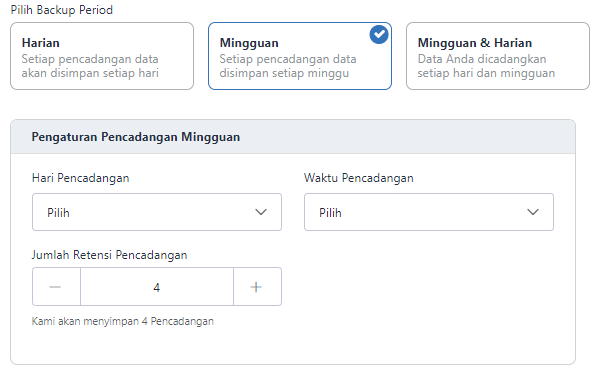
Halaman Pencadangan Mingguan 5. Namun, jika Anda memilih periode Pencadangan Mingguan & Harian, kemudian Anda dapat memilih Hari Pencadangan, Waktu Pencadangan, dan Jumlah Retensi Pencadangan yang sesuai dengan kebutuhan.
Catatan: Jumlah Retensi Pencadangan digunakan untuk memilih jumlah penyimpanan yang dialokasikan untuk proses pencadangan, sehingga sistem akan secara otomatis menyesuaikan jumlah penyimpanan sesuai dengan pilihan Anda.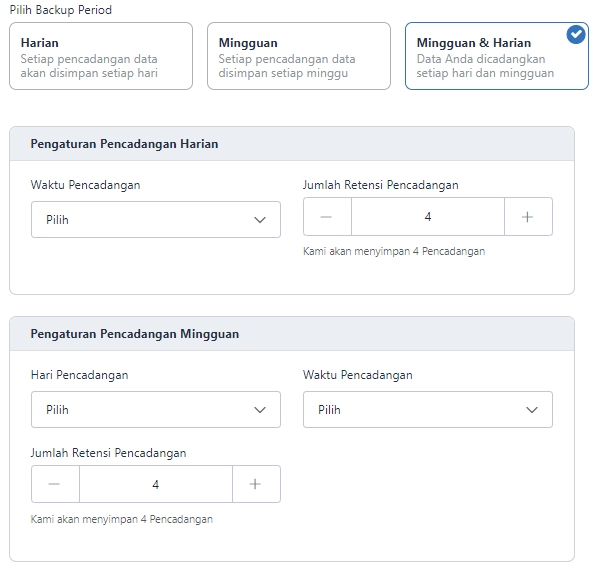
Pencadangan Mingguan & Harian - Untuk melanjutkan silakan tekan tombol Selanjutnya kemudian akan tampil halaman kredensial DCloud RDB seperti berikut ini.

Halaman Kredensial DCloud RDB - Masukkan Username serta Password yang diinginkan untuk masuk ke DCloud RDB. Harap simpan kata sandi dengan baik dikarenakan kata sandi tidak dapat diatur ulang atau reset.
- Apabila data sudah terisi seluruhnya, Anda dapat menekan tombol Tambahkan ke Keranjang dan beralih otomatis ke halaman pembayaran.
- Setelah selesai melakukan pembayaran, maka layanan akan segera ter-provisioning. Apabila terjadi kendala pada layanan DCloud, pengguna dapat mengubungi kami melalui chat WA ataupun melalui email support@dcloud.co.id.
- Buka menu Database dan pilih sub-menu DCloud RDB, hingga muncul tampilan seperti berikut.