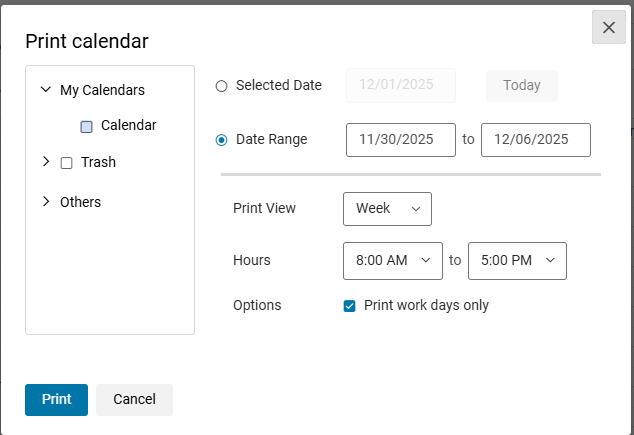
Gunakan fitur ini untuk mengelola jadwal, rapat, dan pengingat Anda secara terintegrasi melalui Kalender dengan mengikuti langkah-langkah berikut:
A. Menambah Event / Meeting
- Klik tombol New Event di kiri atas.
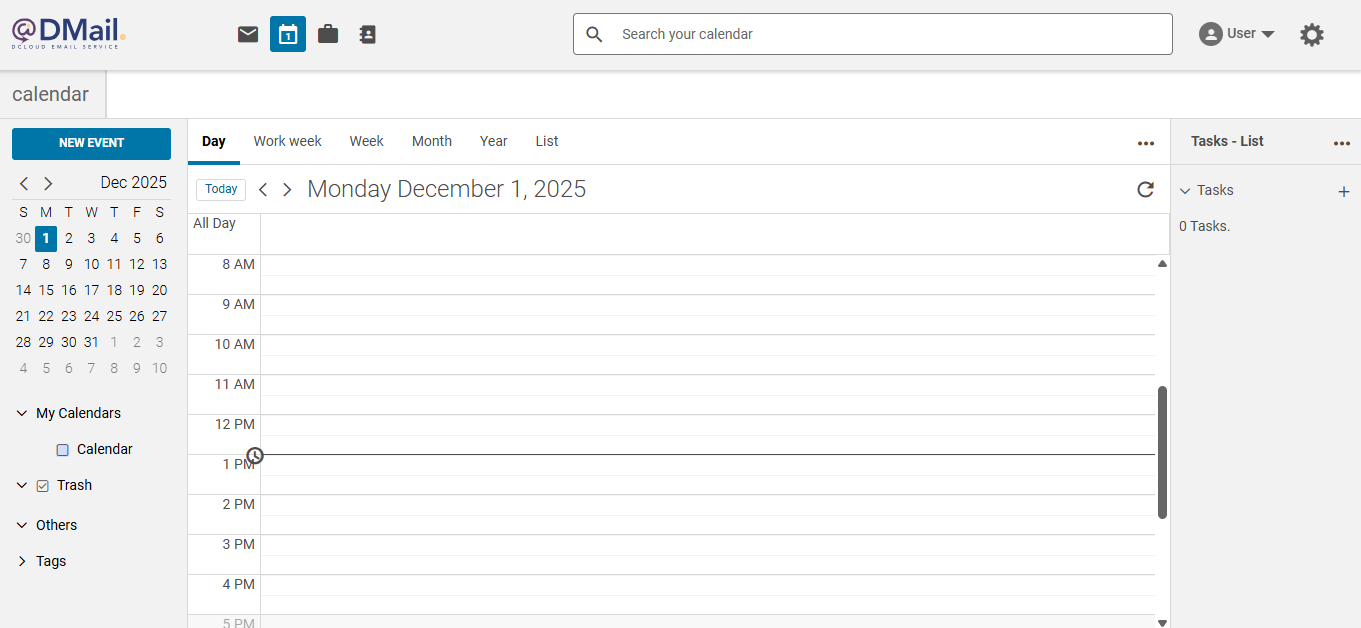
- Kemudian akan tampil halaman buat event baru, seperti gambar dibawah ini.
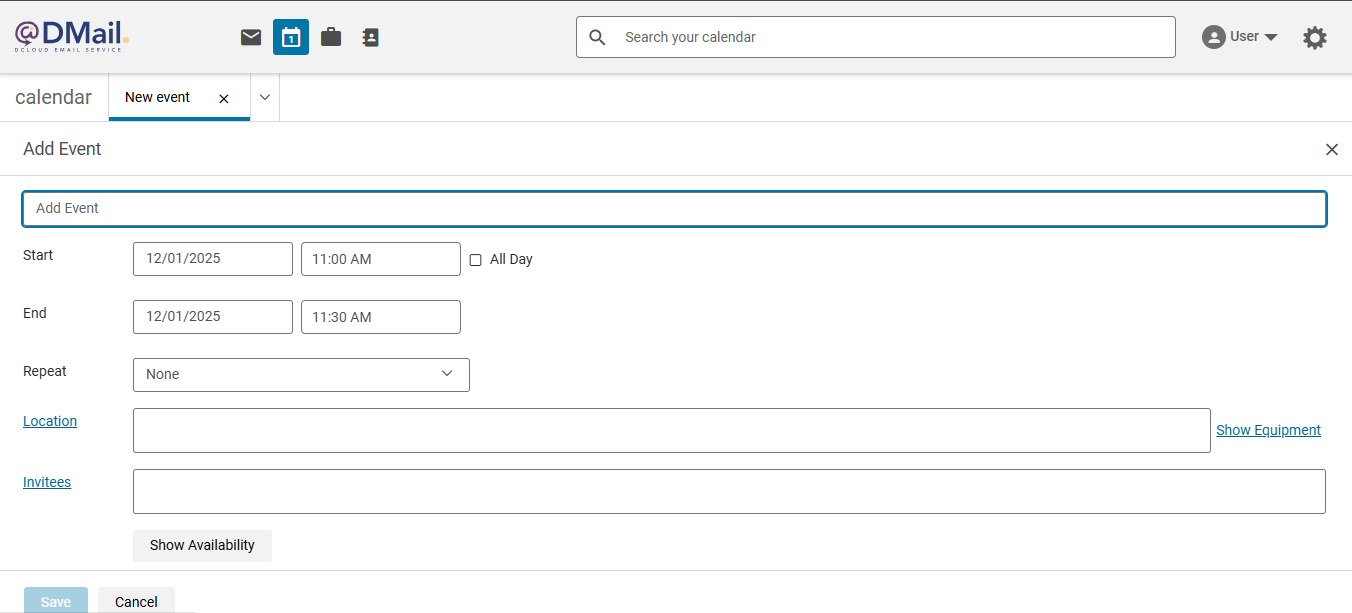
- Name Event: Masukkan Judul atau Nama acara.
- Date & Time: Tentukan waktu mulai & selesai.
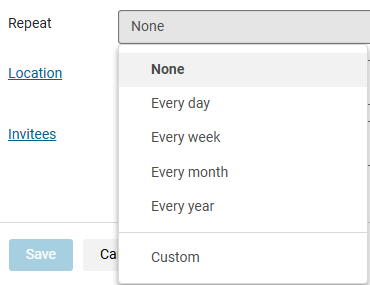
- Repeat: Atur pengulangan (Every day, Every week, Every month, and Every year).
- Location: Masukkan tempat berlangsungnya acara.
- Invitees: Masukkan email peserta. Gunakan fitur Show Availability untuk melihat ketersediaan waktu mereka.

- Notes & Attachments: Tambahkan agenda atau lampirkan dokumen pendukung.
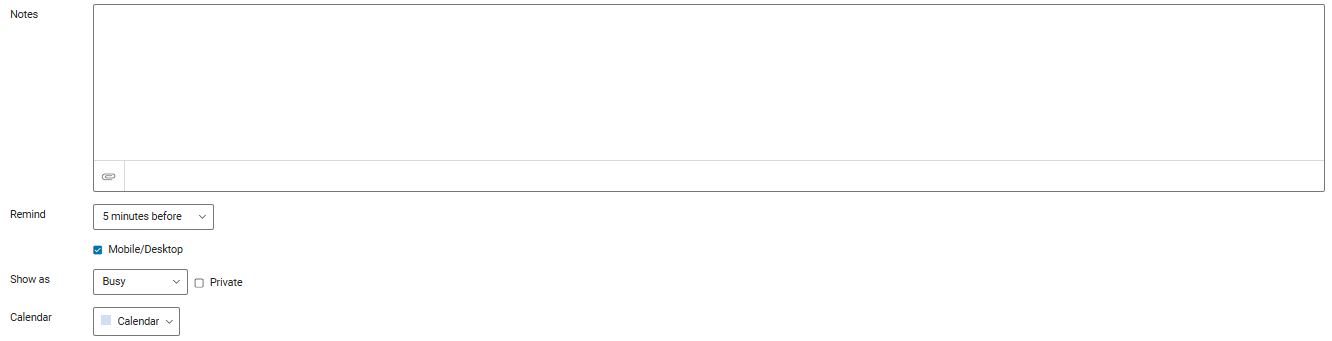
- Reminder: Pilih waktu pengingat, misalnya 5 minutes before, 10 minutes before, 1 hour before, dan lainnya.
- Mobile/Desktop: Untuk menerima notifikasi pada perangkat terkait.
- Show As: Untuk menentukan status Anda pada waktu acara berlangsung. Pilihannya yaitu Free, Tentative, Busy, dan Out of Office
- Private: Jika Anda ingin agar detail acara tidak dapat dilihat oleh pengguna lain yang memiliki akses kalender. Mode ini hanya menampilkan blok waktu tanpa informasi detail acara.
- Setelah seluruh informasi terisi, klik Save untuk menyimpan acara dan system secara otomatis mengirimkan undangan email ke seluruh peserta.
B. Menambahkan Kalender Baru (Add Calendar)
Fitur Add Calendar digunakan untuk membuat kalender tambahan, misalnya kalender kerja, kalender pribadi, kalender proyek, atau kalender tim.
Fitur Add Calendar digunakan untuk membuat kalender tambahan, misalnya kalender kerja, kalender pribadi, kalender proyek, atau kalender tim.
- Pada panel kiri (sidebar), arahkan ke bagian My Calendars.
- Klik ikon + untuk memilih Add Calendar.
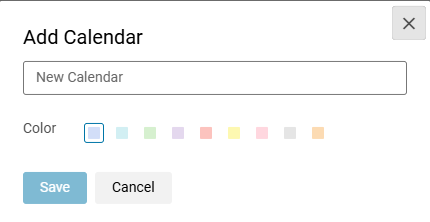
- Masukkan nama kalender (Contoh: “Proyek A”) dan pilih warna label untuk membedakan tampilan jadwal di kalender utama.
- Klik Save untuk menyimpan kalender baru.
C. Mencetak Kalender (Print Calendar)
- Klik ikon More Options (⋯) pada toolbar di pojok kanan.
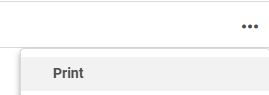
- Pilih opsi Print.
- Sesuaikan tampilan pada jendela pratinjau, lalu klik Print untuk mulai mencetak.