
Fitur Contacts digunakan untuk menyimpan dan mengelola daftar kontak, membuat grup kontak, serta mengimpor/ mengekspor kontak.
A. Menambah Kontak Baru (New Contact)
- Buka menu Contacts pada kiri atas.
- Klik tombol New Contact di bagian kiri atas.
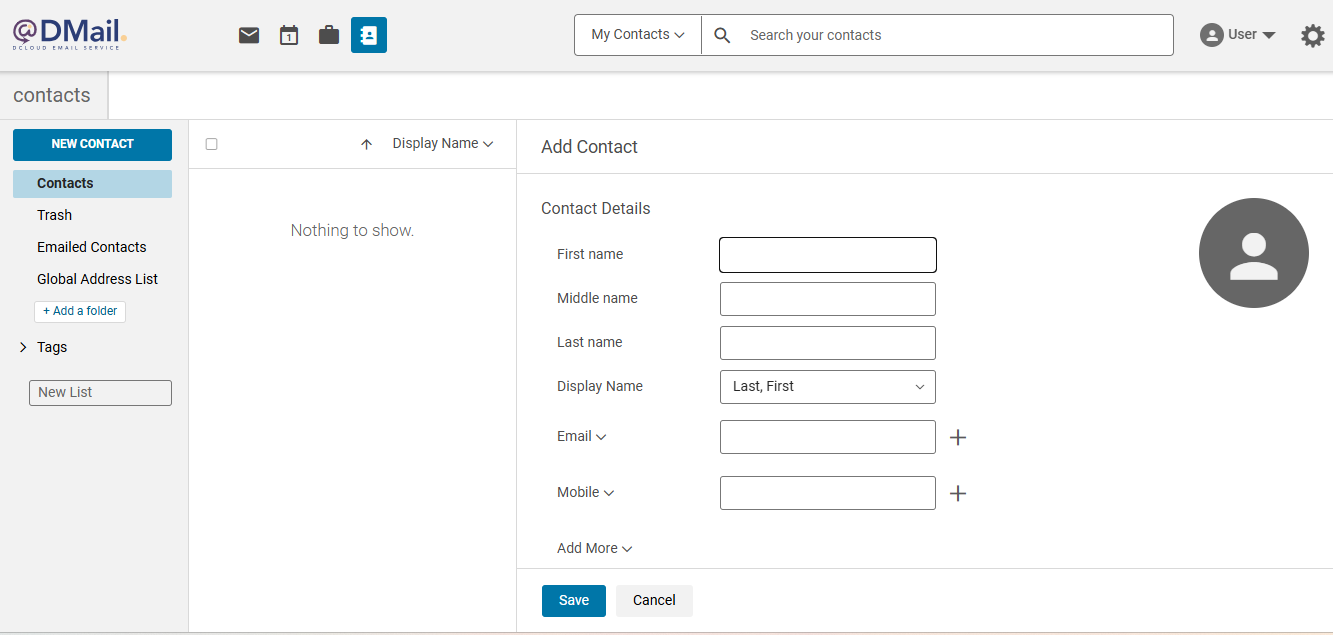
- Isikan detail pada formulir Add Contact:
- First Name berisi Nama depan
- Middle Name berisi Nama tengah (opsional)
- Last Name berisi Nama belakang
- Display Name berisi Format tampilan nama (misalnya: Last, First atau First Last)
- Email berisi Alamat email kontak. Klik tombol + untuk menambah lebih dari satu email
- Mobile berisi Nomor telepon. Klik tombol + untuk menambah nomor lainnya
- Bagian Add More menyediakan kolom tambahan seperti Instant Messenger, Nickname, Address, Website, dan Custom.
- Lengkapi juga untuk bagian Work Details (jika diperlukan) yang berisi Job title dan Company/Department.
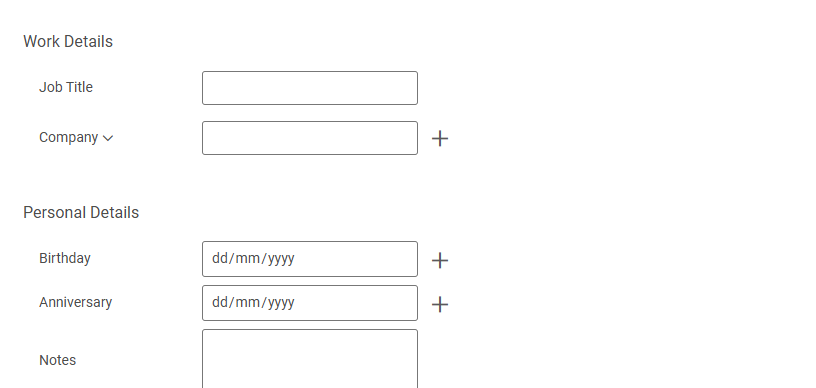
- Jika diperlukan, Anda juga dapat mengisi Personal Details seperti Birthday Date, Anniversary, dan Notes.
- Klik Save untuk menyimpan kontak. Setelah tersimpan, kontak akan muncul di daftar kontak utama.
B. Emailed Contacts
Menampilkan seluruh kontak yang otomatis tersimpan ketika Anda mengirim email ke seseorang. Anda dapat:
Menampilkan seluruh kontak yang otomatis tersimpan ketika Anda mengirim email ke seseorang. Anda dapat:
- Melihat kontak yang pernah dikirimi email
- Menambahkan detail tambahan pada kontak tersebut
- Menghapus atau memindahkan kontak dari daftar
C. Global Address List (GAL)
GAL berisi daftar kontak internal (umumnya untuk organisasi atau perusahaan). Anda dapat:
GAL berisi daftar kontak internal (umumnya untuk organisasi atau perusahaan). Anda dapat:
- Mencari kolega
- Melihat email dan jabatan
- Menambahkan kontak GAL ke daftar kontak pribadi
D. Membuat Folder Kontak (Add a Folder)
- Klik + Add a folder pada panel kiri.
- Masukkan nama folder kontak yang diinginkan.
- Klik OK untuk menyimpan.
- Folder baru akan muncul di sidebar untuk mengelompokkan kontak sesuai kebutuhan Anda.
E. Membuat List (Distribution List)
Gunakan fitur Tags (+) untuk mengelompokkan kontak ke dalam label tertentu (misal: “Tim Marketing”) guna mempermudah pengiriman email massal.
Gunakan fitur Tags (+) untuk mengelompokkan kontak ke dalam label tertentu (misal: “Tim Marketing”) guna mempermudah pengiriman email massal.
- Pada bagian Tags, klik + untuk menambahkan tag baru.
- Pada form Create Tag, masukkan nama label dan tentukan warna untuk mempermudah identifikasi visual.
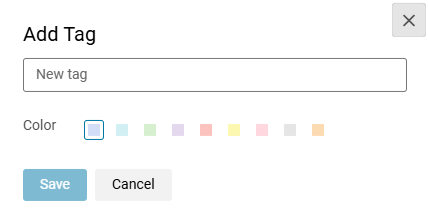
- Klik Save untuk menyimpan tag.