
Gunakan menu ini untuk mempersonalisasi pengalaman penggunaan DMail sesuai preferensi Anda.
- General
General berisi pengaturan dasar akun Anda, seperti penyimpanan (storage) serta format tanggal dan waktu. Anda dapat menyesuaikan preferensi ini sesuai kebutuhan.
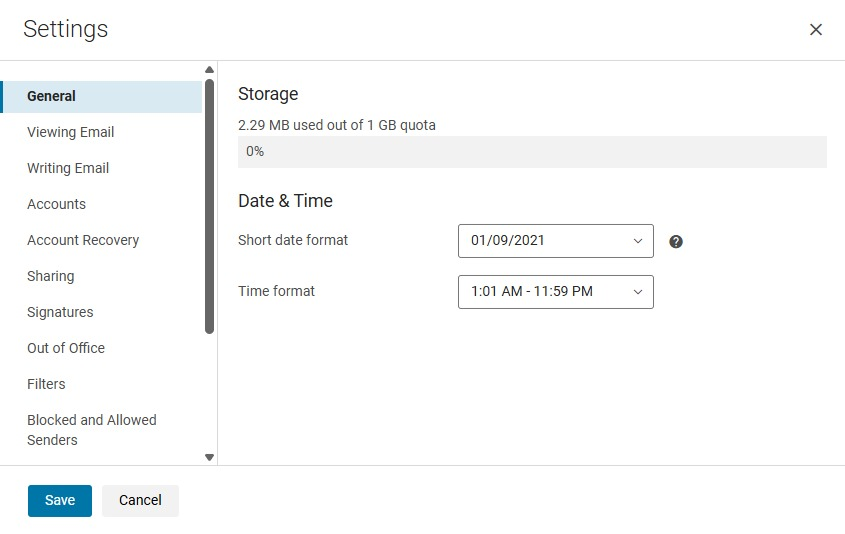 A. Storage
Bagian Storage menampilkan informasi penggunaan kapasitas email Anda.- Total Storage: Menampilkan total kapasitas yang disediakan untuk akun Anda.
- Used Storage: Menampilkan jumlah ruang yang sudah terpakai, biasanya dilengkapi indikator bar.
- Available Storage: Sisa ruang penyimpanan yang masih dapat digunakan.
B. Date and Time
Menentukan format waktu dan tanggal yang digunakan:- Date format: Mengatur format penulisan tanggal, misalnya 31/12/2025.
- Time format: Mengatur format penulisan waktu, misalnya 00 AM – 11.59 PM.
- Viewing Email
Pengaturan Viewing Email digunakan untuk menyesuaikan bagaimana email ditampilkan, mencakup tampilan percakapan, snippet, preview pane, pengelompokan tanggal, dan perilaku penandaan pesan.
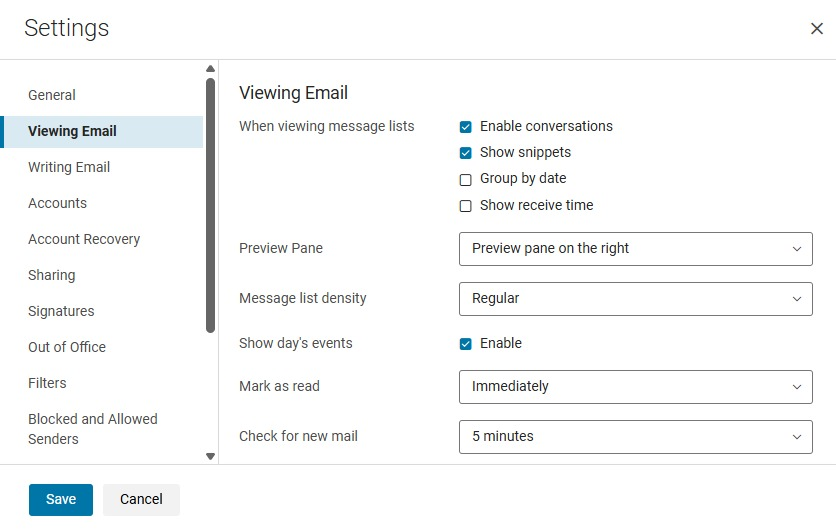
- Enable Conversations: Mengelompokkan email dengan subjek yang sama dalam satu utas (thread).
- Show Snippets: Menampilkan cuplikan isi email pada daftar pesan.
- Preview Pane: Mengatur letak panel baca (di kanan, di bawah, atau nonaktif).
- Polling: Mengatur seberapa sering sistem mengecek email masuk baru secara otomatis.
- Writing Email
Pengaturan Writing Emails membantu untuk mengatur cara Anda menulis dan mengirim email: format teks, gaya penulisan, serta preferensi pengiriman.
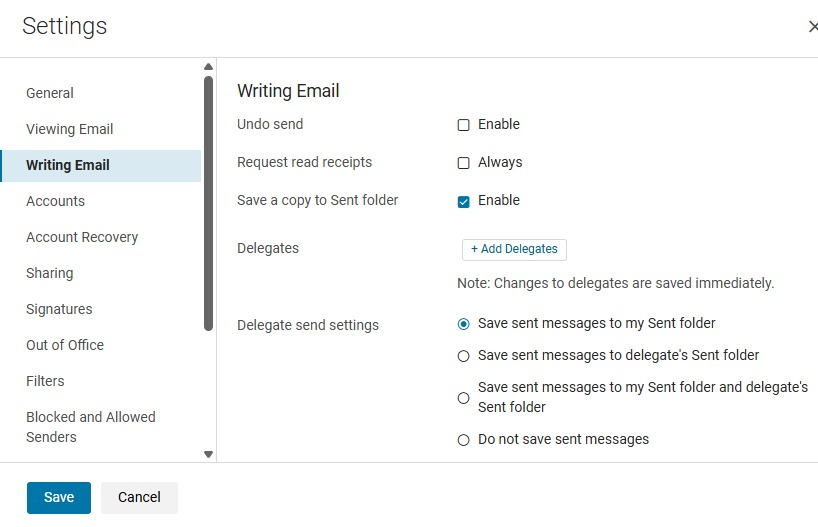
- Undo Send: Fitur ini memungkinkan Anda membatalkan pengiriman email dalam beberapa detik setelah menekan tombol Send.
- Request Read Receipts: Anda dapat mengaktifkan fitur ini jika ingin setiap email yang Anda kirim menyertakan permintaan tanda baca.
- Save a Copy to Sent Folder: Pengaturan ini berfungsi untuk memastikan setiap email tersimpan di folder
- Delegates (Email Delegation): Memberi izin kepada orang lain untuk mengirim email atas nama Anda dengan cara menambahkan alamat email orang lain yang Anda izinkan.
- Delegates Send Settings: Anda juga dapat memilih bagaimana email yang dikirim oleh delegasi ditampilkan.
- Accounts
Pengaturan Accounts digunakan untuk mengatur identitas pengiriman email, alias, akun tambahan, serta metode pemulihan akun.
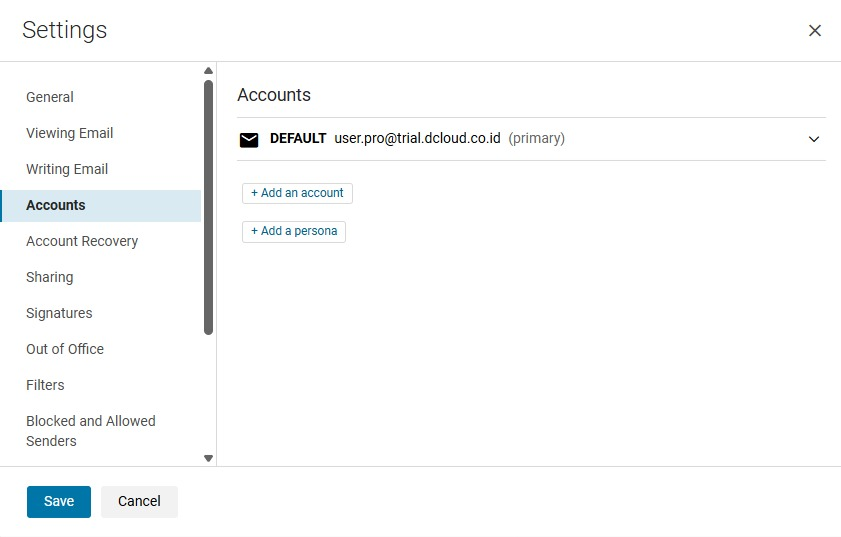 A. Menambahkan Akun Email Baru
Anda dapat menambahkan akun email lain (seperti Gmail atau email perusahaan lain) ke dalam DMail melalui fitur Add Account:- Klik tombol Add Account.
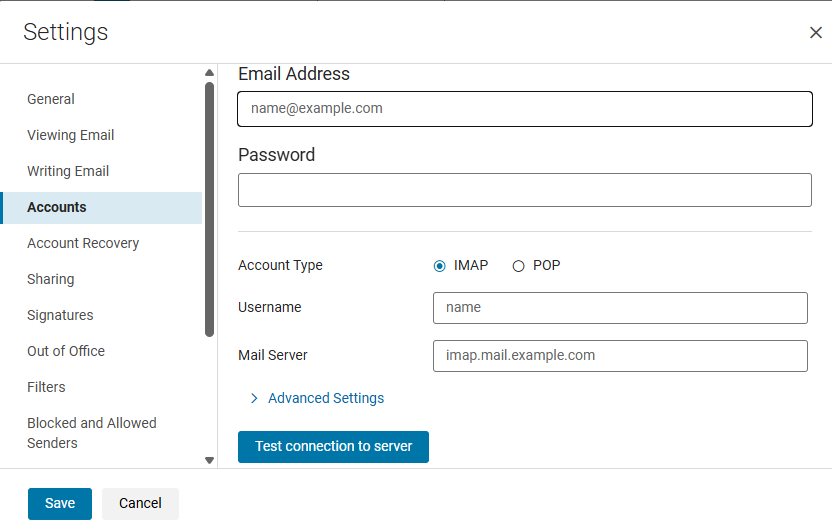
- Masukkan Email dan Password.
- Pilih Account Type:
- IMAP → Sinkronisasi pesan dan folder secara dua arah dengan server.
- POP → Mengunduh pesan ke lokal (biasanya tanpa sinkronisasi folder).Username.
- Masukkan Alamat server email.
- Klik tombol Test Connection to Server untuk memastikan pengaturan server SMTP/IMAP sudah benar.
- Jika sukses → muncul notifikasi bahwa koneksi berhasil.
- Jika gagal → periksa kembali password, mail server, atau port.
- Klik Save untuk menyelesaikan pengaturan.
- Klik tombol Add Account.
B. Menambahkan Persona Baru
Persona memungkinkan Anda mengirim email menggunakan identitas atau nama yang berbeda dalam satu akun. Fitur ini sangat berguna jika Anda mengelola beberapa peran atau proyek sekaligus.
Persona memungkinkan Anda mengirim email menggunakan identitas atau nama yang berbeda dalam satu akun. Fitur ini sangat berguna jika Anda mengelola beberapa peran atau proyek sekaligus.
- Klik Add Persona.
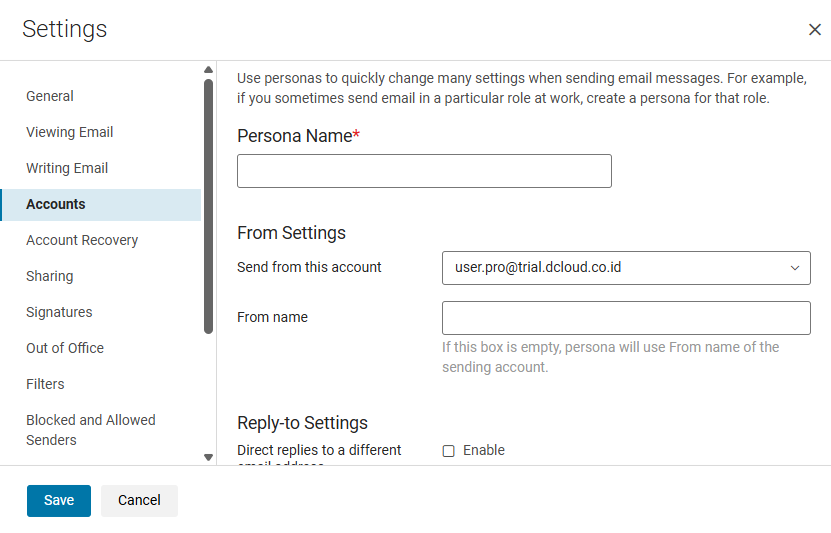
- Masukkan informasi detail persona seperti:
- Klik Add Persona.
- Persona Name: Nama identitas untuk membedakan persona di sistem.
- From Name: Nama pengirim yang akan tampil di kotak masuk email penerima.
- Reply-To Settings: tentukan alamat balasan (Reply-To Address) dan nama balasan (Reply-To Name).
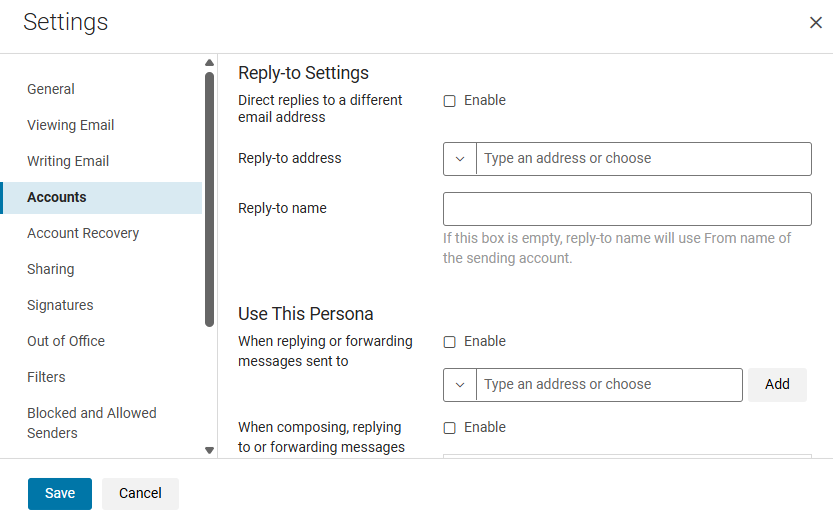
- Use This Persona: tentukan kondisi kapan persona ini akan digunakan secara otomatis.
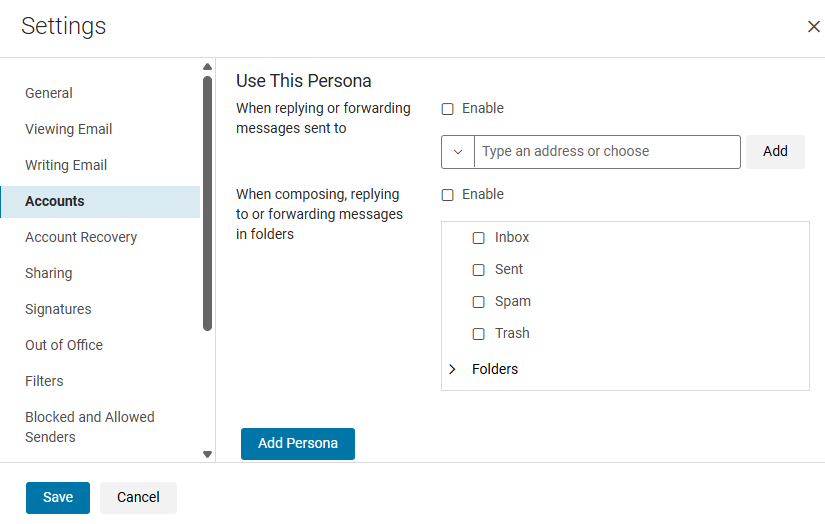
- Klik Save untuk menyelesaikan pengaturan.
- Account Recovery
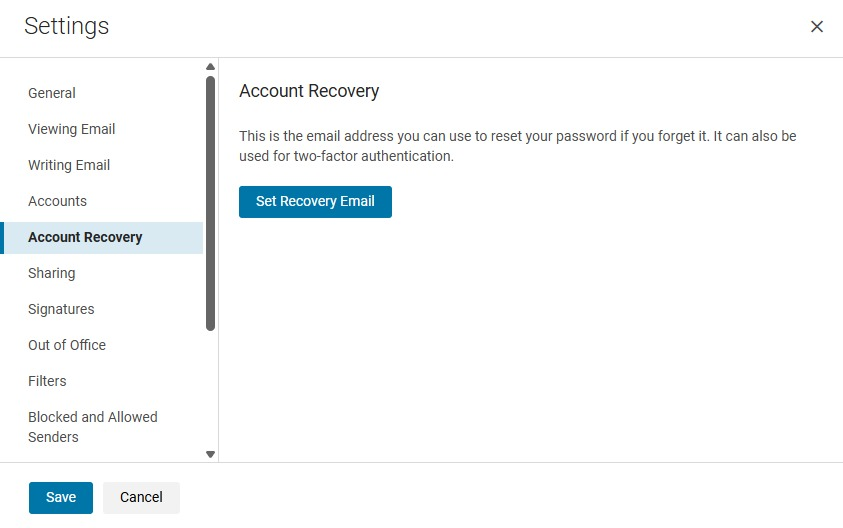
Pengaturan Recovery Email digunakan untuk menambahkan alamat email pemulihan yang dapat membantu Anda mengembalikan akses akun jika lupa password atau membutuhkan verifikasi keamanan. Alamat pemulihan ini akan digunakan untuk:- Menerima kode verifikasi.
- Menerima tautan reset password.
- Menerima notifikasi keamanan tertentu.
- Sharing
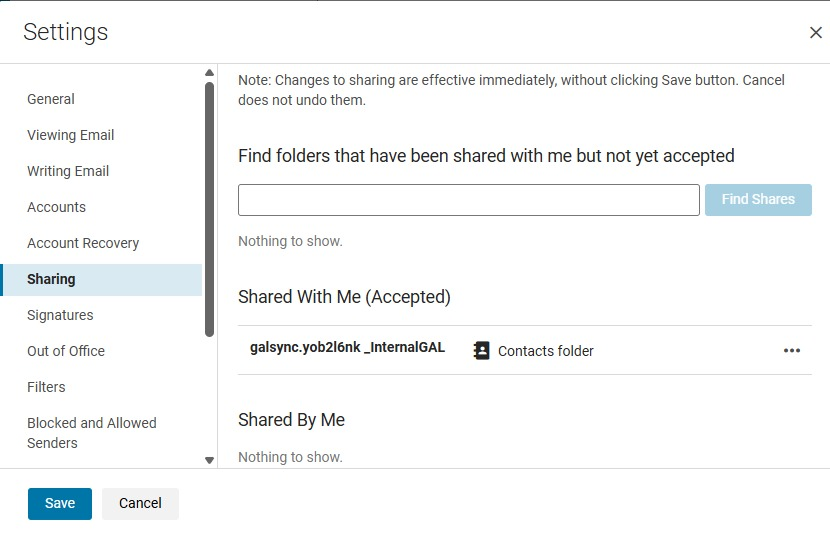
Pengaturan Sharing digunakan untuk mengelola item apa saja yang Anda bagikan kepada orang lain seperti Mail Folder serta mengelola item yang orang lain bagikan kepada Anda. Melalui menu ini, Anda dapat melihat daftar semua izin berbagi, mengubah akses, menghentikan akses, atau menerima undangan berbagi.- Buka Settings (⚙️) → Sharing.
- Untuk menerima akses dari orang lain, masukkan nama folder pada kolom
“Find folders that have been shared with me but not yet accepted”. - Klik Find Shares. Sistem akan menampilkan daftar folder yang belum Anda terima.
- Klik Accept Share untuk menampilkan folder tersebut di akun Anda.
- Signatures
Pengaturan Signatures memungkinkan Anda membuat tanda tangan email yang akan muncul secara otomatis saat mengirim pesan baru maupun saat melakukan reply atau forward. Anda dapat membuat beberapa signature dan mengatur mana yang menjadi default.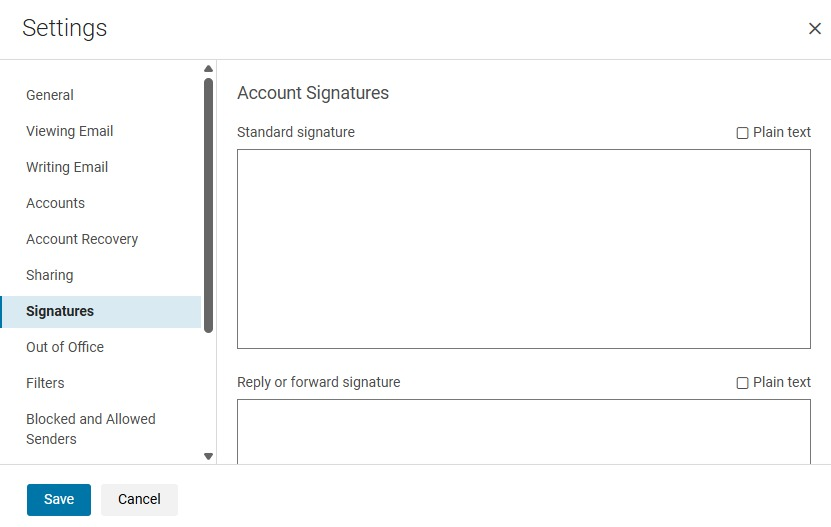 A. Standard Signature (untuk email baru / New Message)
- Pada bagian Standard Signature, pilih signature yang ingin digunakan saat membuat pesan baru.
- Signature ini otomatis muncul setiap kali Anda klik New Message.
- Contoh: Standard Signature → signature lengkap (nama, jabatan, kontak, alamat).
B. Reply/Forward Signature
- Pada bagian Reply/Forward Signature, pilih signature yang ingin digunakan khusus untuk membalas atau meneruskan email.
- Signature biasanya lebih pendek agar tidak memenuhi percakapan email.
- Contoh: Reply/Forward Signature → versi singkat (nama + nomor).
- Out of Office
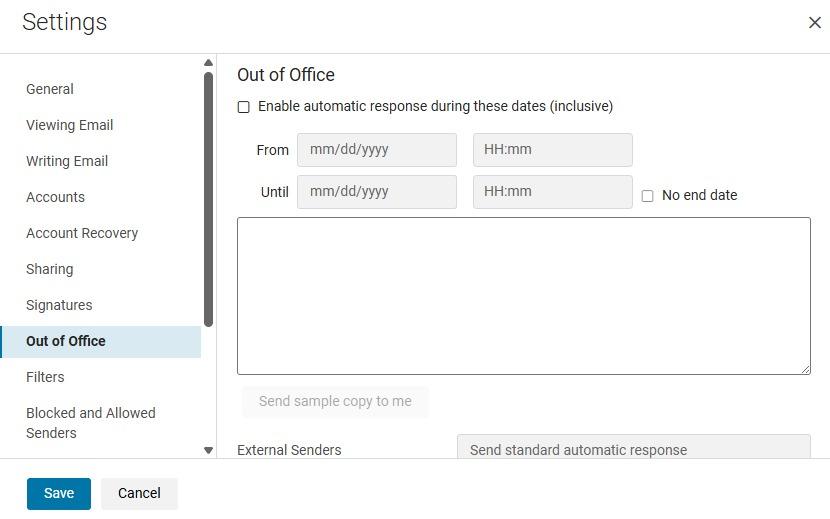
Pengaturan Out of Office digunakan untuk mengirim balasan otomatis kepada pengirim email ketika
Anda sedang tidak tersedia. Sistem akan mengirimkan pesan sesuai rentang tanggal yang Anda atur.
- Klik pada kotak Enable automatic response during these dates (inclusive) untuk mengaktifkan fitur Out of Office.
- Atur rentang waktu aktifnya balasan otomatis: from dan until.
- Gunakan kotak teks besar di bawah pengaturan tanggal untuk menuliskan pesan balasan. Contoh: Terima kasih atas email Anda. Saat ini saya sedang tidak bertugas dan akan kembali pada 10 Januari. Untuk keperluan mendesak, silahkan hubungi admin@contoh.com.
- Klik tombol Save di bagian kiri bawah untuk menerapkan perubahan.
- Filters
Pengaturan Filters digunakan untuk membuat aturan otomatis dalam mengelola email masuk. Anda dapat menentukan kondisi tertentu dan tindakan yang harus dilakukan sistem secara otomatis terhadap email yang memenuhi kriteria tersebut.
A. Klik + Add a filter.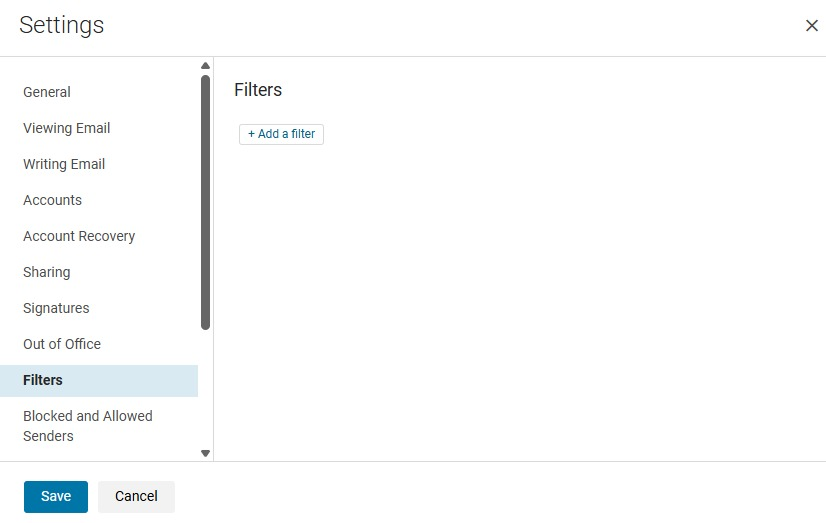
B. Kemudian akan muncul formulir seperti berikut:- Masukkan nama filter sesuai kebutuhan. Contoh: Filter Promo
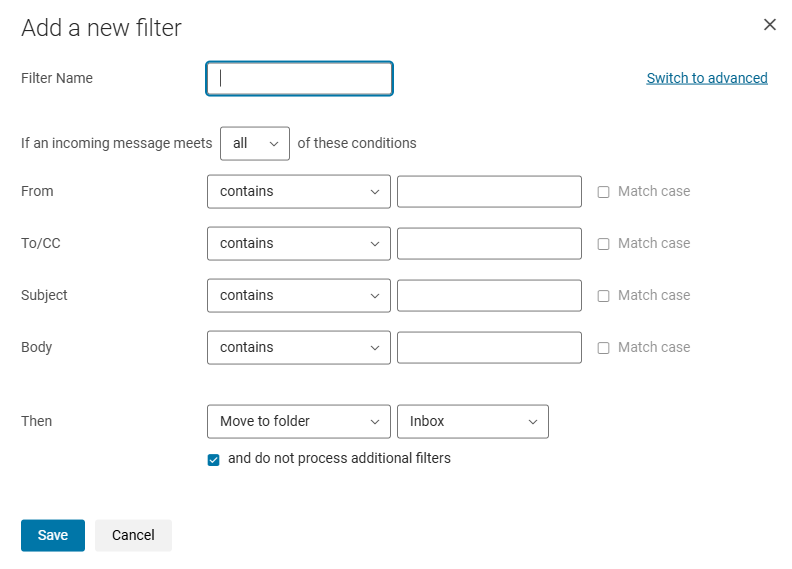
- Kondisi yang dapat diatur:Tentukan kondisi:
- Memfilter berdasarkan pengirim email (From).
- Memfilter berdasarkan alamat tujuan atau CC.
- Memfilter berdasarkan subjek.
- Memfilter berdasarkan isi.
- Klik kotak bagian Match case jika pencarian harus sensitif huruf besar/kecil.
- Klik Save maka filter akan tersimpan dan langsung aktif.
- Masukkan nama filter sesuai kebutuhan. Contoh: Filter Promo
- Web Offline Mode
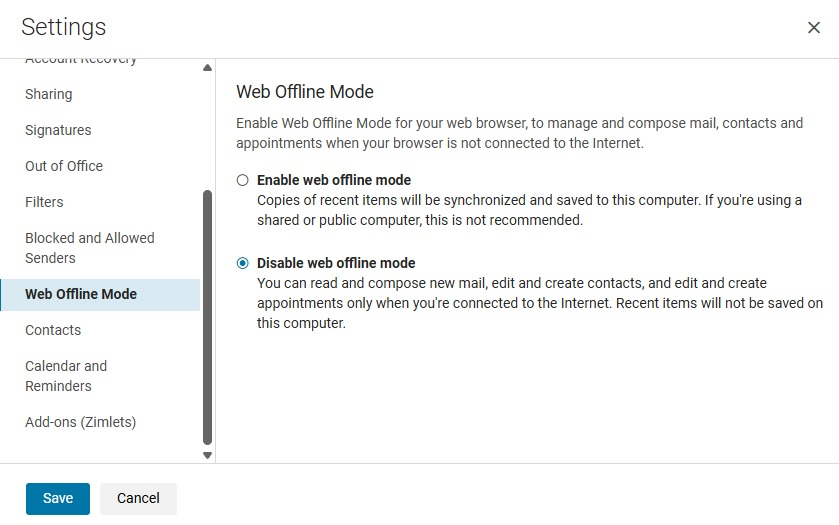
Pengaturan Web Offline Mode memungkinkan Anda mengakses DMail Web Client meskipun sedang tidak terhubung ke internet. Dalam mode ini, Anda dapat membuka email yang sebelumnya telah tersinkron dan menulis pesan untuk dikirim ketika koneksi kembali tersedia.
Fitur ini memiliki dua opsi: Enable dan Disable.
- Blocked and Allowed Senders
Pengaturan Blocked and Allowed Senders digunakan untuk mengatur daftar pengirim (email atau domain) yang ingin Anda blokir sehingga pesannya tidak akan masuk ke mailbox Anda- Pada menu kiri, pilih Blocked and Allowed Senders.
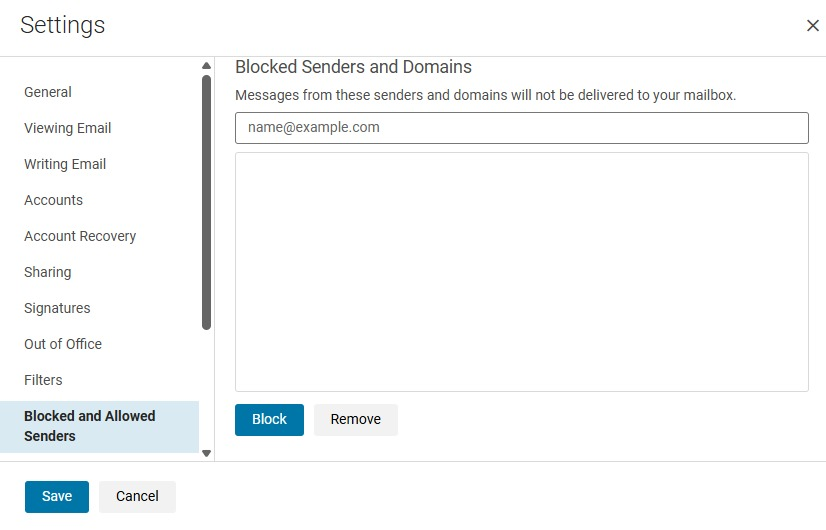
- Pada kolom input, masukkan alamat email atau domain yang ingin Anda blokir. Contoh: spam@example.com.
- Klik tombol Block.
- Alamat tersebut akan muncul di daftar blokir pada kotak besar di bawahnya.
- Klik Save untuk menyimpan perubahan.
- Pada menu kiri, pilih Blocked and Allowed Senders.
- Contacts
Pengaturan Autocomplete digunakan untuk mengatur bagaimana DMail menampilkan saran alamat email saat Anda mengetik pada kolom To, Cc, atau Bcc saat menulis pesan.A. Pada menu kiri, pilih Contacts.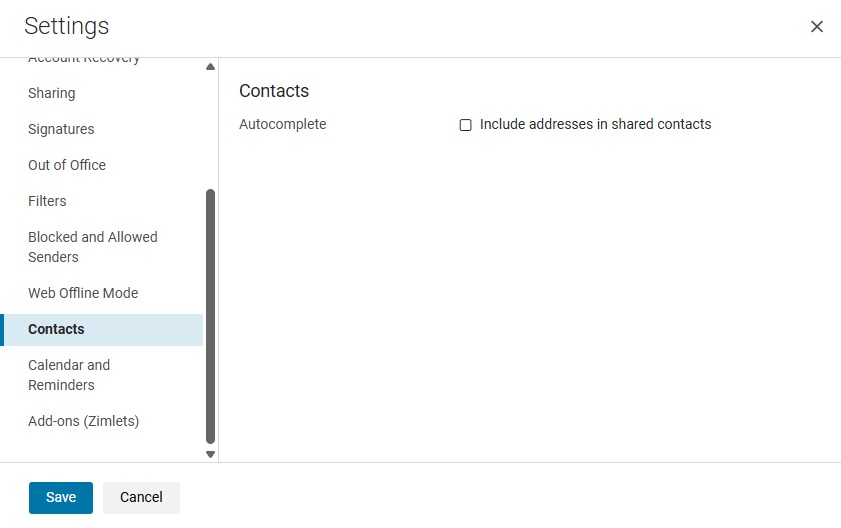 B. Di bagian Autocomplete, klik atau centang kotak Include addresses in shared contacts untuk mengaktifkan fitur ini.
- Jika dicentang, sistem akan menampilkan autocomplete dari kontak yang dibagikan kepada Anda (shared contacts).
- Jika tidak dicentang, sistem hanya menampilkan saran dari kontak pribadi Anda saja.
C. Klik Save untuk menyimpan pengaturan.
- Calendar and Reminders
Pengaturan Calendar and Reminders digunakan untuk mengatur preferensi kalender, pengingat acara, serta pengaturan siapa saja yang dapat melihat status waktu luang (free/busy) Anda.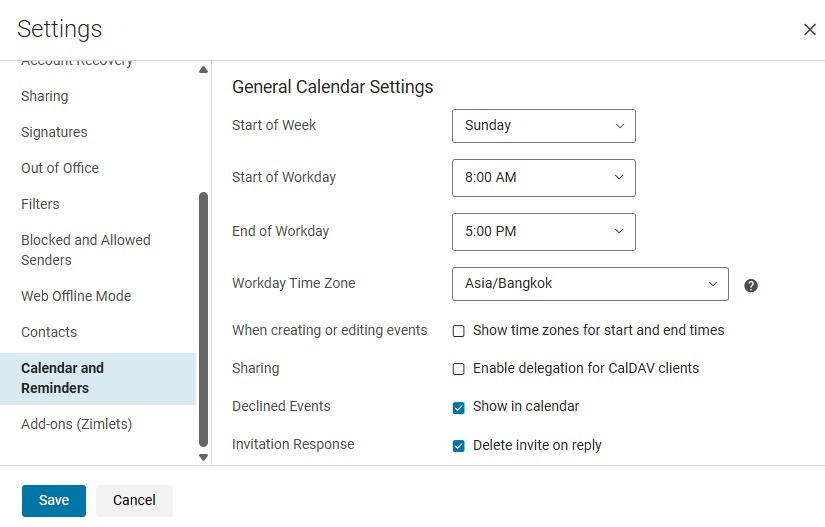
A. General Calendar Settings
Bagian ini berisi pengaturan dasar tampilan dan waktu kerja kalender.- Start of Week: Pilih hari awal minggu pada kalender (misalnya: Sunday atau Monday).
- Start of Workday: Tentukan jam mulai waktu kerja.
- End of Workday: Tentukan jam selesai waktu kerja.
- Workday Time Zone: Pilih zona waktu yang akan digunakan pada kalender Anda.
- When creating or editing events: Aktifkan opsi ini jika Anda ingin menampilkan zona waktu pada saat membuat atau mengedit acara.
- Sharing: Aktifkan Enable delegation for CalDAV clients jika Anda ingin memberikan akses delegasi kalender kepada pengguna lain melalui aplikasi CalDAV.
- Declined Events: Centang opsi Show in calendar ini untuk tetap menampilkan acara yang Anda tolak (declined) pada kalender Anda.
- Invitation Response: Jika Delete invite on reply diaktifkan, undangan acara akan otomatis dihapus setelah Anda memberikan respons.
B. Event Reminders
Pengaturan ini mengontrol bagaimana Anda menerima pengingat acara.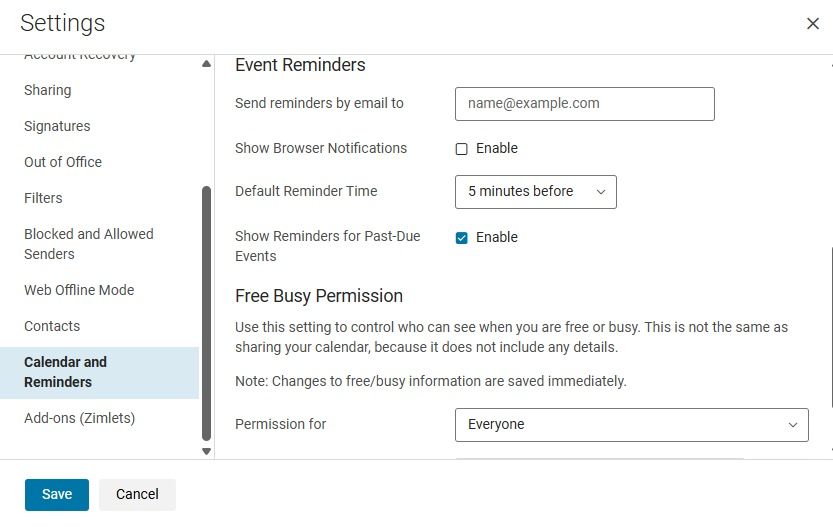
- Send reminders by email to: Masukkan alamat email yang akan menerima notifikasi pengingat acara.
- Show Browser Notifications: Centang Enable untuk menampilkan pengingat melalui notifikasi browser.
- Default Reminder Time: Pilih waktu pengingat bawaan untuk setiap acara (misalnya: 5 minutes before).
- Show Reminders for Past-Due Events: Aktifkan opsi ini agar pengingat tetap muncul meskipun waktu acara sudah terlewat.
C. Free Busy Permission
Bagian ini berisi pengaturan dasar tampilan dan waktu kerja kalender.- Pengaturan ini menentukan siapa saja yang dapat melihat status ketersediaan Anda pada kalender. Pilih siapa saja yang diizinkan melihat status Anda: Everyone, Internal users, No one.
- Klik Save untuk menyimpan pengaturan.