
Menu Firewall berfungsi untuk mengelola lalu lintas data masuk (ingress) dan keluar (egress) dari DCloud melalui Kebijakan (Security Group).
Prasyarat
Sebelum menggunakan firewall pastikan:
- Anda sudah memiliki DCloud (Instance, Load Balancer, Container) yang membutuhkan pengaturan akses.
- Mengetahui port/protokol layanan yang harus dibuka (contoh: SSH = TCP/22, HTTP = TCP/80).
Membuat Kebijakan Baru
- Buka menu Jaringan dan pilih sub-menu Firewall, hingga muncul tampilan seperti berikut:
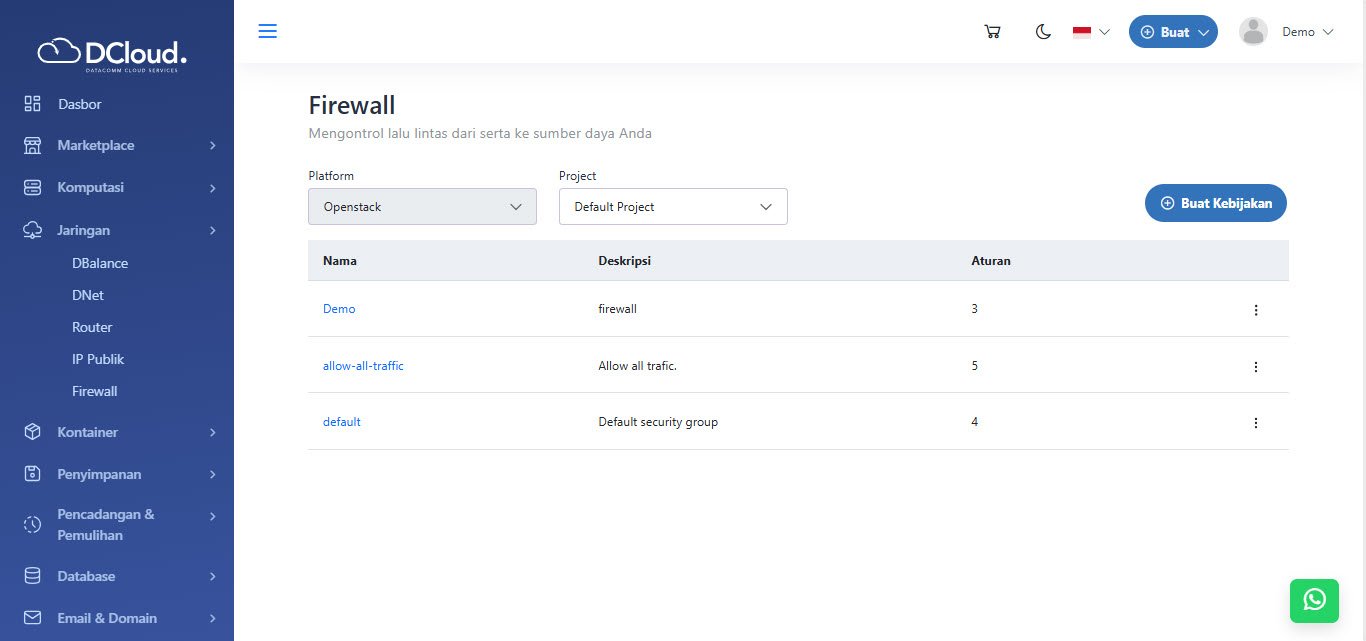
Gambar 1 Halaman Firewall - Klik tombol Buat Kebijakan, kemudian akan tampil halaman seperti di bawah ini.
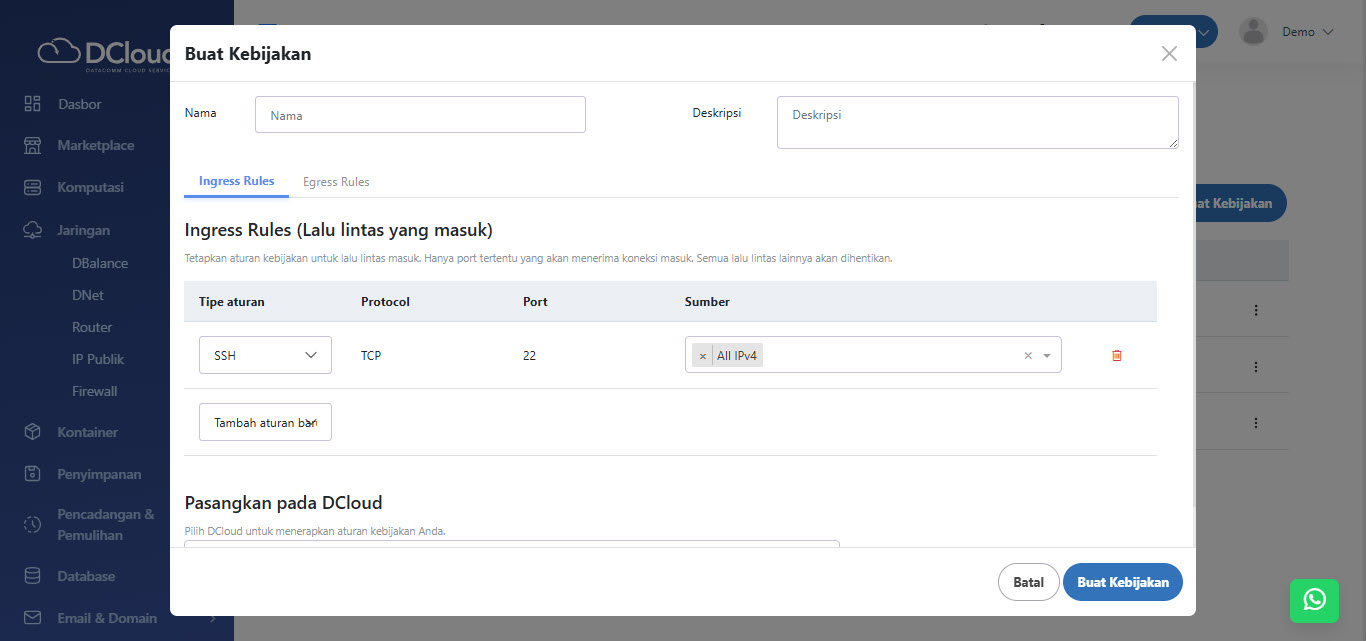
Gambar 2 Halaman Buat Kebijakan (Ingress) - Masukkan Nama Kebijakan dan Deskripsi sesuai dengan kebutuhan.
- Pada Tab Ingress Rule, pilih Tipe Aturan yang diinginkan.
- Masukkan port dan sumber yang diinginkan.
- Jika memilih tipe aturan Custom ICMP, Custom UDP atau Custom TCP, akan diberikan opsi untuk memasukkan port sebagai port tetap (fixed port) atau dalam bentuk range port, seperti gambar di bawah ini.
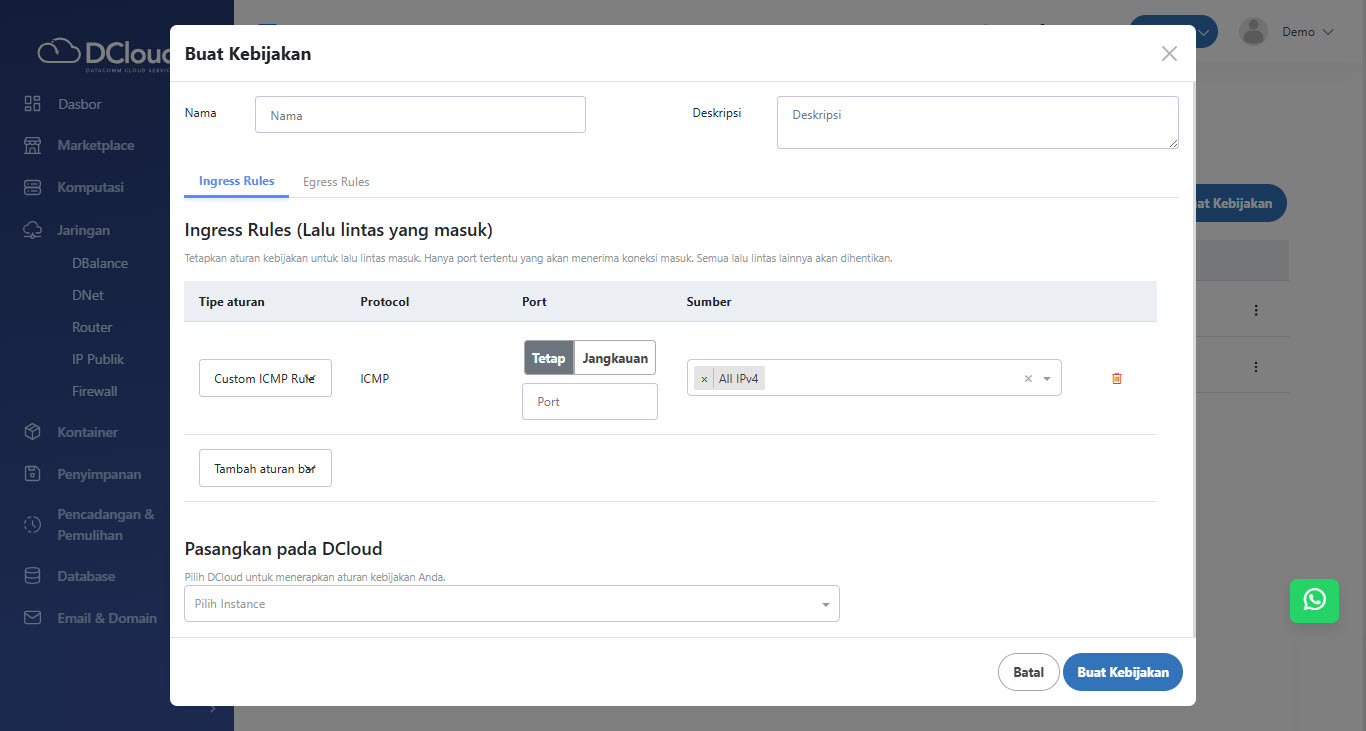
Gambar 3 Halaman Tipe Custom Port Tetap 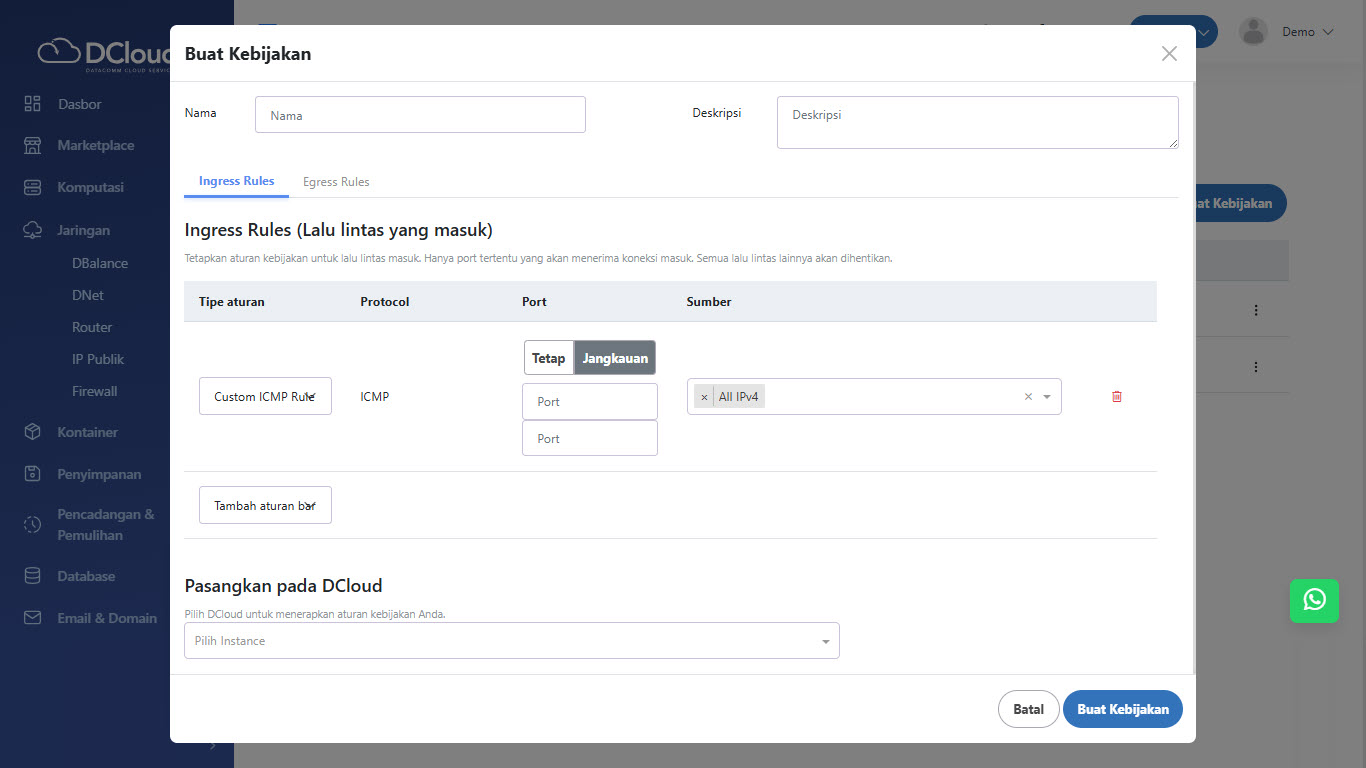
Gambar 4 Halaman Tipe Custom Port Range - Untuk memasukkan aturan data keluar dapat menekan Tab Egress, kemudian akan tampil seperti halaman berikut ini.
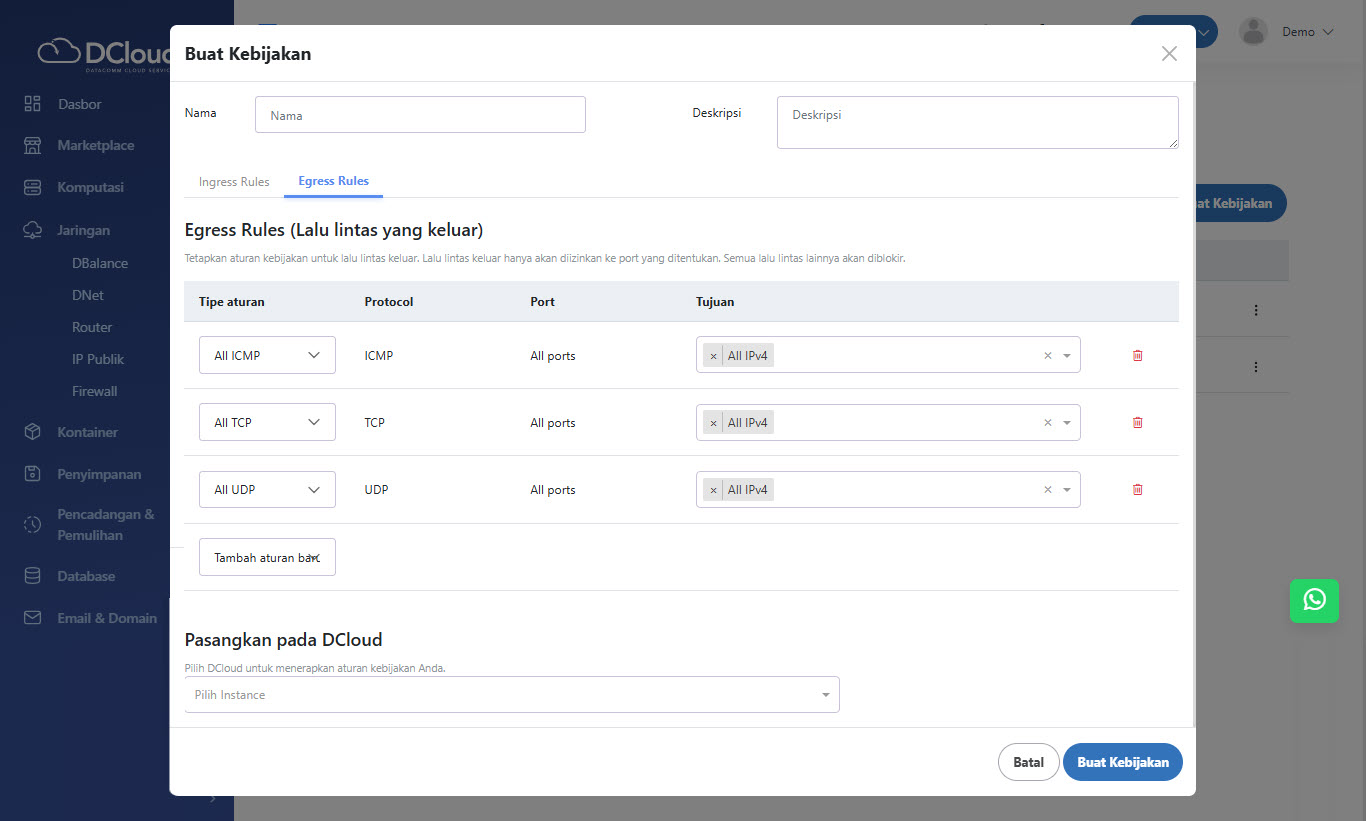
Gambar 5 Halaman Buat Kebijakan (Egress) - Masukkan port dan tujuan yang diinginkan.
- Selanjutnya, pilih Instance DCloud yang akan dipasangkan pada Firewall. Kemudian akan tampil halaman seperti berikut.
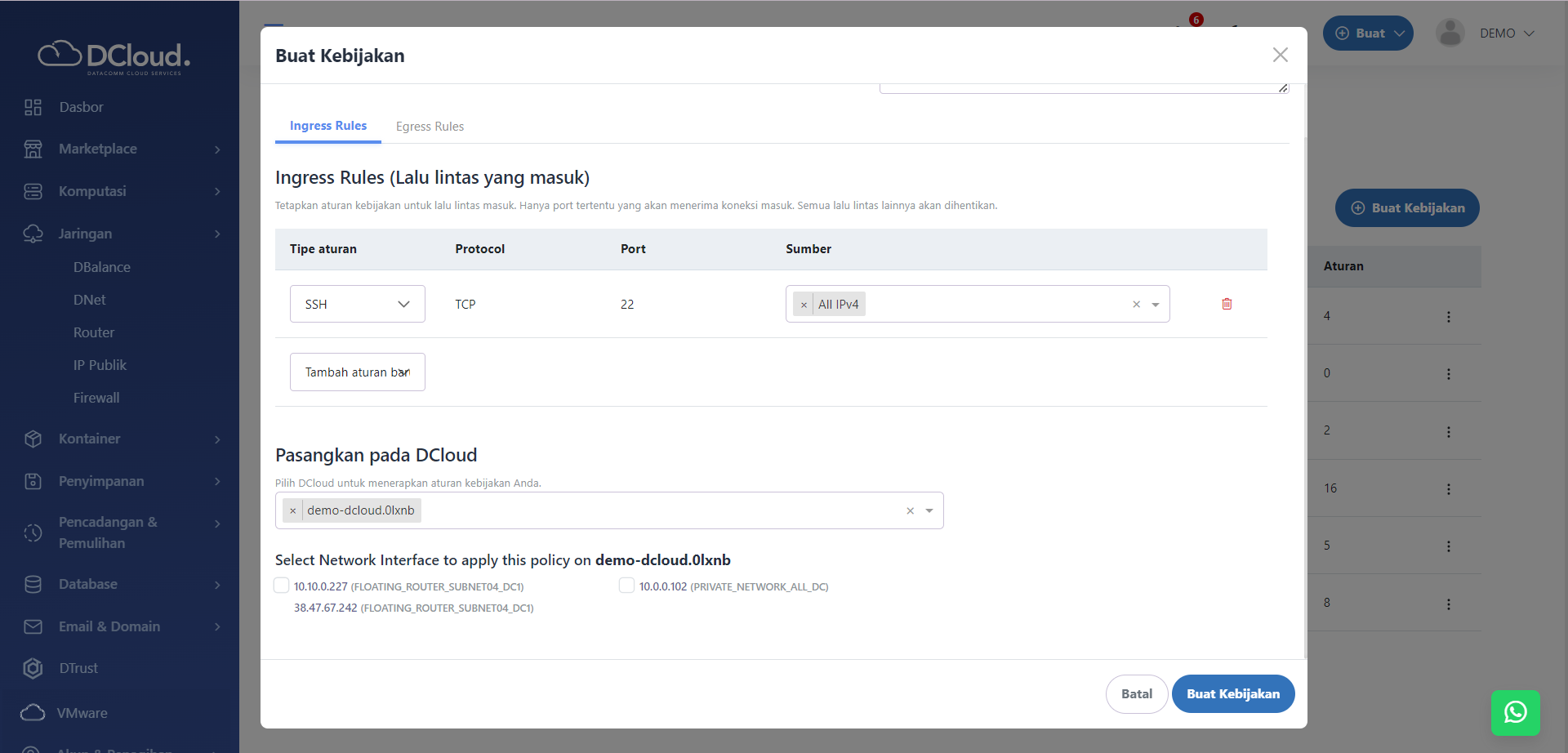
Gambar 6 Halaman Buat Kebijakan Pilih Jaringan - Pengguna dapat menceklist jaringan yang akan digunakan pada kebijakan atau firewall yang akan dibuat.
- Apabila data sudah sesuai, Klik tombol Buat Kebijakan untuk menyimpan aturan atau tekan tombol Batal untuk membatalkan buat aturan dan kembali ke halaman sebelumnya.
Catatan: Kebijakan (Security Group) tidak bisa dihapus bila masih dipakai resource aktif.
Untuk panduan penggunaan menu Firewall lainnya, silakan klik pada menu User Guide.