Setelah layanan DCloud GPU berhasil terbuat, pengguna sangat disarankan untuk segera melakukan instalasi driver GPU. Langkah ini berguna untuk memastikan bahwa Graphics Processing Unit (GPU) dapat beroperasi secara optimal, memaksimalkan performa komputasi, dan menyediakan fungsionalitas penuh yang dibutuhkan oleh aplikasi atau beban kerja yang memanfaatkan akselerasi GPU.
Pada saat penyusunan panduan ini, instalasi dan verifikasi driver GPU didemonstrasikan menggunakan layanan DCloud GPU dengan spesifikasi teknis sebagai berikut:
- CPU: 4 Core
- RAM: 16 GB
- Block Storage: 240 GB
- GPU: NVidia L4 24 GB
- Sistem Operasi: Ubuntu 22.04 LTS
Untuk melakukan instalasi dan verifikasi driver GPU, silakan ikuti langkah-langkah berikut ini:
Tahap 1: Persiapan dan Pembaruan Sistem
- Pastikan Anda dapat mengakses layanan DCloud GPU dan berhasil melakukan login dengan kredensial yang telah dibuat sebelumnya.
- Lakukan pembaruan sistem operasi ke versi terbaru untuk memastikan semua paket dan keamanan sudah terupdate dengan menjalankan perintah berikut:
sudo apt update && sudo apt upgrade -y - Setelah proses upgrade selesai, lakukan reboot pada sistem untuk menerapkan pembaruan kernel (jika ada) dan memastikan semua perubahan termuat dengan baik. Gunakan perintah berikut:
sudo reboot
Tahap 2: Verifikasi dan Instalasi Driver NVIDIA
- Setelah sistem kembali aktif, jalankan perintah berikut untuk memastikan GPU telah terdeteksi dan terpasang pada instance DCloud GPU Anda. Perintah ini akan menampilkan informasi terperinci tentang semua bus dan perangkat PCI (Peripheral Component Interconnect) dalam sistem.
lspci | grep –i nvidia
Hasilnya akan menampilkan daftar perangkat NVidia yang terdeteksi, contoh:
00:05.0 3D controller: NVIDIA Corporation Device 27b8 (rev a1) - Install package ubuntu-drivers-common yang digunakan untuk mengelola dan merekomendasikan driver perangkat keras yang sesuai dengan sistem operasi Ubuntu. Dengan menjalankan perintah berikut:
sudo apt install ubuntu-drivers-common -y - Lihat driver NVidia yang tersedia dan direkomendasikan untuk GPU Anda, dengan menjalankan perintah berikut:
Ubuntu-drivers devices
Hasilnya akan menampilkan daftar driver yang tersedia, contoh :
== /sys/devices/pci0000:00/0000:00:05.0 ==
modalias : pci:v000010DEd000027B8sv000010DEsd000016CAbc03sc02i00
vendor : NVIDIA Corporation
driver : nvidia-driver-580-server – distro non-free
driver : nvidia-driver-570-server – distro non-free
driver : nvidia-driver-580-server-open – distro non-free
driver : nvidia-driver-570 – distro non-free
driver : nvidia-driver-545 – distro non-free
driver : nvidia-driver-580 – distro non-free recommended
driver : nvidia-driver-570-server-open – distro non-free
driver : nvidia-driver-545-open – distro non-free
driver : nvidia-driver-535-server – distro non-free
driver : nvidia-driver-580-open – distro non-free
driver : nvidia-driver-535-open – distro non-free
driver : nvidia-driver-570-open – distro non-free
driver : nvidia-driver-535 – distro non-free
driver : nvidia-driver-535-server-open – distro non-free
driver : xserver-xorg-video-nouveau – distro free builtin
modalias : pci:v000010DEd000027B8sv000010DEsd000016CAbc03sc02i00
vendor : NVIDIA Corporation
driver : nvidia-driver-580-server – distro non-free
driver : nvidia-driver-570-server – distro non-free
driver : nvidia-driver-580-server-open – distro non-free
driver : nvidia-driver-570 – distro non-free
driver : nvidia-driver-545 – distro non-free
driver : nvidia-driver-580 – distro non-free recommended
driver : nvidia-driver-570-server-open – distro non-free
driver : nvidia-driver-545-open – distro non-free
driver : nvidia-driver-535-server – distro non-free
driver : nvidia-driver-580-open – distro non-free
driver : nvidia-driver-535-open – distro non-free
driver : nvidia-driver-570-open – distro non-free
driver : nvidia-driver-535 – distro non-free
driver : nvidia-driver-535-server-open – distro non-free
driver : xserver-xorg-video-nouveau – distro free builtin
- Install driver NVidia yang direkomendasikan oleh sistem (nvidia-driver-580 dalam contoh diatas). Sesuaikan nomor versi driver jika rekomendasi berbeda.
sudo apt install nvidia-driver-580 -y
Tahap 3: Verifikasi CUDA dan Monitoring
- Untuk memastikan GPU dapat digunakan untuk komputasi, pastikan CUDA Toolkit telah terinstal dan terdeteksi. Jalankan perintah berikut:
nvcc --version
Hasilnya akan menampilkan versi CUDA yang telah terpasang, contoh :nvcc: NVIDIA (R) Cuda compiler driver
Copyright (c) 2005-2021 NVIDIA Corporation
Built on Thu_Nov_18_09:45:30_PST_2021
Cuda compilation tools, release 11.5, V11.5.119
Build cuda_11.5.r11.5/compiler.30672275_0
- Jika CUDA Toolkit belum tersedia, jalankan perintah berikut untuk melakukan instalasi:
sudo apt install nvidia-cuda-toolkit -y - Setelah instalasi NVidia driver selesai, lakukan verifikasi dengan menjalankan perintah berikut:
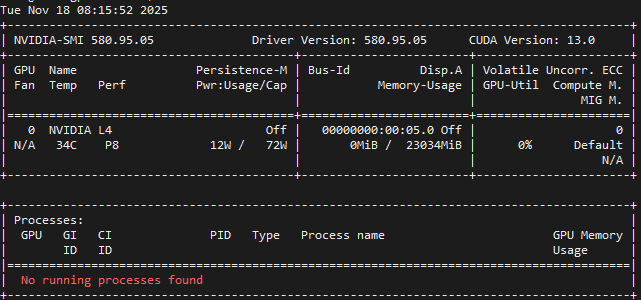
nvidia-smi
Hasilnya akan menampilkan informasi tentang GPU, versi driver, dan penggunaan memori, contoh:
- Untuk memantau performa GPU secara real-time, gunakan nvtop yang dapat diinstal dengan perintah berikut:
sudo apt install nvtop -y - Jika proses instalasi nvtop telah selesai, jalankan perintah ini untuk memulai proses monitoring:
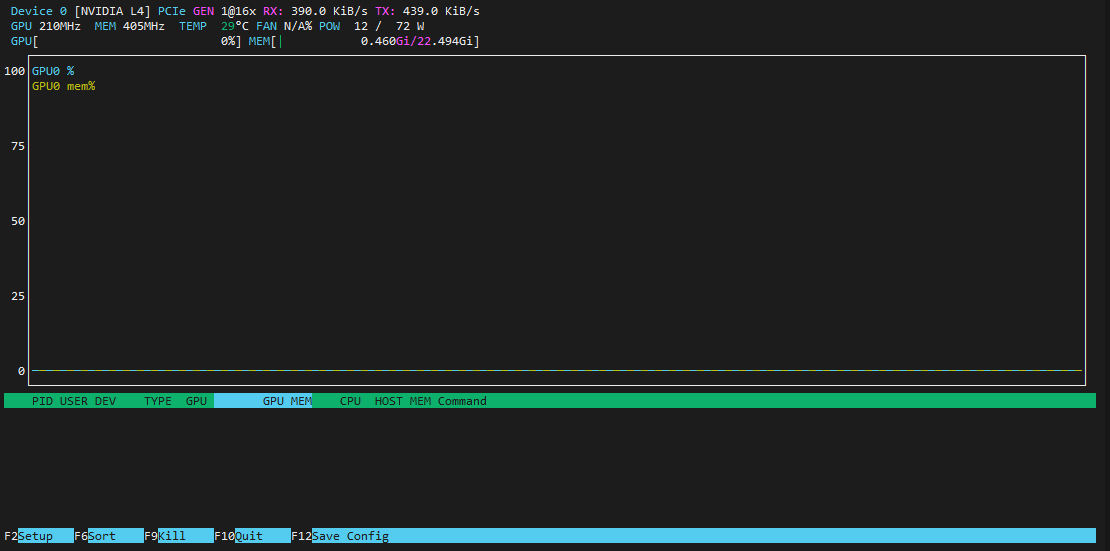
nvtop
Hasilnya akan menampilkan antarmuka pemantauan real-time penggunaan GPU, memori, dan proses yang sedang berjalan.