
Anda dapat mengakses instance DCloud salah satunya menggunakan PuTTY. Untuk login ke dalam instance melalui PuTTY, Anda bisa menggunakan metode autentikasi yang pernah dipilih saat membuat instance. Terdapat dua jenis metode autentikasi pada DCloud, yaitu:
A. Kredensial Password
Jika Anda memilih metode autentikasi SSH Password, proses login ke instance dapat lakukan dengan mengikuti langkah-langkah berikut:
- Masuk ke Detail DCloud untuk melihat IP publik Anda. Contoh pada manual book ini menggunakan IP 38.47.68.193
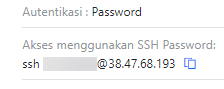
Contoh IP - Membuka PuTTY Configuration, kemudian akan tampil seperti halaman berikut.
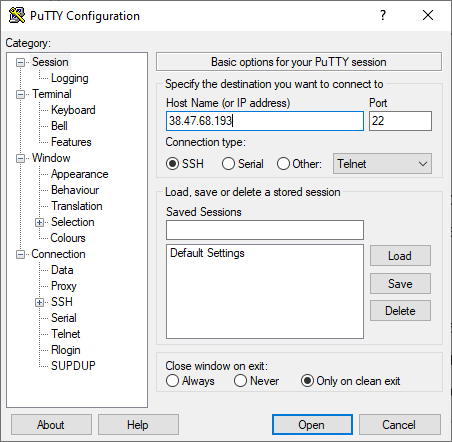
PuTTY Configuration - Masukkan Host Name atau IP Publik instance 38.47.68.193
- Port default 22
- Pilih Connection type SSH
- Klik tombol Open
- Jika ini pertama kalinya Anda terhubung ke instance ini, maka PuTTY akan menampilkan kotak dialog peringatan keamanan yang menanyakan apakah Anda mempercayai host yang Anda sambungkan.
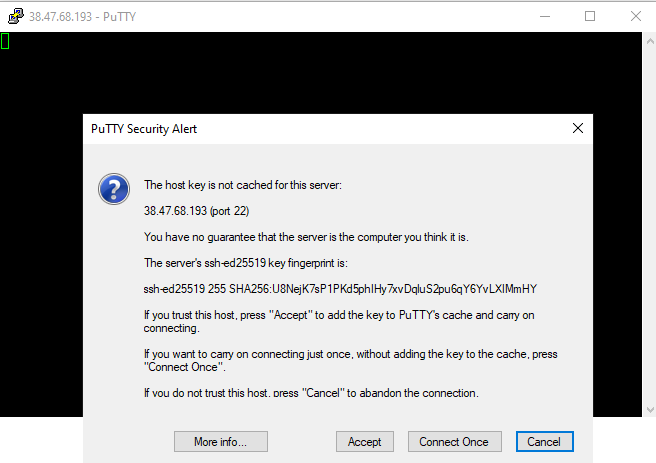
Putty Configuration - Klik tombol Accept. Kemudian Anda akan terhubung ke instance Anda.
- Pada Login as masukkan nama pengguna SSH.
- Pada Password masukkan Password instance.

Putty Configuration
B. Kredensial Keypair
Bagi Anda yang memilih metode autentikasi keypair, proses login ke instance dapat lakukan dengan mengikuti langkah-langkah berikut:
- Masuk ke Detail DCloud untuk melihat IP publik Anda. Contoh pada manual book ini menggunakan IP 38.47.69.216
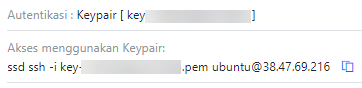
Contoh IP - Buka PuTTY Key Generator.
- Pilih Type of key to generate RSA.

PuTTY Key Generator - Klik tombol Load. Secara default PuTTYgen menampilkan format .ppk, untuk mencari file dengan format .pem dapat memilih all files.

Load PuTTY Key Generator - Pilih file keypair pengguna setelah selesai klik tombol Open. Kemudian akan menampilkan key dari file .pem

PuTTY Key Generator - Klik Save Private Key, kemudian key akan disimpan dengan format .ppk
- Buka PuTTY Configuration
- Pilih Category Connection, pilih sub-category Auth dan Pilih sub-category Credentials. Seperti tampilan berikut.
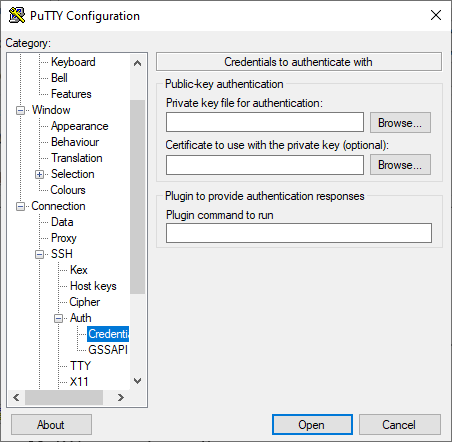
PuTTY Configuration Credential - Pada private key file authentication klik tombol Browse untuk mencari key yang sudah disimpan dalam format .ppk
- Setelah file .ppk sudah dipilih, kemudian dapat memilih Categori Session. Seperti tampilan berikut.
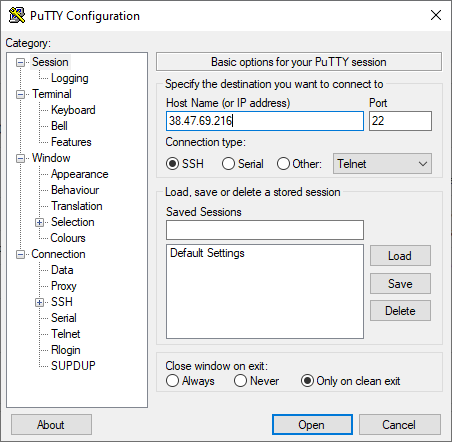
PuTTY Configuration - Masukkan Host Name atau IP Publik instance 38.47.69.216
- Port default 22
- Pilih Connection type SSH
- Klik tombol Open
- Kemudian pengguna akan terhubung ke instance.
- Pada Login as masukkan nama pengguna SSH.
- Pada Password masukkan Password instance.
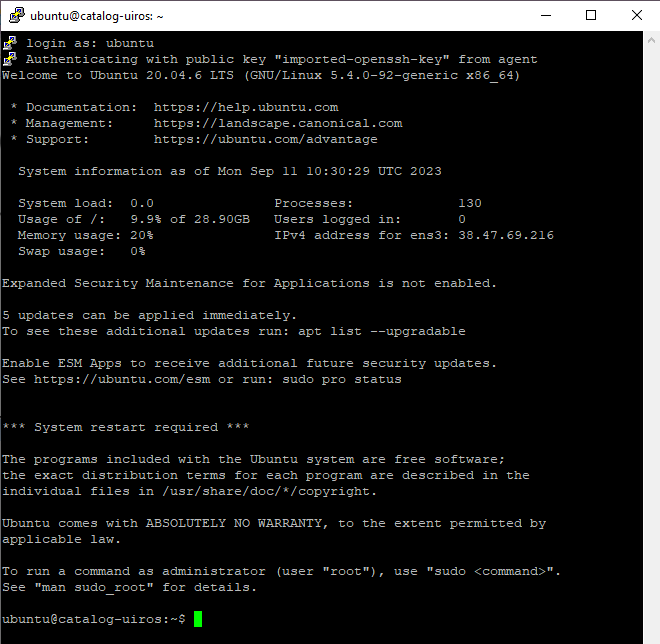
Putty Configuration