
Buat DBackup digunakan untuk membuat dan mengatur jadwal pencadangan. Untuk membuat layanan DBackup, silakan lakukan langkah-langkah berikut:
- Buka menu Pencadangan & Pemulihan.
- Pilih sub-menu DBackup hingga muncul tampilan berikut. Lalu klik Buat Backup.
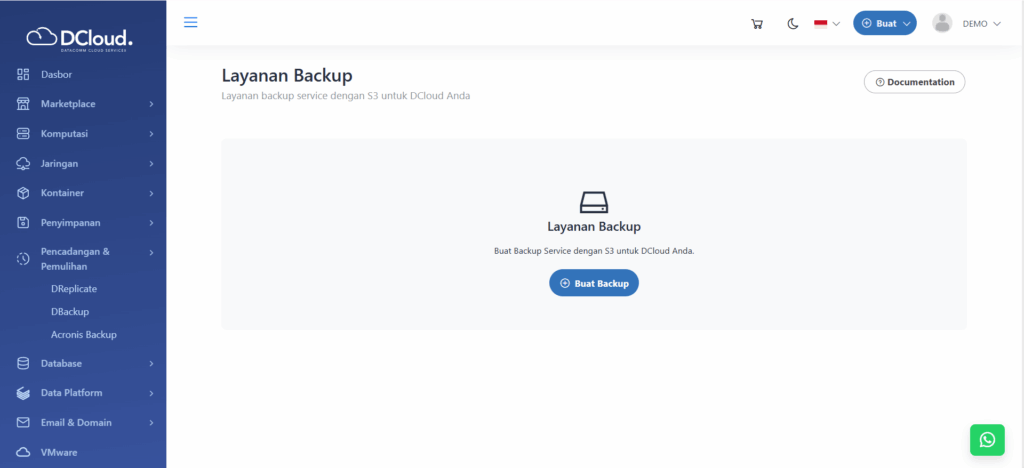
Gambar 21 Halaman DBackup - Kemudian akan tampil halaman seperti berikut ini.
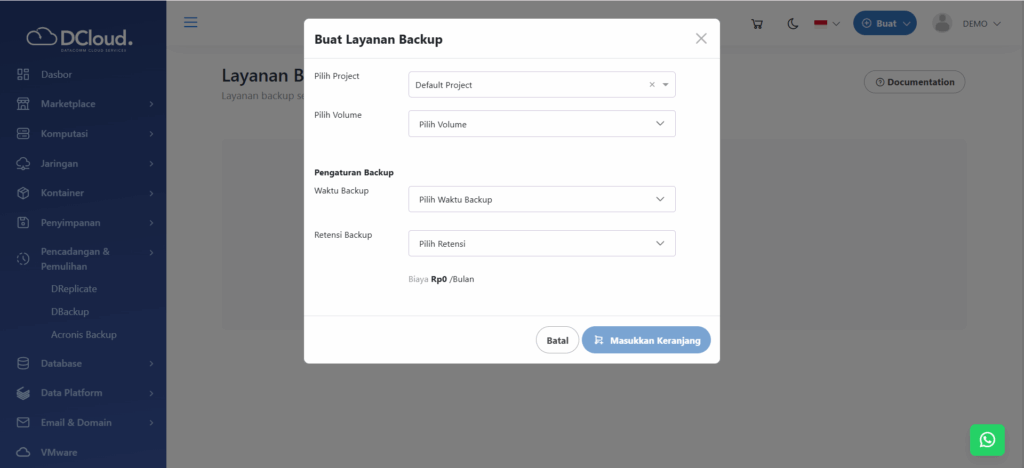
Gambar 22 Halaman Buat DBackup - Pilih Proyek yang ingin digunakan, saat ini pilihan proyek hanya ada 1 yaitu Default Project.
- Pilih Volume yang ingin dicadangkan sebagai sumber data.
- Pilih Waktu Backup yang diinginkan sesuai dengan pilihan yang tersedia yaitu pukul 00:00 sampai dengan 23:00. Proses pencadangan otomatis akan berjalan setiap jam sesuai waktu yang dipilih.
- Pilih Retensi Backup yang diinginkan sesuai dengan pilihan yang tersedia, yaitu 1 Minggu, 1 Bulan, 3 Bulan, 6 Bulan dan 1 Tahun.
- Apabila data sudah terisi seluruhnya, pengguna dapat menekan tombol Masukkan Keranjang dan beralih otomatis ke halaman pembayaran.
- Setelah selesai melakukan pembayaran, maka layanan akan segera ter-provisioning. Apabila terjadi kendala pada layanan DCloud, pengguna dapat mengubungi kami melalui chat WA ataupun melalui email support@dcloud.co.id.