
Mounting volume digunakan untuk menghubungkan sebuah volume penyimpanan ke dalam sistem operasi atau aplikasi yang sedang berjalan. Proses ini memungkinkan sistem atau aplikasi untuk mengakses, membaca dan menulis data ke dalam volume tersebut seolah-olah data tersebut berada di penyimpanan lokal. Beberapa langkah konfigurasi yang dapat dilakukan untuk mounting volume pada Sistem Operasi Linux dengan OS Ubuntu sebagai berikut:
- Sebelum memulai, pastikan pengguna sudah memiliki instance DCloud.
- Setelah itu, silakan menuju menu Detail DCloud untuk melihat tampilan DCloud tanpa volume DBlock yang terpasang.

Detail DCloud Tanpa Volume - Selanjutnya, silakan melakukan pembelian volume DBlock.
- Setelah DBlock ter-provisioning, pengguna dapat menuju menu Detail DCloud untuk melihat tampilan DCloud dengan volume DBlock yang terpasang.
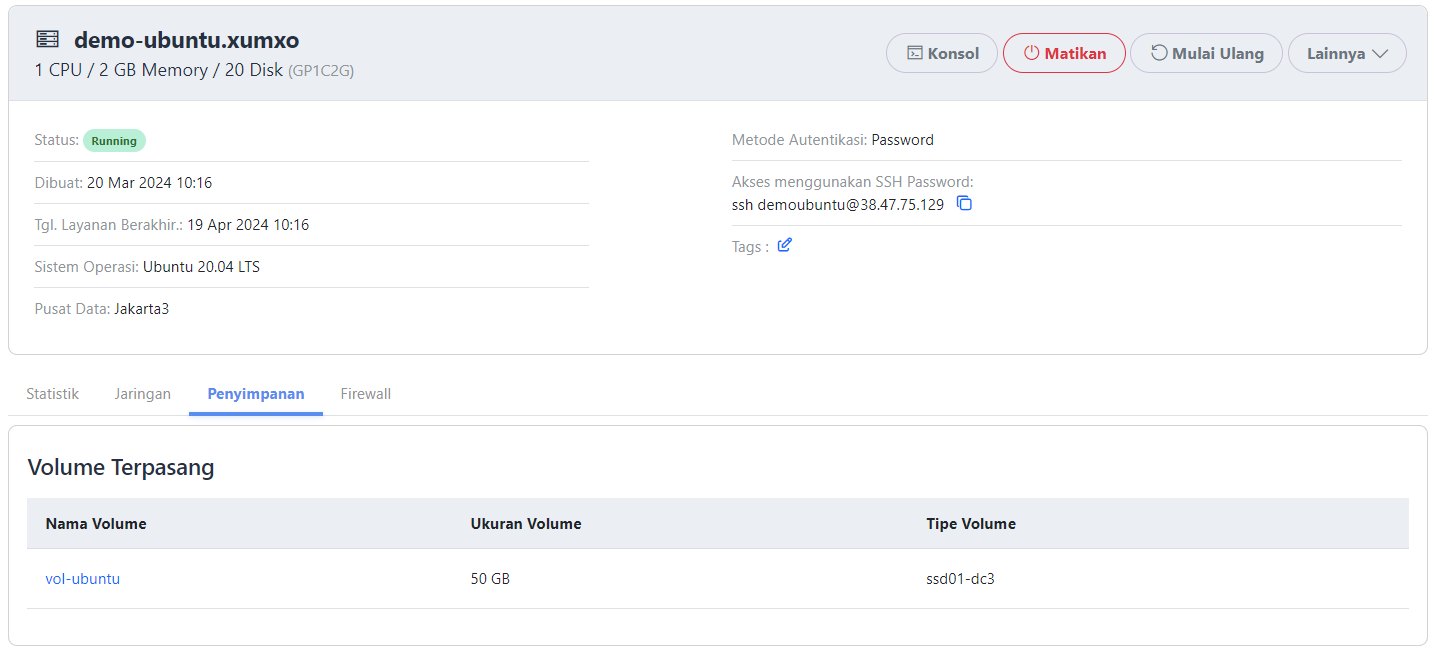
Detail DCloud Dengan Volume - Kemudian pengguna dapat mengakses layanan DCloud dan login menggunakan kredensial yang telah dibuat.
- Setelah berhasil login, masuk ke dalam root dengan mengetikan perintah berikut.
Sudo su - Melakukan pengecekan volume yang telah dipasangkan dengan mengetikkan perintah berikut
lsblk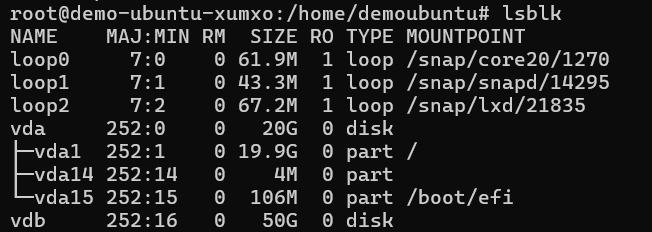
Pengecekan Volume - Setelahnya, buat partisi dengan mengetikkan perintah
Fdisk /dev/vdb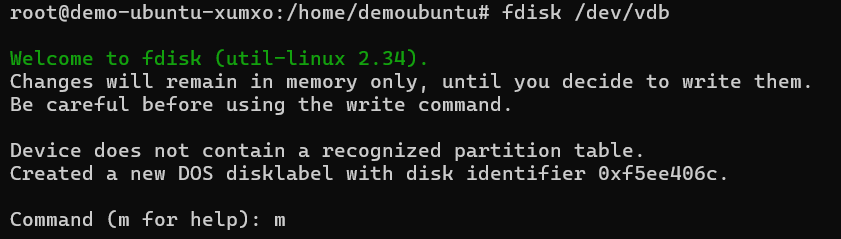
Buat Partisi - Untuk mengetahui perintah pada fdisk dapat mengetikkan perintah
m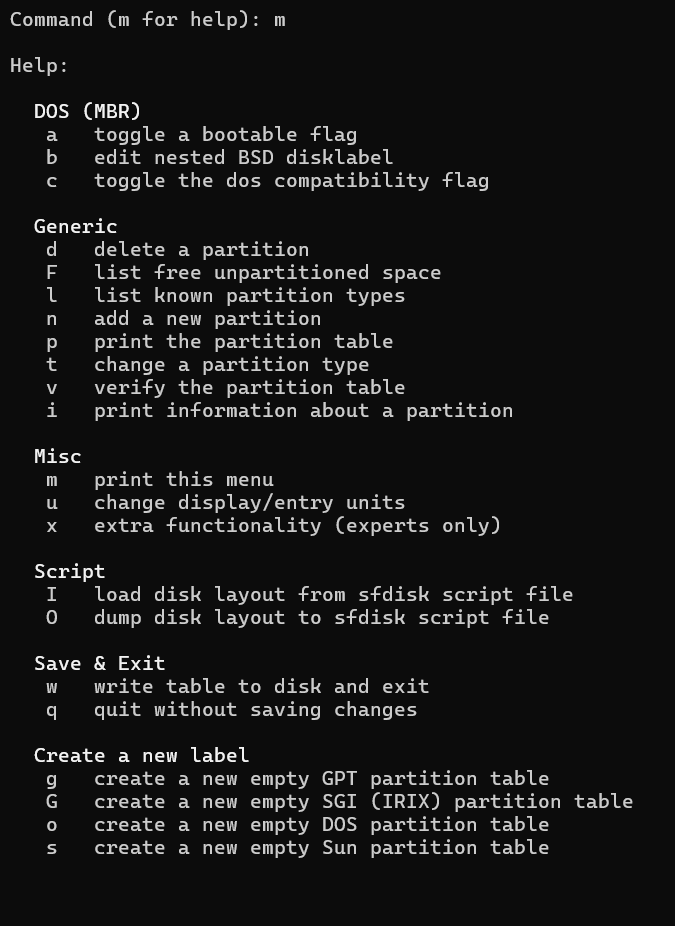
Bantuan Fdisk - Kemudian, Anda diminta untuk mengetikkan perintah berikut.
a. Buat partisi baru dengan perintah n
b. Pada tipe partisi pilih default dengan perintah p
c. Pilih nomor partisi yang diinginkan untuk default dengan perintah 1
d. Pada first sector dapat memilih default dengan menekan tombol enter
e. Pada last sector diisi dengan kebutuhan Anda atau pilih default dengan menekan tombol enter
List Partisi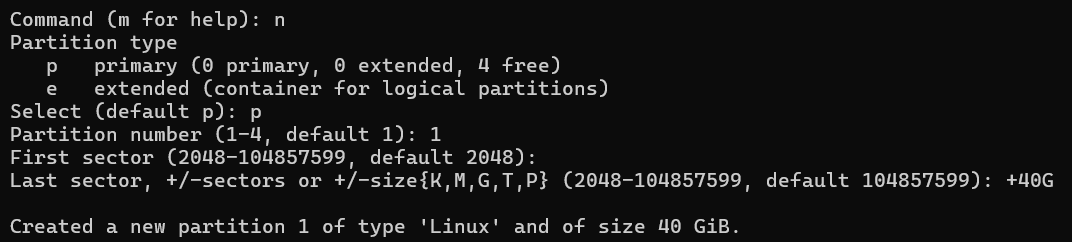
- Untuk melihat list partisi yang telah dibuat, Anda dapat mengetikkan perintah
p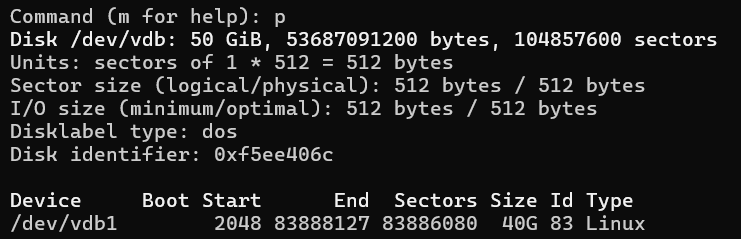
List Partisi - Selanjutnya, untuk menyimpan konfigurasi dapat mengetikkan perintah
w
Penyimpanan Konfigurasi - Lalu, lakukan pengecekan volume yang telah dipasangkan dengan mengetikkan perintah
lsblk
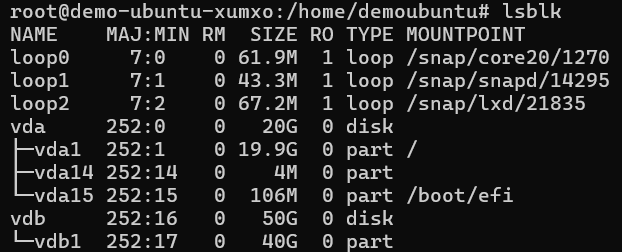
Pengecekan Volume - Ubah partisi yang telah dibuat ke format ext4 dengan mengetikkan perintah
mkfs.ext4 /dev/vdb1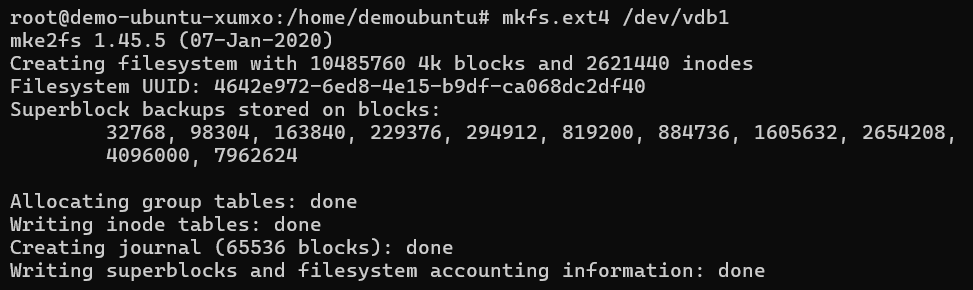
IP Address Sudah Terkoneksi - Setelah partisi sudah dibuat, Anda bisa melakukan mount partisi tersebut ke direktori yang diinginkan. Pada contoh ini akan dibuat direktori dengan nama data-demo dengan mengetikkan perintah berikut mkdir data-demo
- Kemudian mounting volume ke direktori yang telah dibuat sebelumnya dengan mengetikkan perintah mount /dev/vdb1 data-demo
- Melakukan pengecekan volume yang telah dipasangkan dengan mengetikkan perintah
lsblk
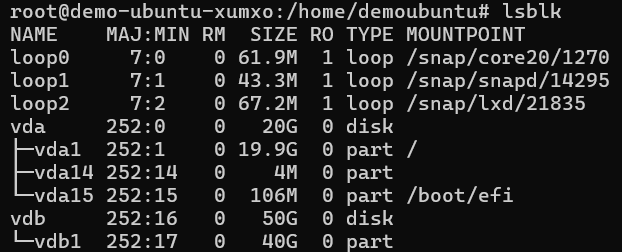
Pengecekan Volume - Pada tahap ini, volume sudah ter-mounting ke direktori data-demo. Volume tidak terlepas secara otomatis pada saat instance di reboot maka perlu melakukan konfigurasi pada fstab. Untuk mengetahui spesifikasi dari perangkat perlu melakukan install libblkid1 dahulu dengan mengetikkan perintah
apt-get install libblkid1
Install Libblkid - Untuk melihat detail spesifik UUID dapat mengetikkan perintah
blkid
Detail Perangkat - Selanjutnya melakukan edit fstab menggunakan teks editor nano, dengan mengetikan perintah nano /etc/fstab
- Kemudian tambahkan UUID volume yang telah di mount. Pada contoh ini, volume berada di vdb1 untuk itu ketikkan perintah
UUID=4642e972-6ed8-4e15-b9df-ca068dc2df40 /home/demoubuntu/data-demo ext4 defaults 0 1
Edit Fstab - Untuk mengecek apakah data yang diinputkan pada fstab benar dapat mengetikkan perintah
mount -av

Mengecek Mounting - Setelah menambahkan konfigurasi pada file fstab, agar diterapkan pada sistem jalankan perintah
findmnt <b>–</b>verify

Verify - Tahap terakhir reboot instance Anda untuk memeriksa volume yang sudah terpasang tidak otomatis terlepas.