
Mounting volume digunakan untuk menghubungkan sebuah volume penyimpanan ke dalam sistem operasi atau aplikasi yang sedang berjalan. Proses ini memungkinkan sistem atau aplikasi untuk mengakses, membaca dan menulis data ke dalam volume tersebut seolah-olah data tersebut berada di penyimpanan lokal. Beberapa langkah konfigurasi yang dapat dilakukan untuk mounting volume pada Sistem Operasi Windows dengan OS Windows Server 2019 sebagai berikut:
- Sebelum memulai, pastikan pengguna sudah memiliki instance DCloud.
- Setelah itu, silakan menuju menu Detail DCloud untuk melihat tampilan DCloud tanpa volume DBlock yang terpasang.

Detail DCloud Tanpa Volume - Selanjutnya, silakan melakukan pembelian volume DBlock.
- Setelah DBlock ter-provisioning, pengguna dapat menuju menu Detail DCloud untuk melihat tampilan DCloud dengan volume DBlock yang terpasang.
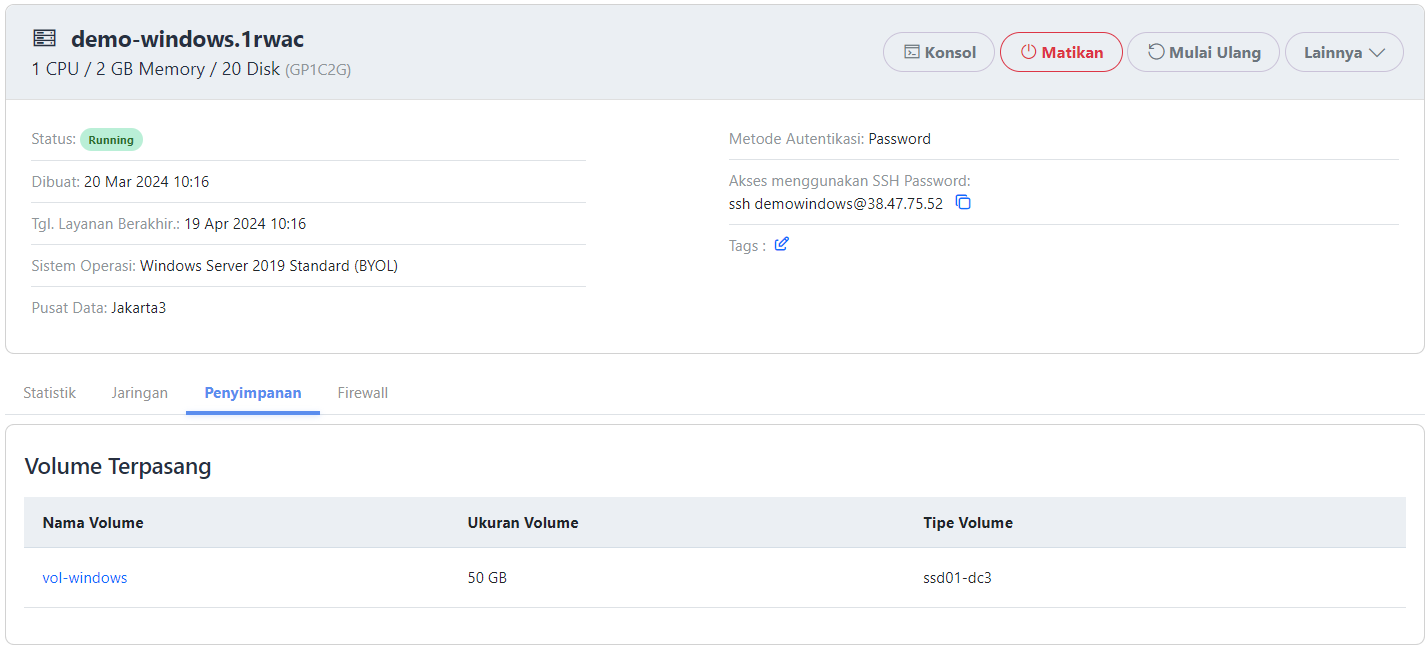
Detail DCloud Dengan Volume - Silakan buka aplikasi Remote Desktop Connection dan login ke dalam instance DCloud.
- Setelah berhasil login, klik kanan pada Windows Start Menu dan pilih Disk Management.
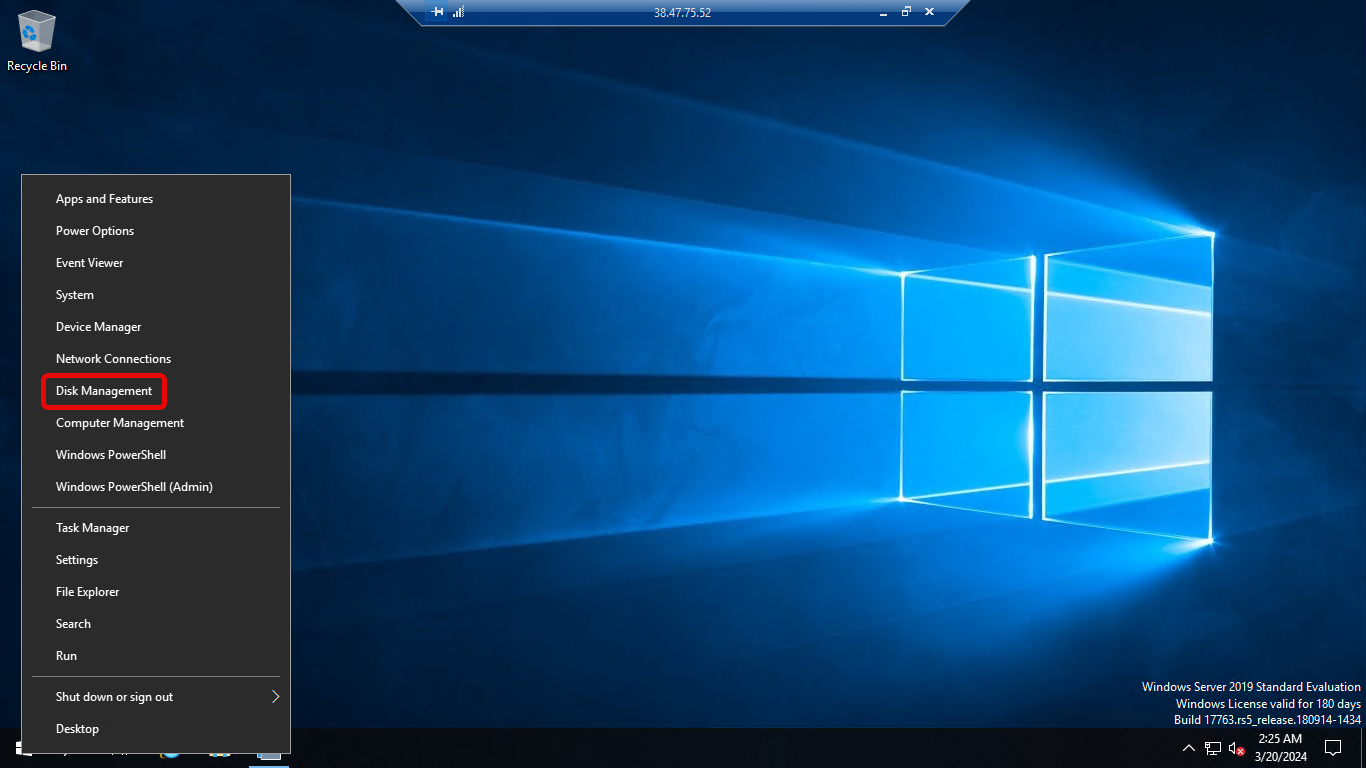
Detail DCloud Dengan Volume - Kemudian akan tampil halaman disk management seperti berikut.
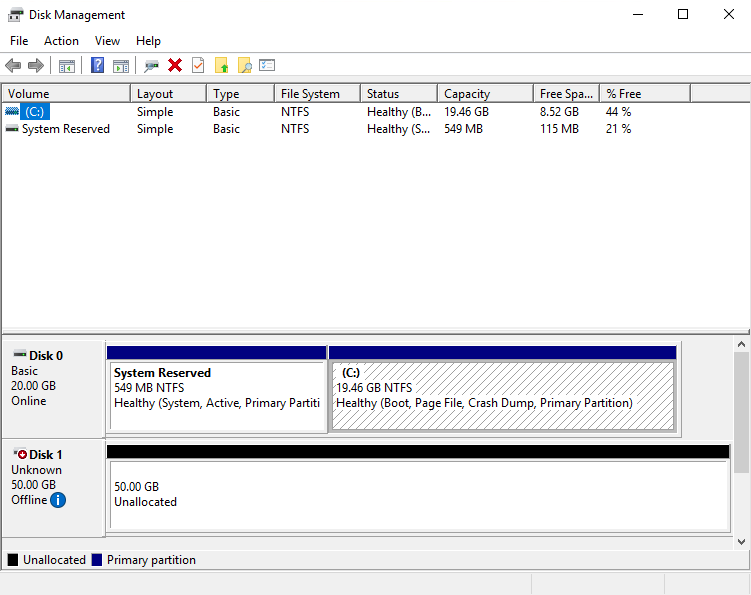
Disk Management - Anda dapat melakukan partisi pada disk 1 dengan cara klik kanan pada disk 1 kemudian pilih Online.
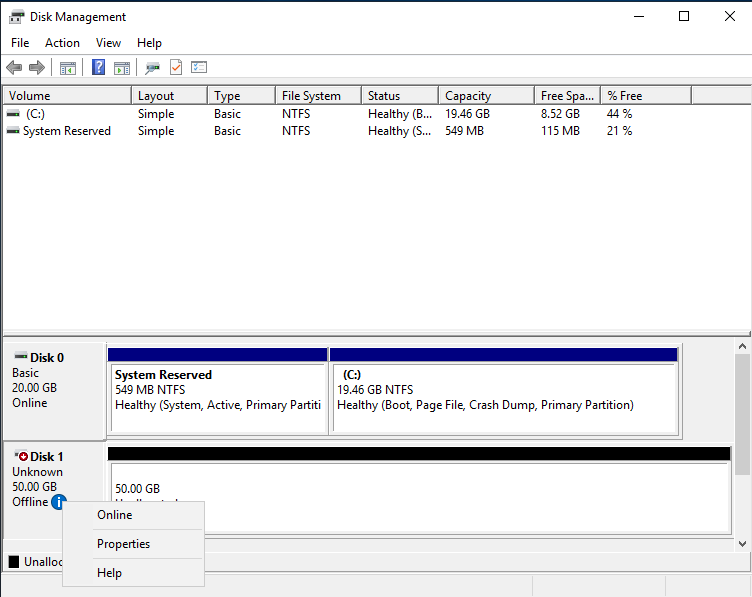
Disk Management Pilih Online - Setelah disk 1 online, klik kanan pada disk 1 kemudian pilih Initialize Disk.
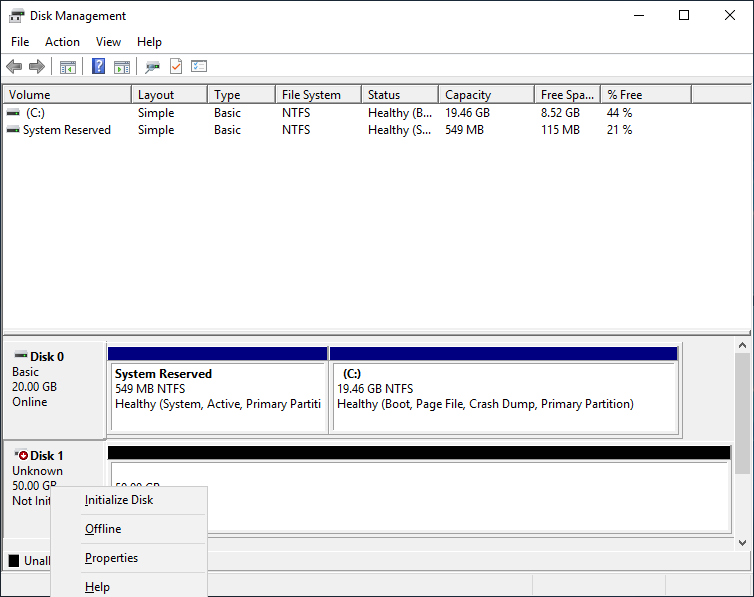
Disk Management Pilih Online - Setelahnya, pada halaman Initialize Disk pilih partition style GPT (GUID Partition Table) lalu klik tombol OK.
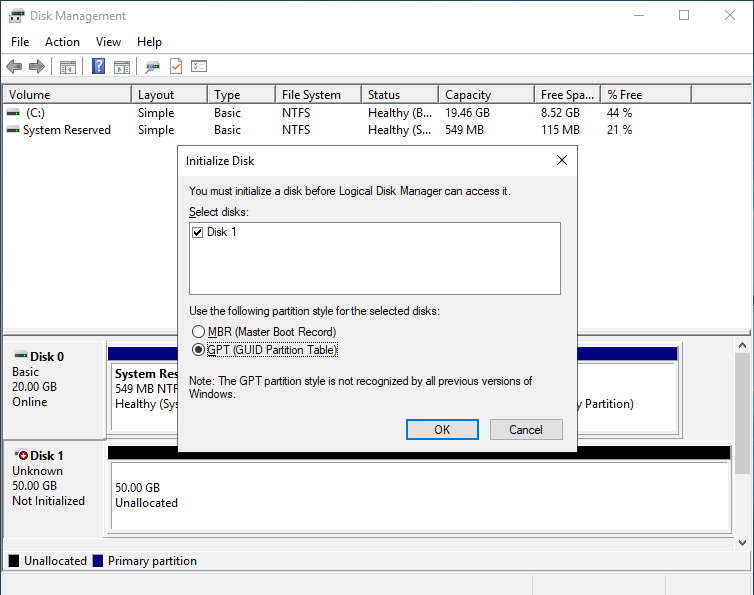
Initialize Disk - Berikut tampilan setelah disk 1 selesai diinitialize.
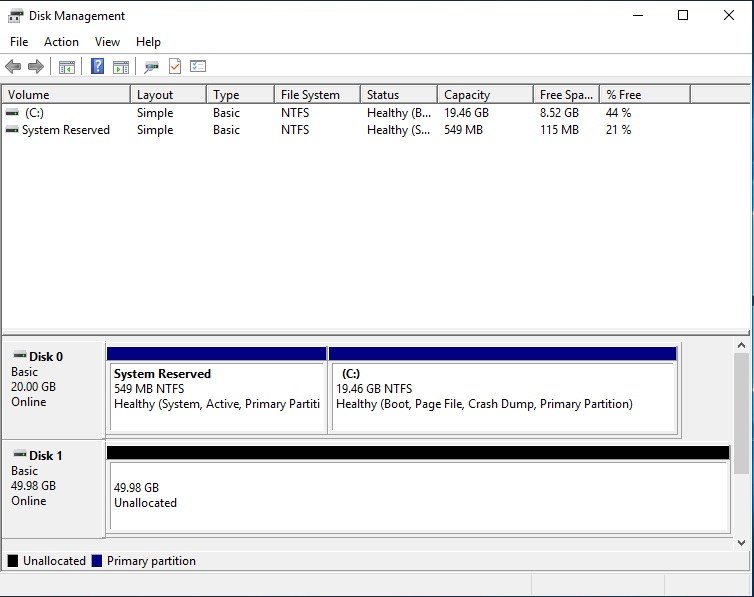
Disk Management - Kemudian Anda dapat melakukan partisi dengan cara klik kanan pada unallocated disk 1 dan pilih New Simple Volume.
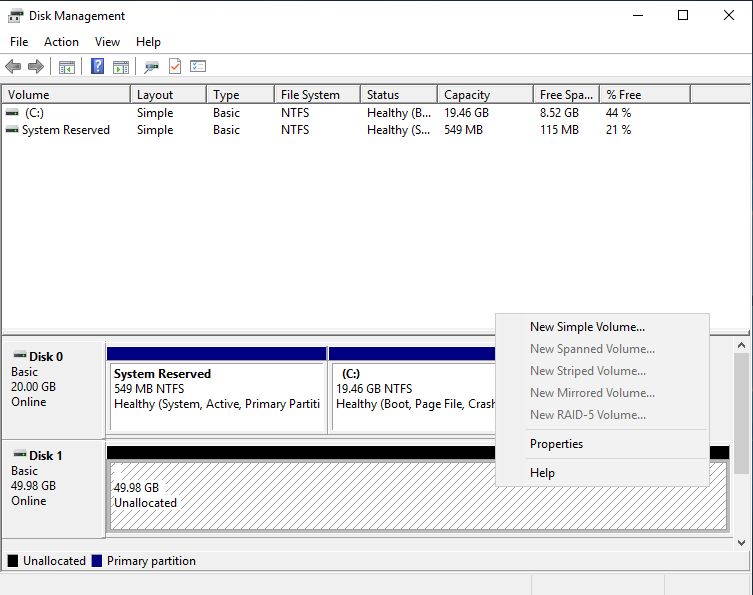
New Simple Volume - Kemudian akan muncul wizard seperti halaman berikut ini dan klik tombol Next.
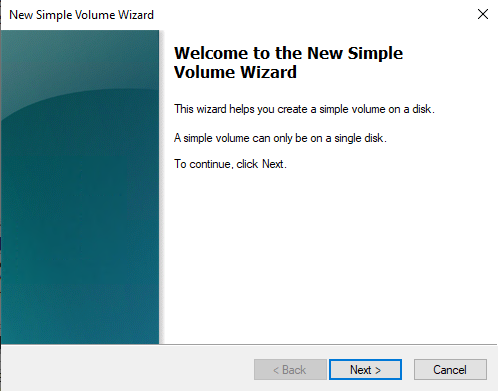
Wizard New Simple Volume - Tentukan ukuran volume yang akan dipartisi, kemudian klik tombol Next.
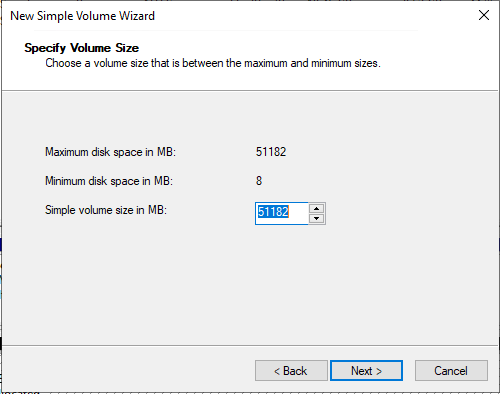
Wizard Tentukan Ukuran Volume - Tentukan drive letter atau path partisi yang akan dibuat, kemudian klik tombol Next.
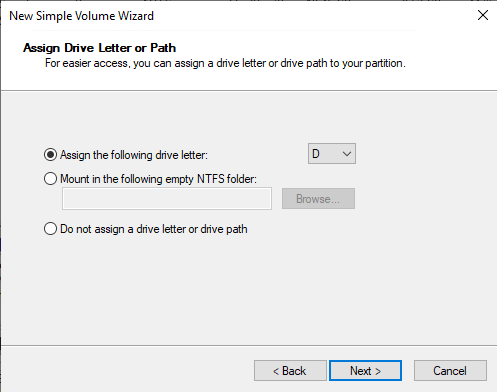
Drive Letter - Tentukan format partisi, kemudian klik tombol Next.
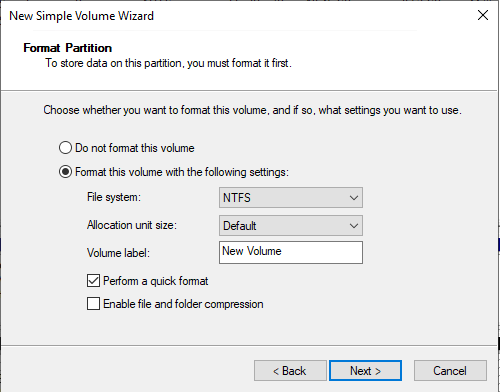
Format Partisi - Wizard selesai dibuat dan pastikan data yang Anda inputkan sudah sesuai dan kemudian klik tombol Finish.
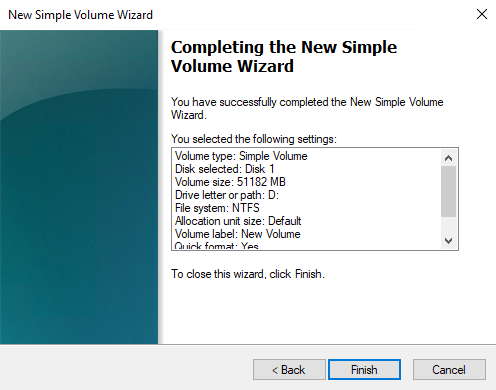
Wizard Selesai - Maka, partisi telah selesai dibuat. Berikut adalah tampilan setelah partisi berhasil ter-mounting.
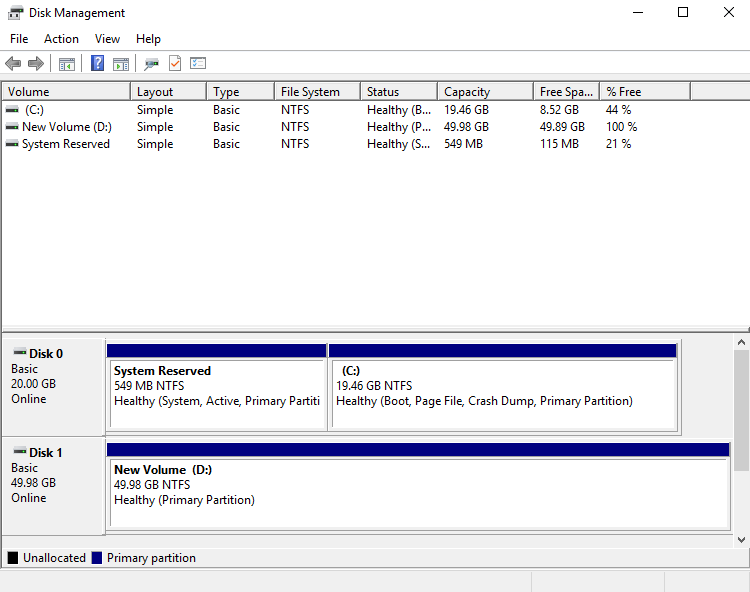
Partisi Disk Management 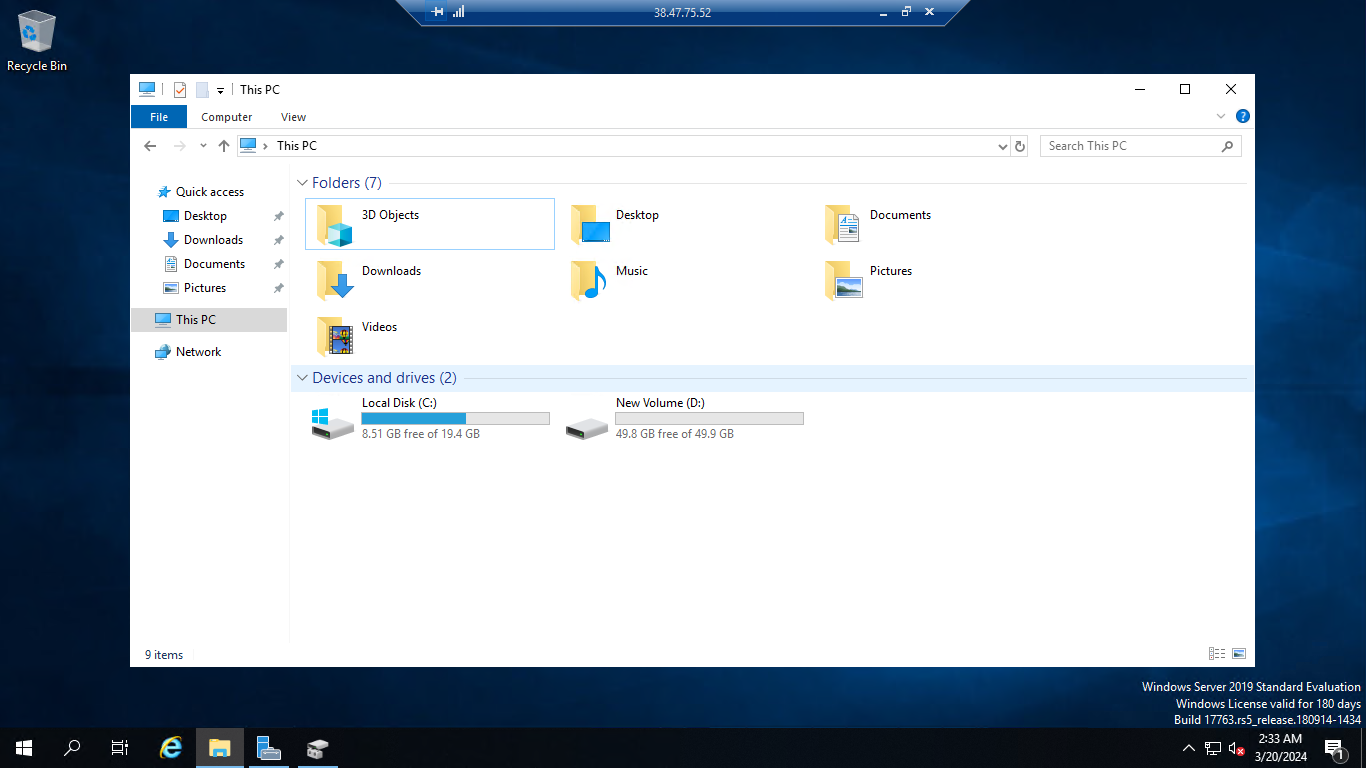
Tampilan Partisi Disk