
Apabila kapasitas penyimpanan pada bootable volume (OS Berada pada volume) telah mencapai batas maksimum, Anda dapat melakukan penambahan ukuran bootable volume. Proses penambahan volume dapat dilakukan meskipun volume tersebut telah ter-mounting pada sistem. Beberapa langkah konfigurasi yang dapat dilakukan untuk mounting volume pada Sistem Operasi Linux dengan OS Windows Server 2019 sebagai berikut:
- Sebelum memulai, pastikan pengguna sudah memiliki instance DCloud dan DBlock dengan Bootable Volume. Bootable volume bisa didapatkan dengan menambahkan DBlock dan men-checklist bootable volume pada pembuatan instance DCloud.
- Melakukan ubah ukuran layanan. Sebagai contoh, ukuran volume sebelum diubah sebesar 50 GB dan akan diubah ke 80 GB.
- Buka aplikasi Remote Desktop Connection untuk mengakses layanan DCloud dan login mengunakan kredensial yang telah dibuat.
- Setelah berhasil login, klik kanan pada Windows Start Menu dan pilih Disk Management.
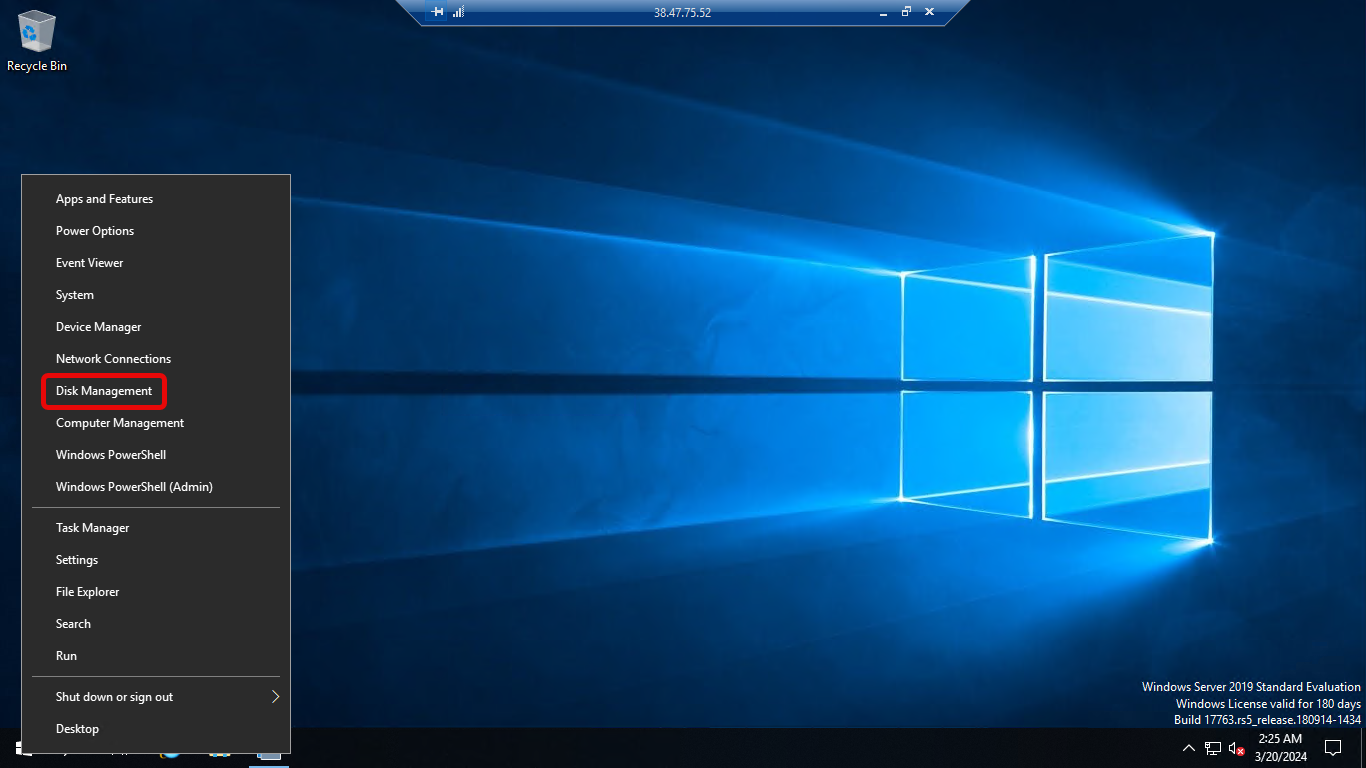
Start Menu Disk Management - Kemudian akan tampil halaman disk management seperti berikut.
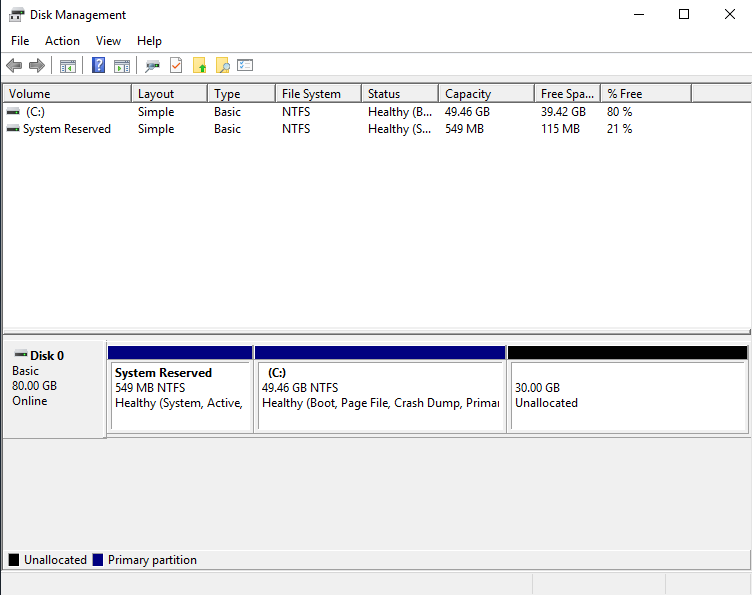
Disk Management - Pada gambar diatas, terdapat partisi disk 0 dengan ukuran 50GB dan unallocated disk dengan ukuran 30GB.
- Selanjutnya, lakukan extend disk dengan cara klik kanan pada disk 0 kemudian pilih Extend Volume.

Disk Management Pilih Extend - Kemudian akan muncul wizard seperti halaman berikut ini dan klik tombol Next.

Wizard Extend Volume - Tentukan ukuran volume yang akan di extend, kemudian klik tombol Next.
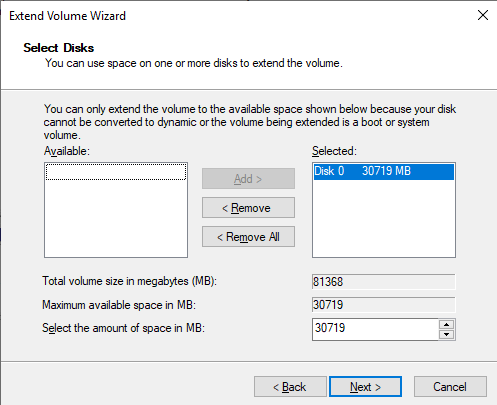
Wizard Tentukan Ukuran Volume - Wizard selesai dibuat dan pastikan data yang Anda input sudah sesuai. Kemudian, klik tombol Finish.
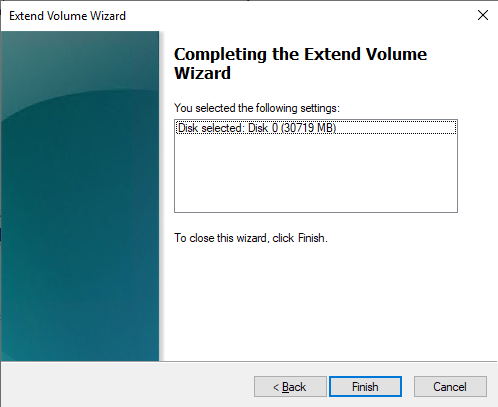
Wizard Selesai - Extend Partisi telah selesai dibuat. Berikut adalah tampilan setelah partisi berhasil ter-mounting.

Partisi Disk Management 
Partisi Disk