
Apabila kapasitas penyimpanan pada volume telah mencapai batas maksimum, pengguna dapat melakukan penambahan ukuran volume. Proses penambahan volume dapat dilakukan meskipun volume tersebut telah ter-mounting pada sistem. Beberapa langkah konfigurasi yang dapat dilakukan untuk mounting volume pada Sistem Operasi Linux dengan OS Windows Server 2019 sebagai berikut:
- Sebelum memulai, pastikan pengguna sudah memiliki instance DCloud dan DBlock yang sudah ter-mounting.
- Melakukan ubah ukuran layanan. Sebagai contoh ukuran volume sebelum diubah sebesar 40 GB dan akan di ubah ke 80 GB.
- Silakan buka aplikasi Remote Desktop Connection untuk mengakses layanan DCloud dan login mengunakan kredensial yang telah dibuat.
- Setelah berhasil login, klik kanan pada Windows Start Menu dan pilih Disk Management.
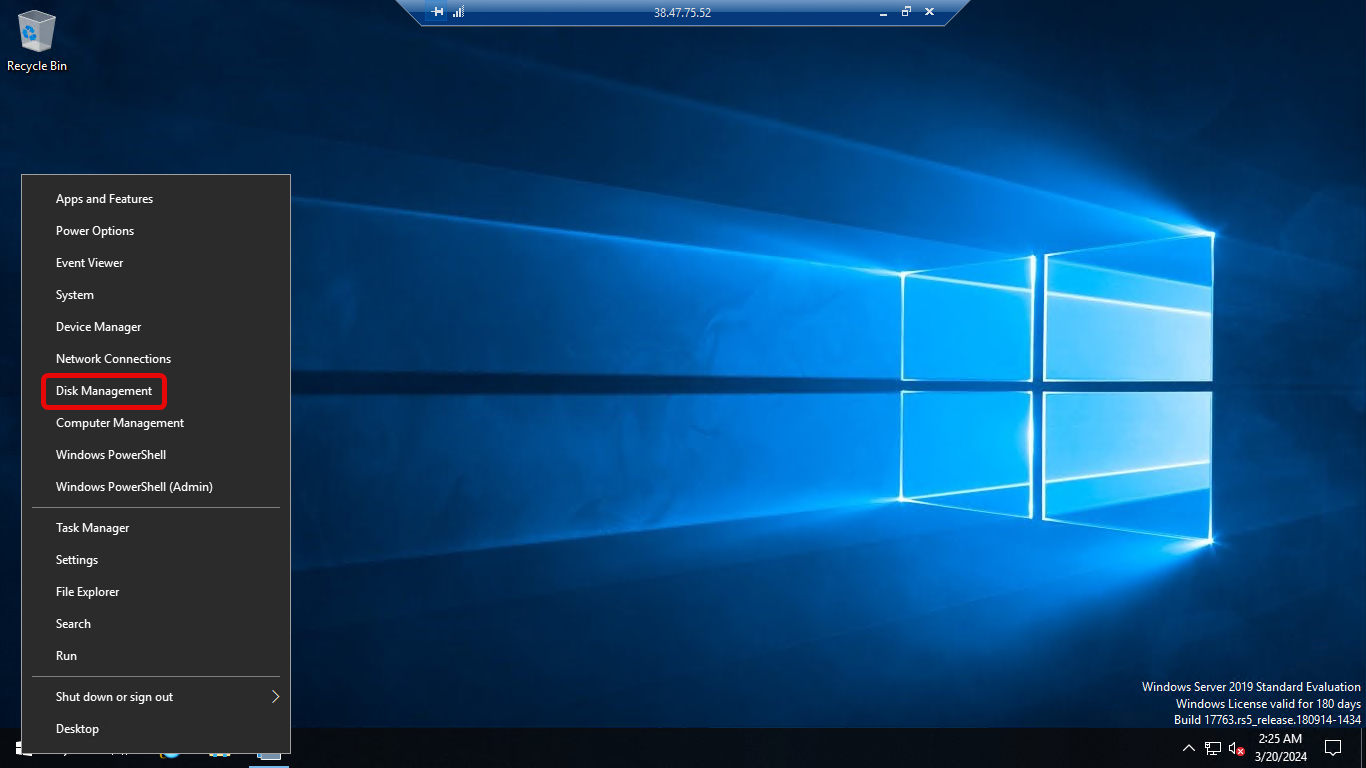
Start Menu Disk Management - Kemudian akan tampil halaman disk management seperti berikut.
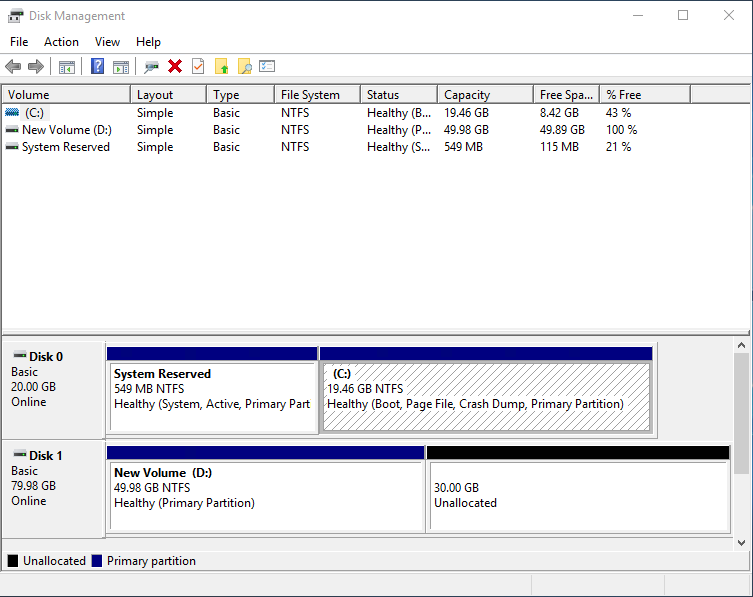
Tampilan Disk Management - Gambar di atas menunjukkan adanya partisi disk 1 dengan ukuran 50 GB dan unallocated disk dengan ukuran 30 GB.
- Anda dapat melakukan extend disk dengan cara klik kanan pada disk 1 kemudian pilih Extend Volume.
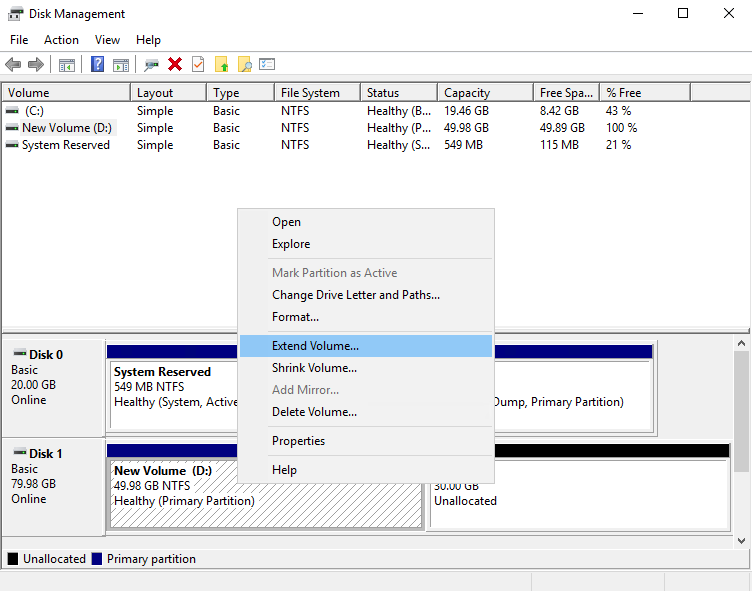
Disk Management Pilih Extend - Kemudian akan muncul tampilan berikut ini dan klik tombol Next.

Notifikasi Wizard Extend Volume - Silakan tentukan ukuran volume yang akan di-extend, kemudian klik tombol Next.

Wizard Tentukan Ukuran Volume - Setelah Wizard selesai dibuat dan pastikan data yang Anda input sudah sesuai. Jika sudah yakin, silakan klik tombol Finish.
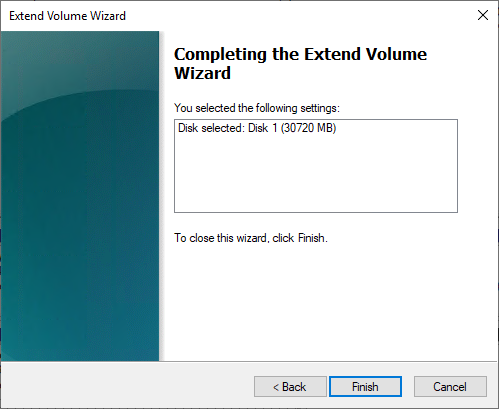
Konfirmasi Wizard Selesai - Maka, Extend Partisi telah selesai dibuat. Berikut adalah tampilan setelah partisi berhasil ter-mounting.
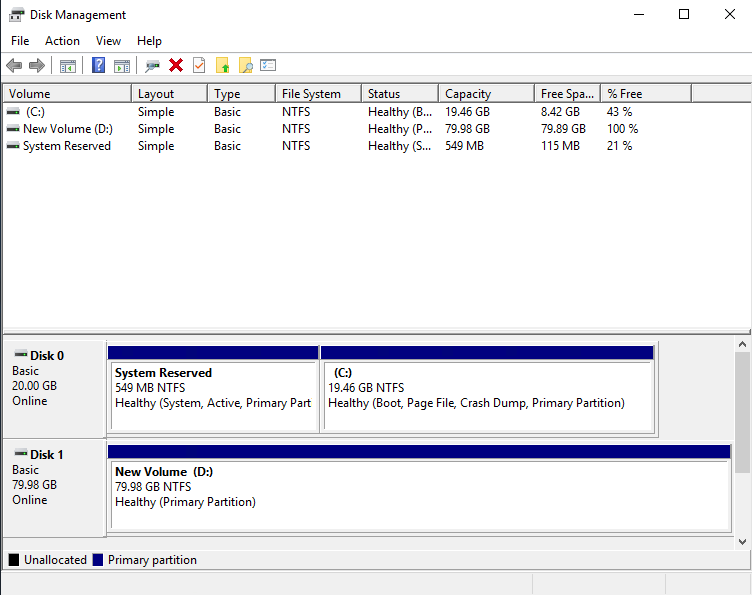
Partisi Disk Management 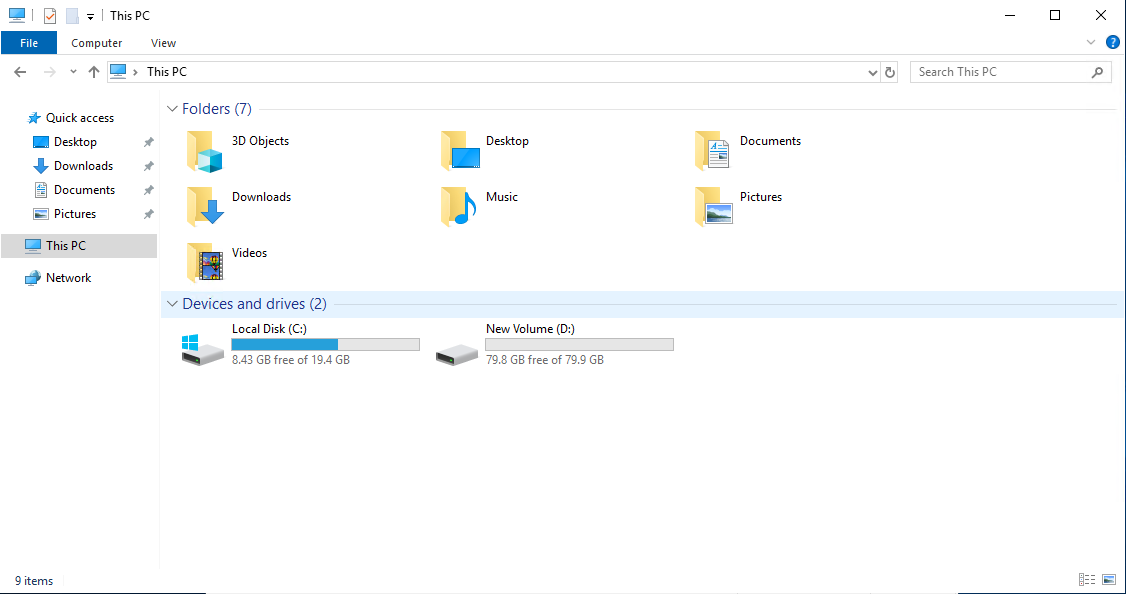
Partisi Disk Berhasil