
Hapus digunakan untuk menghapus layanan DFS yang tidak lagi digunakan. Untuk melakukan hapus DFS, dapat dilakukan dengan 2 opsi yaitu melalui tombol titik tiga dan detail layanan DFS.
Melalui Tombol Titik Tiga
- Opsi pertama melalui tombol titik tiga, buka Menu Penyimpanan dan pilih sub-menu DFS.
- Klik tombol titik tiga pada layanan yang diinginkan seperti gambar di bawah ini.
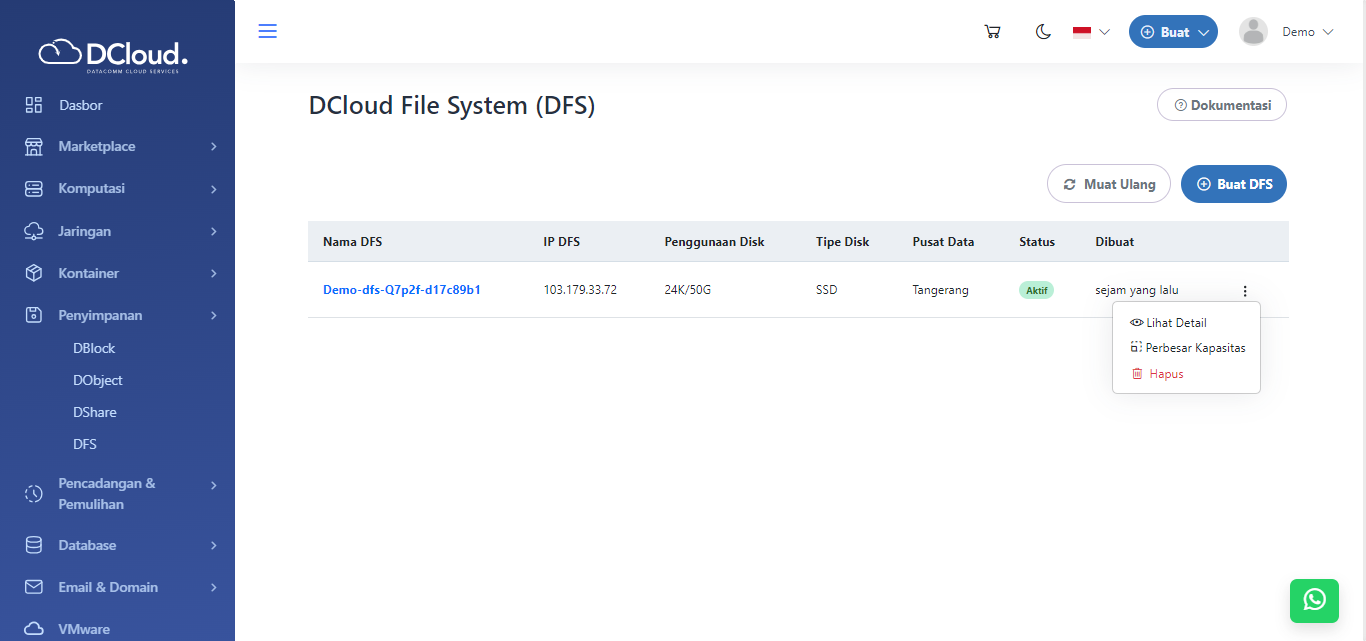
Halaman DFS - Tekan tombol Hapus, kemudian akan tampil halaman seperti di bawah ini.

Halaman Hapus - Pengguna dapat mengetik Delete, kemudian menekan tombol Ya, Hapus DFS ini maka DFS akan terhapus. Atau tekan tombol Batal apabila ingin membatalkan penghapusan dan kembali ke halaman sebelumnya.
Sebagai catatan apabila layanan pengguna dihapus, maka pengguna akan mendapatkan sisa saldo yang bisa digunakan untuk melakukan pembelian layanan DCloud yang lain.
Melalui Halaman Detail Layanan
- Untuk menghapus DFS melalui detail layanan, buka menu Penyimpanan dan pilih sub-menu DFS.
- Klik tombol titik tiga pada layanan yang diinginkan seperti gambar di bawah ini.
Halaman DFS - Tekan tombol Lihat Detail, kemudian akan tampil detail layanan seperti gambar di bawah ini.
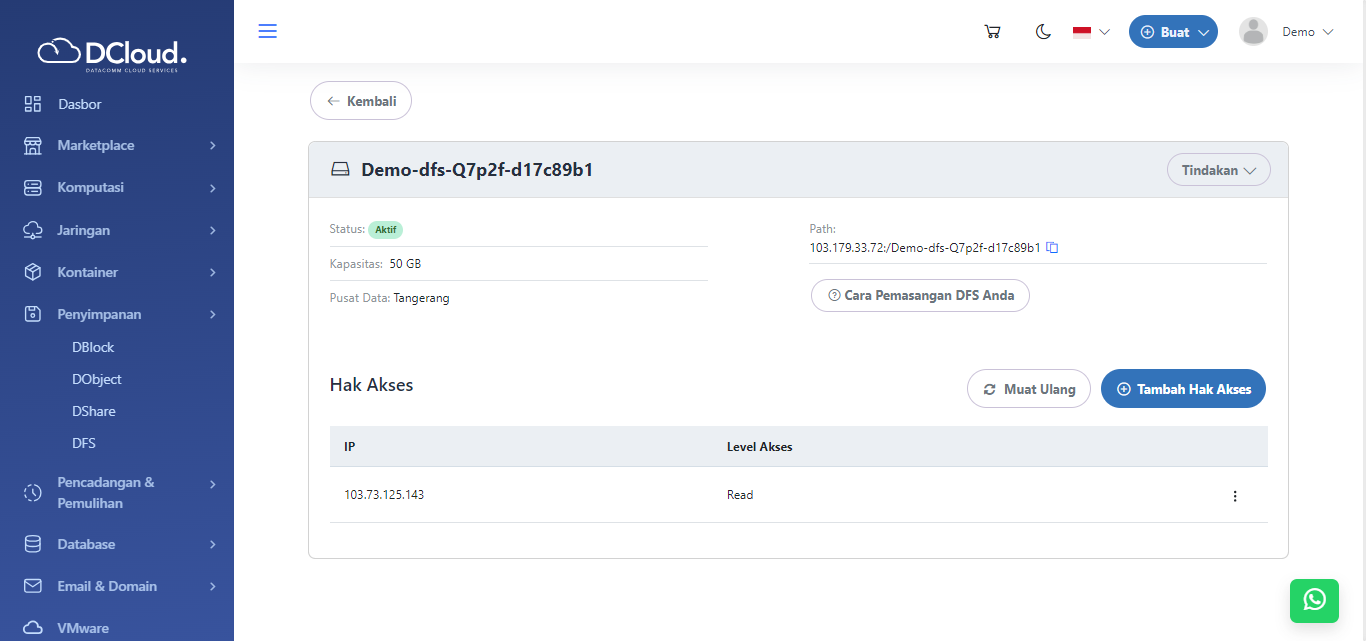
Halaman Detail DFS - Tekan tombol Tindakan. Kemudian akan tampil halaman seperti di bawah ini.
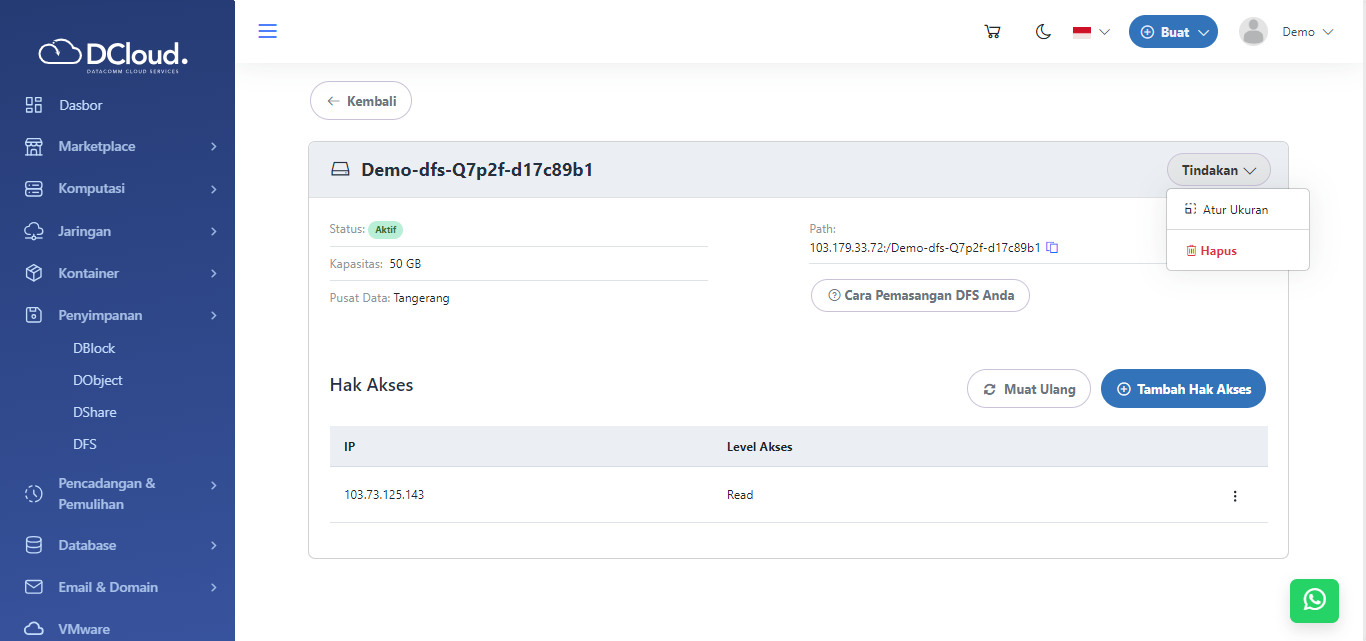
Halaman Detail Tindakan - Tekan tombol Hapus, kemudian akan tampil halaman seperti di bawah ini.
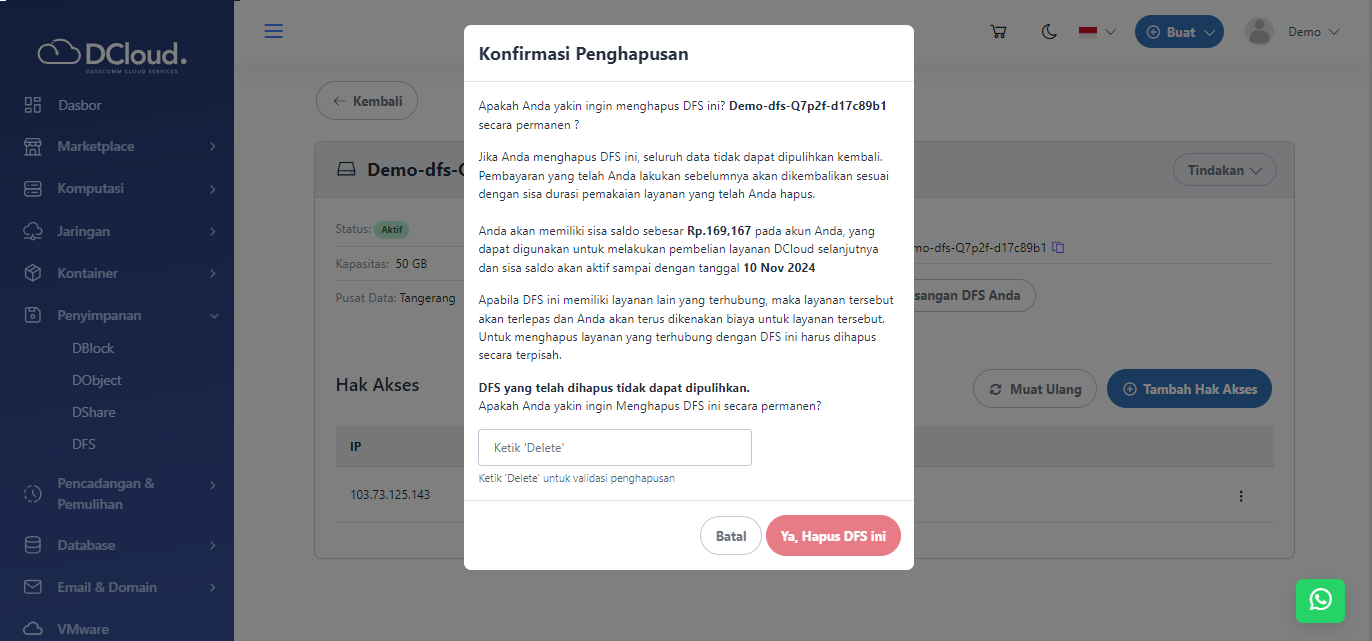
Halaman Hapus - Pengguna dapat mengetik Delete, kemudian menekan tombol Ya, Hapus DFS ini maka DFS akan terhapus. Atau tekan tombol Batal apabila ingin membatalkan penghapusan dan kembali ke halaman sebelumnya.
Sebagai catatan apabila layanan pengguna dihapus, maka pengguna akan mendapatkan sisa saldo yang bisa digunakan untuk melakukan pembelian layanan DCloud yang lain.