
DCloud File System (DFS) adalah protokol berbagi file yang memungkinkan pengguna mengakses file yang terdistribusi di beberapa server seolah-olah file tersebut berada di direktori lokal.
DFS memudahkan pengelolaan data yang tersebar di berbagai lokasi fisik dengan menyediakan namespace yang terpusat dan konsisten sehingga memudahkan administrasi dan akses file di lingkungan terdistribusi.
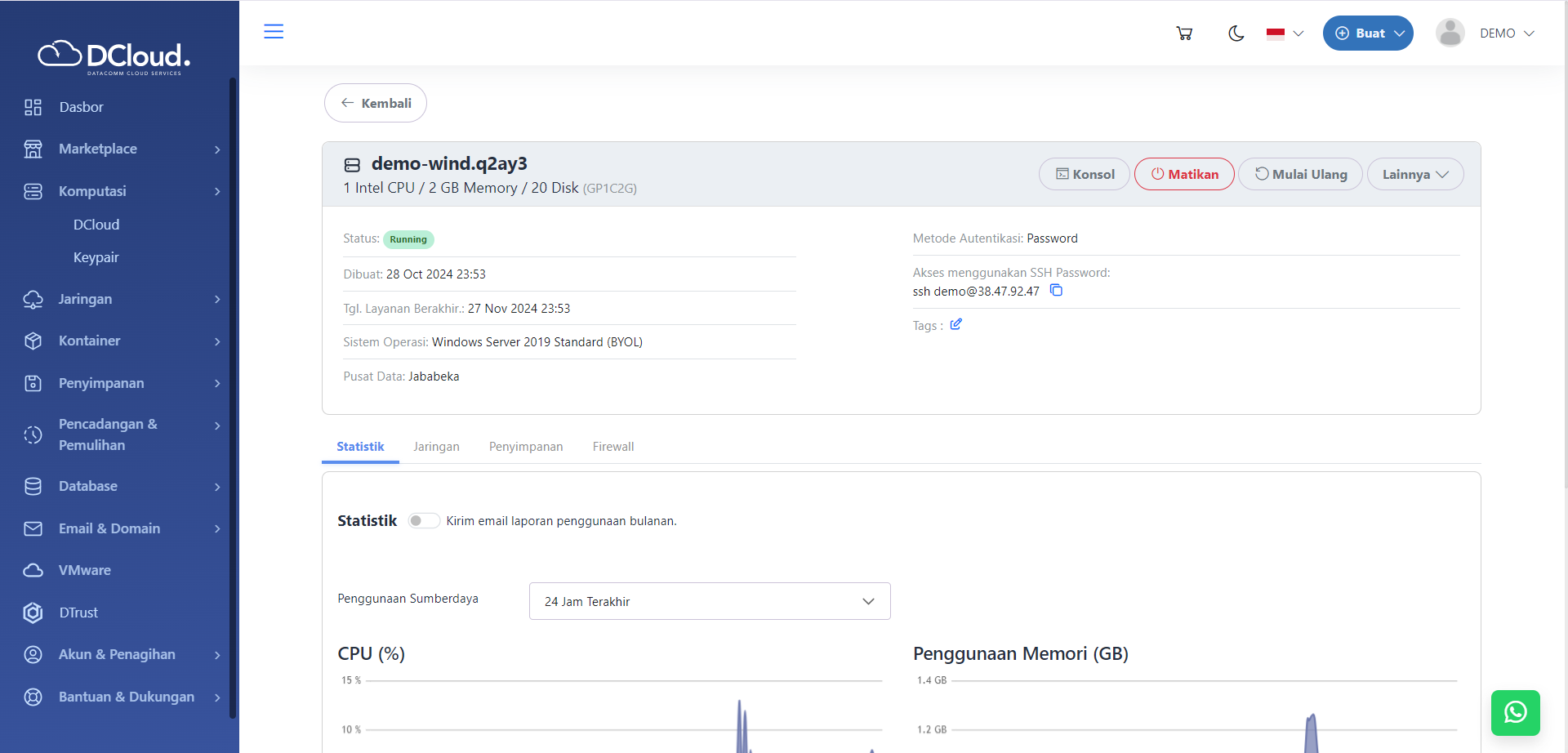
Pada sistem operasi Windows, layanan DFS dapat diinstall untuk menghubungkan serta mengakses direktori bersama (share) yang di-hosting di server lain. Untuk menginstal layanan DFS serta melakukan mounting baik secara sementara maupun permanen pada Windows Server 2016, 2019 dan 2022, silakan ikuti langkah-langkah berikut ini.
A. Prasyarat
Sebelum memulai proses instalasi dan konfigurasi DCloud File System (DFS) pada Windows Server, pastikan Anda telah memenuhi persyaratan berikut.
- Memiliki layanan instance DCloud yang menjalankan sistem operasi Windows Server 2016, 2019, atau 2022.
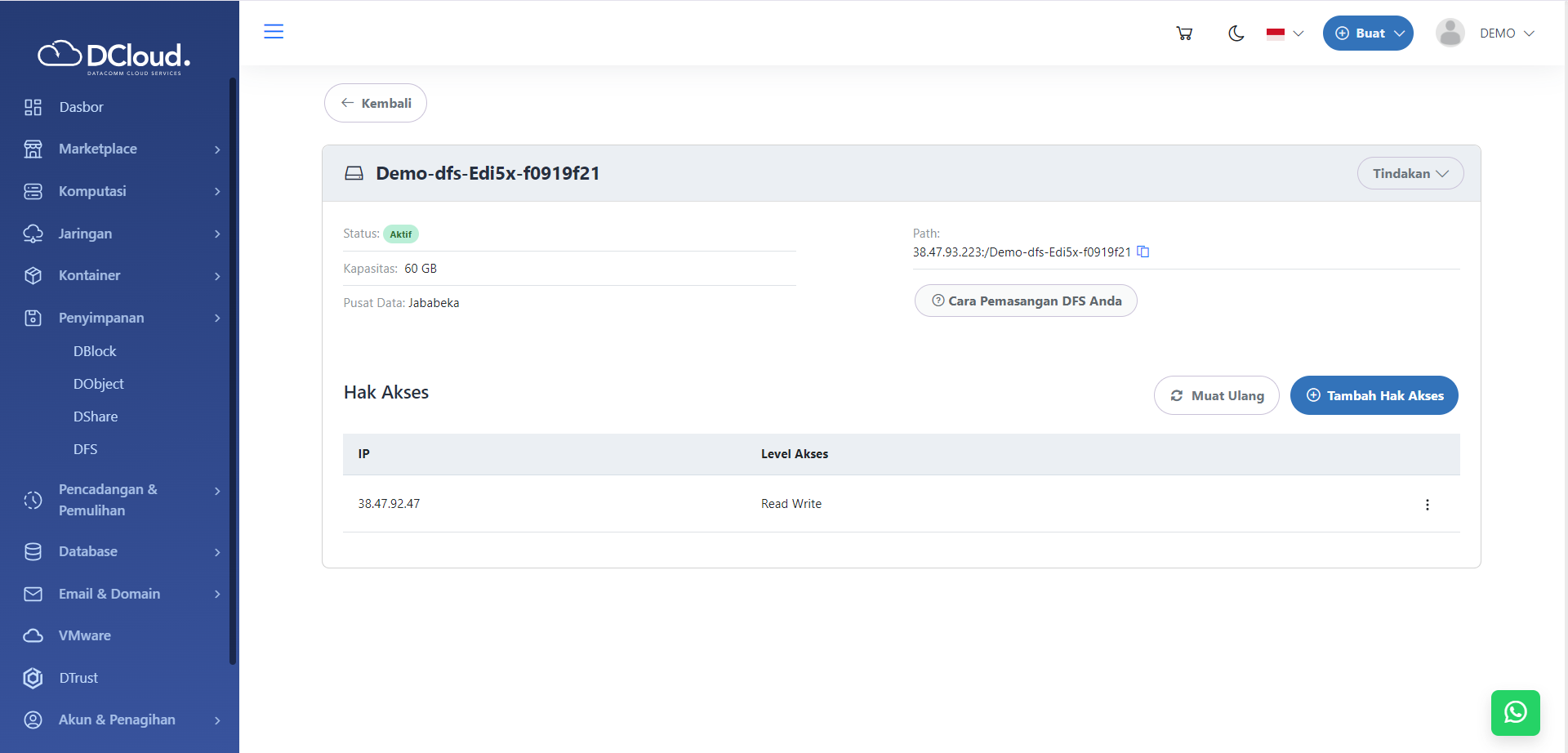
- Pastikan memiliki layanan DCloud File System (DFS) yang sudah aktif dan alamat IP dari instance Windows di DCloud telah ditambahkan ke dalam konfigurasi DFS agar instance dapat mengakses layanan DFS tersebut.
- Gunakan aplikasi Remote Desktop Protocol (RDP) untuk mengakses instance Anda, kemudian login menggunakan kredensial yang telah Anda buat.
Setelah memenuhi seluruh prasyarat yang telah disebutkan, Anda dapat melanjutkan ke tahap berikutnya.
B. Menginstal Service untuk DFS di Windows
Untuk dapat mengakses layanan DFS, Anda perlu menginstal NFS Client terlebih dahulu pada instance Windows Anda, silakan ikuti langkah-langkah berikut ini.
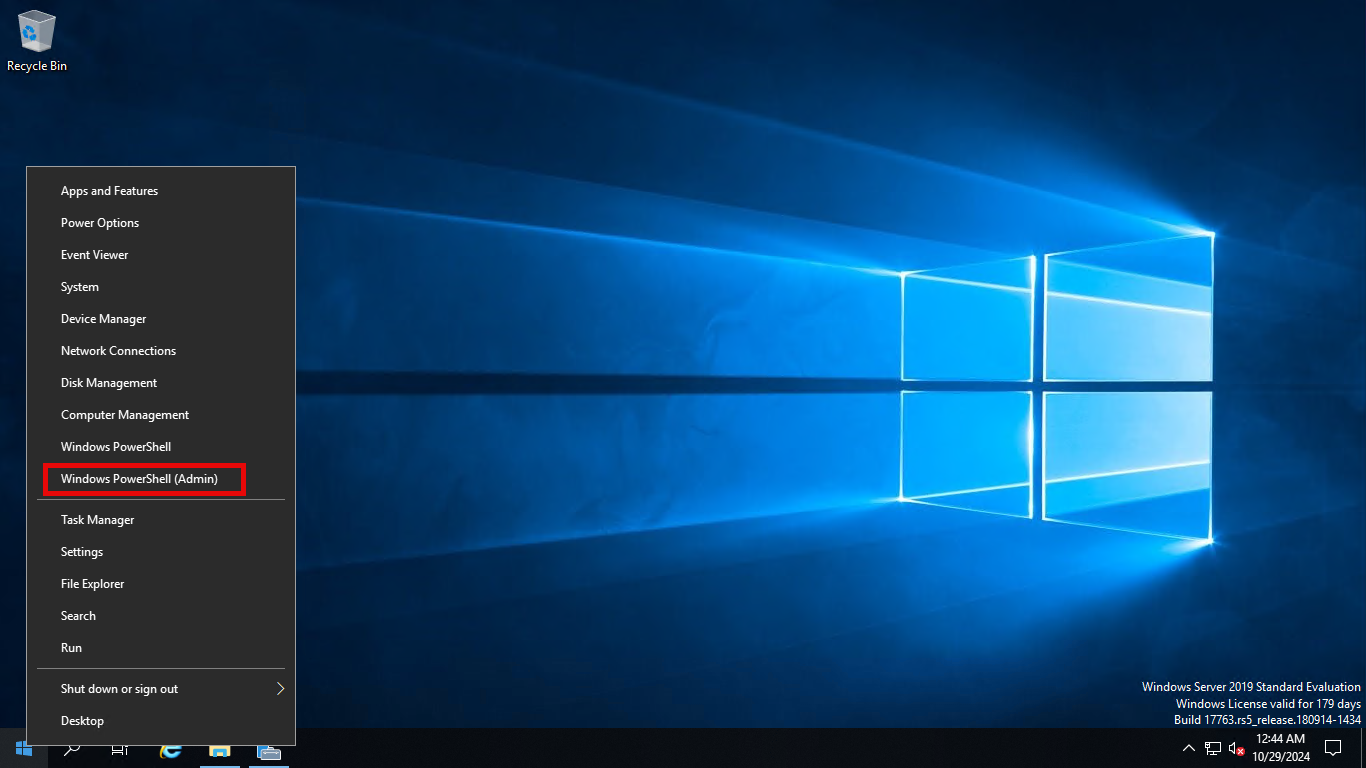
- Membuka PowerShell dengan hak akses Administrator dengan cara klik kanan pada menu Start, kemudian pilih Windows PowerShell (Admin).
- Selanjutnya, jalankan perintah instalasi NFS Client dengan mengetikkan perintah berikut.
Install-WindowsFeature NFS-Client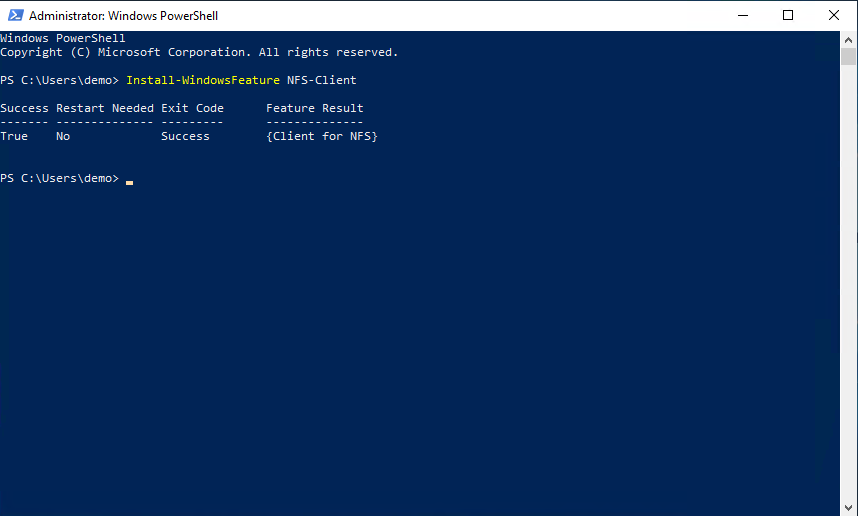
- Tunggu hingga proses instalasi selesai. Anda akan melihat pesan konfirmasi jika proses berjalan sukses.
Dengan langkah-langkah di atas, NFS Client telah berhasil dipasang dan Anda siap untuk mengakses berbagi file melalui DFS.
C. Memasang DFS Secara Sementara
Untuk dapat mengakses direktori bersama (share) dari server DFS secara sementara, silakan ikuti langkah-langkah berikut ini. Harap diperhatikan bahwa direktori yang terpasang hanya akan tersedia sampai komputer dimatikan atau di-restart.
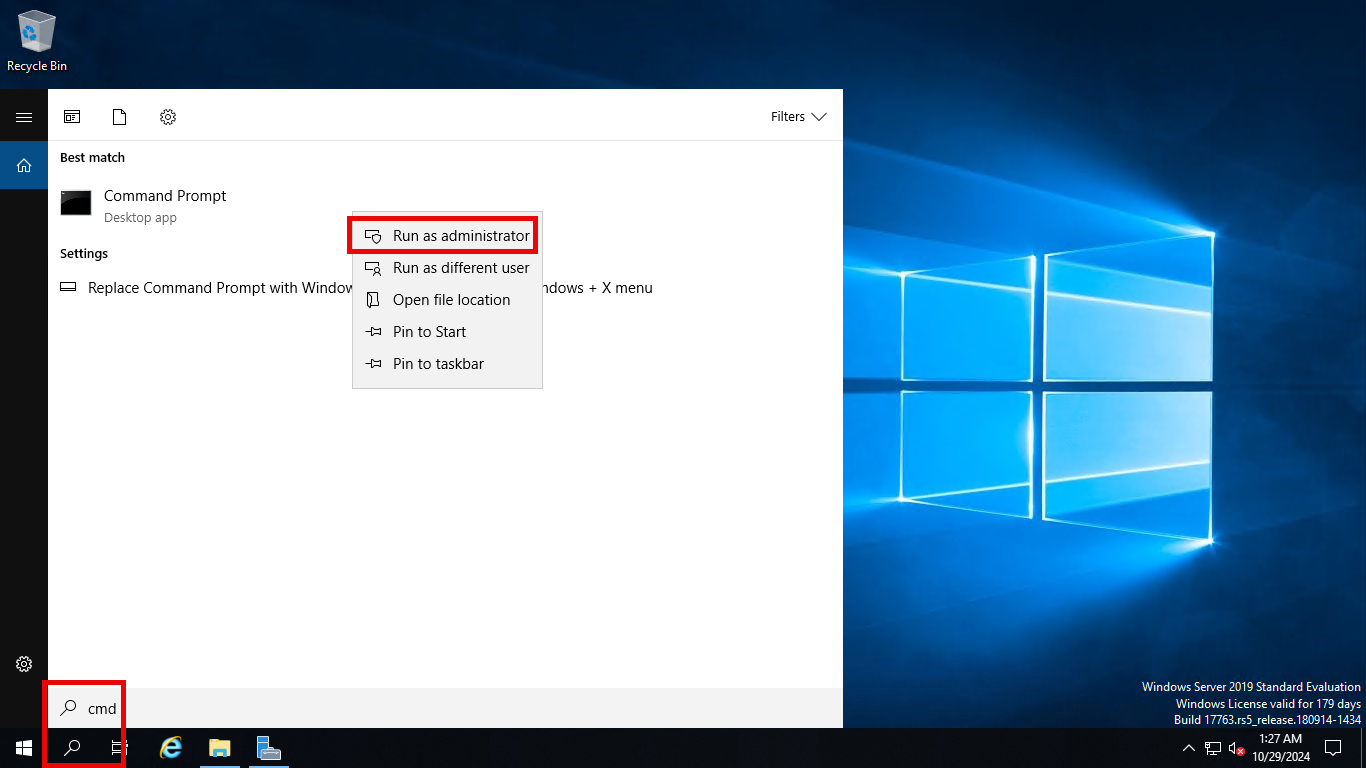
- Membuka Command Prompt (CMD) dengan hak akses Administrator dengan cara ketik cmd pada kotak pencarian Windows, kemudian klik kanan pada hasil pencarian dan pilih Run as administrator.
- Selanjutnya, jalankan perintah pemasangan DFS, dengan mengetikkan perintah berikut.
mount -o anon \\<Masukkan IP DFS Anda>\<Masukkan Path DFS Anda> <Masukkan Direktori yang diinginkan>:
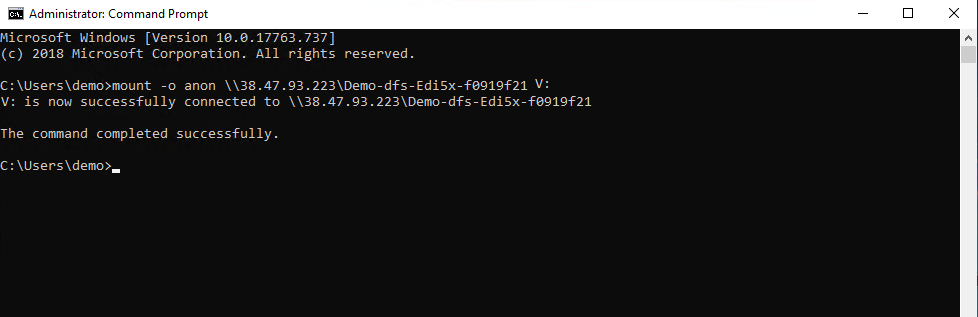
- Tunggu beberapa saat hingga Windows selesai melakukan pemasangan direktori bersama.
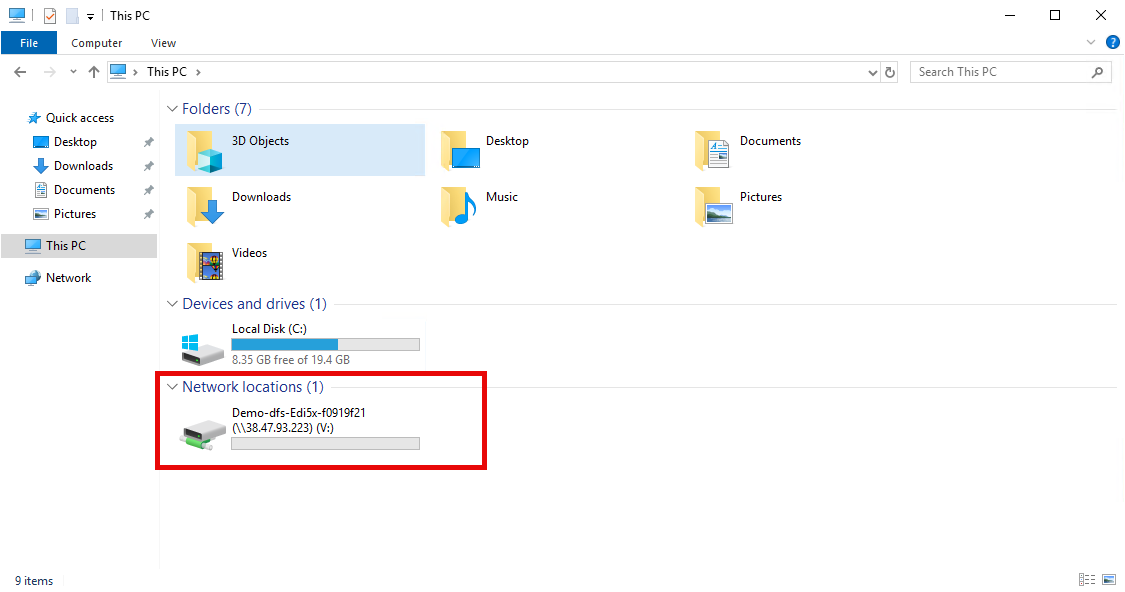
- Lakukan verifikasi pemasangan dengan membuka File Explorer (tekan tombol Win + E), dan periksa apakah direktori yang telah dimasukkan sudah muncul.
- Anda sekarang dapat mengakses file dan folder yang ada di direktori DFS bersama.
Catatan Penting: Direktori yang terpasang ini akan hilang setelah Anda me-restart atau mematikan komputer. Jika Anda perlu mengakses share DFS secara permanen, pertimbangkan untuk melakukan konfigurasi mounting yang bersifat permanen menggunakan Task Scheduler atau metode lain.
D. Memasang DFS Secara Permanen
Jika Anda ingin agar direktori DFS tetap terpasang setelah komputer di-restart atau dimatikan, Anda perlu melakukan konfigurasi pemasangan DFS secara permanen. Proses ini dapat dilakukan dengan memanfaatkan Task Scheduler, silakan ikuti langkah-langkah berikut ini.
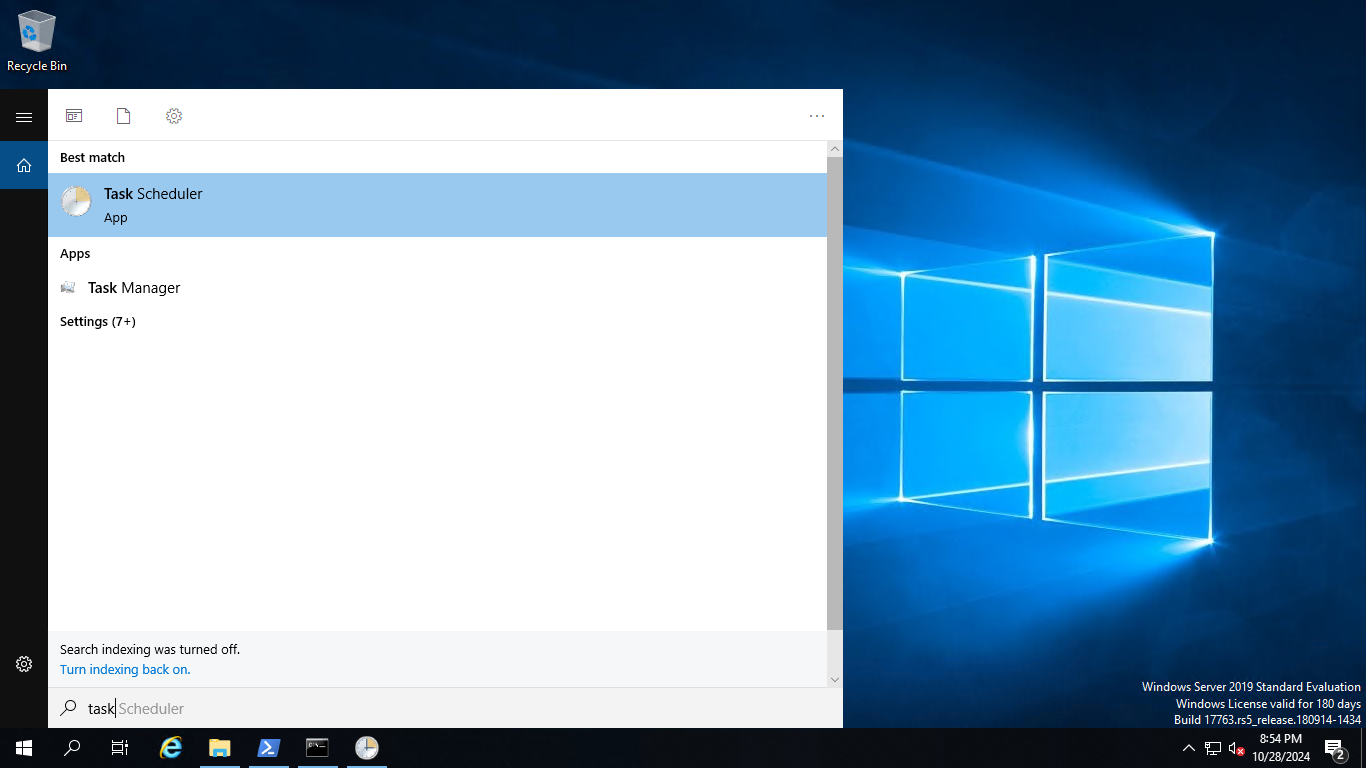
- Membuka Task Scheduler dengan cara ketik Task Scheduler di kotak pencarian Windows dan pilih Task Scheduler atau tekan Enter.
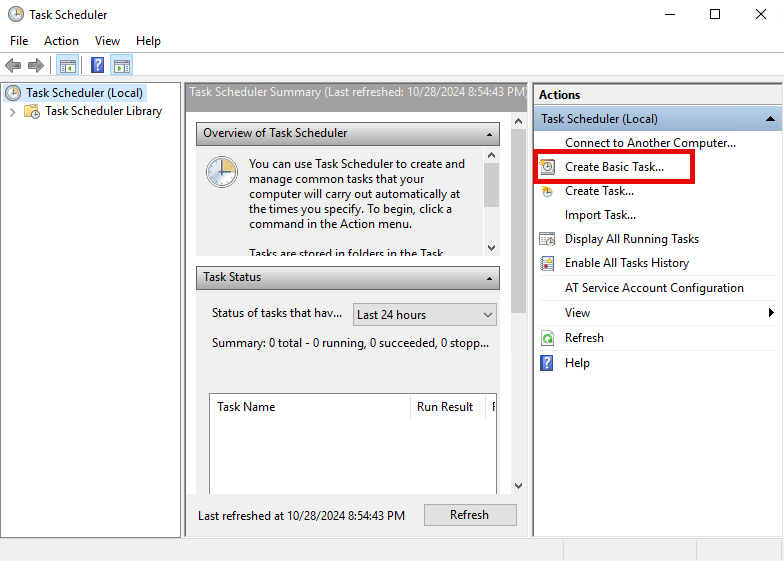
- Pada bagian Action klik Create Basic Task…
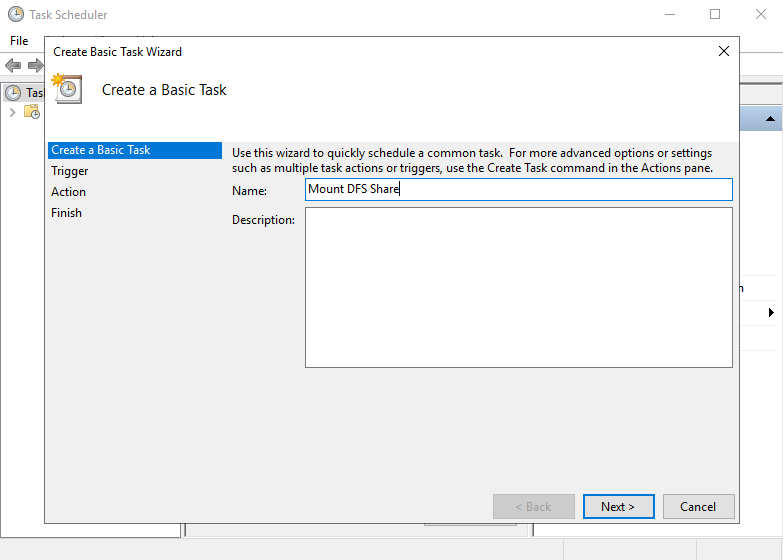
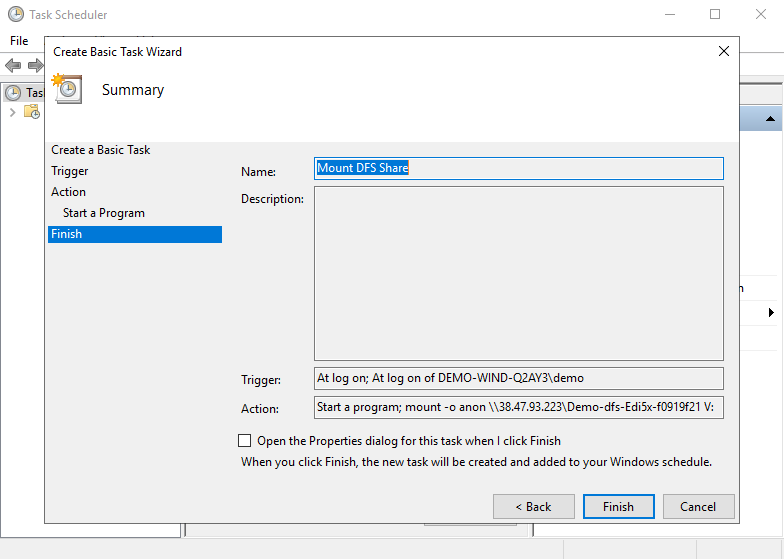
- Kemudian akan muncul halaman Wizard. Pada bagian Create a Basic Task masukkan Nama yang diinginkan untuk tugas tersebut, misalnya “Mount DFS Share”. Apabila data sudah terisi seluruhnya dapat menekan tombol Next.
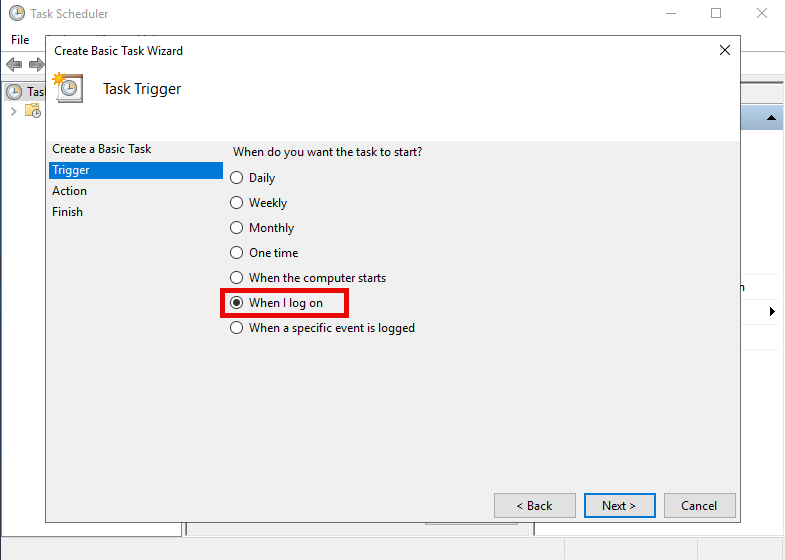
- Pada bagian Trigger, pilih When I log on (ketika saya masuk), lalu klik tombol Next.
- Pada bagian Action, pilih Start a program dan klik tombol Next.
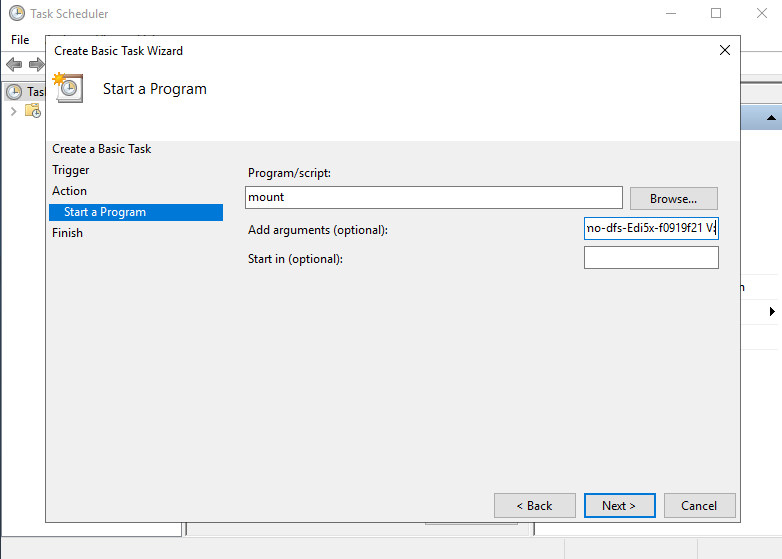
- Pada bagian Start a Program masukkan informasi berikut:
– Program/script dapat diisi dengan mount.
– Add arguments dapat diisi dengan
-o anon \\<IP DFS Anda>\<Path DFS Anda> <Direktori DFS Anda>:
– Apabila data sudah diisi seluruhnya dapat menekan tombol Next.
- Anda akan melihat ringkasan tugas yang telah Anda buat. Klik Finish untuk menyelesaikan.
- Lakukan verifikasi pemasangan dengan melakukan restart komputer Anda dan setelah login kembali Anda dapat membuka File Explorer (tekan tombol Win + E) dan periksa apakah direktori tetap muncul bahkan setelah reboot.
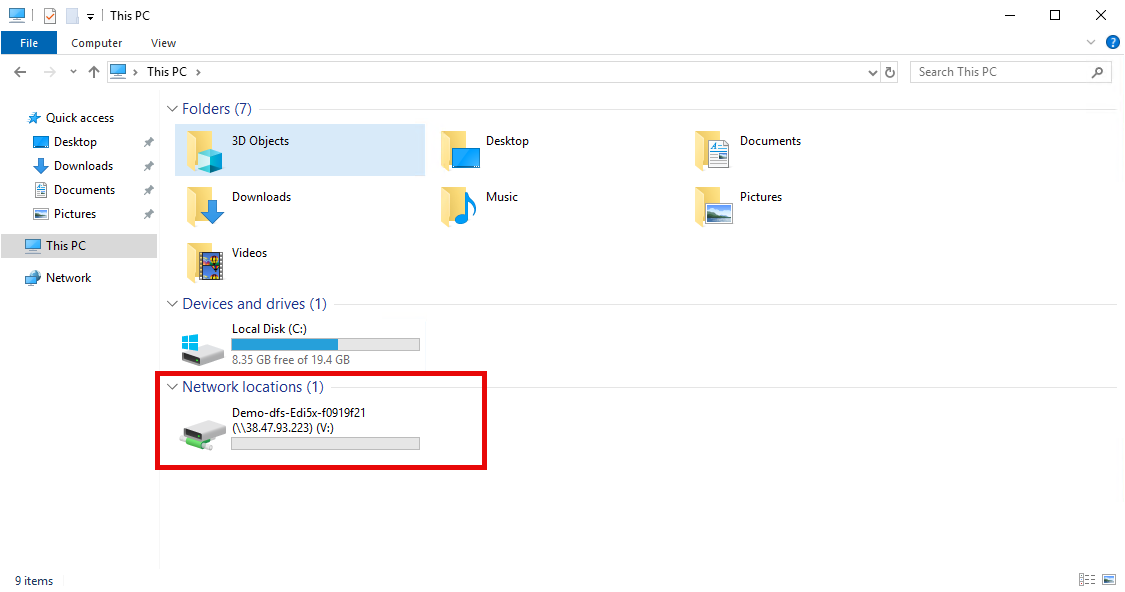
- Anda sekarang dapat mengakses file dan folder yang ada di direktori DFS bersama secara permanen.