
DBalance merupakan infrastruktur jaringan yang bertugas untuk mendistribusikan trafik atau beban kerja secara merata ke beberapa server backend. Untuk membuat DBalance, silakan lakukan langkah-langkah berikut:
- Buka Menu DBalance untuk membuat dan mengelola DBalance yang dimiliki, kemudian akan tampil seperti halaman berikut ini.
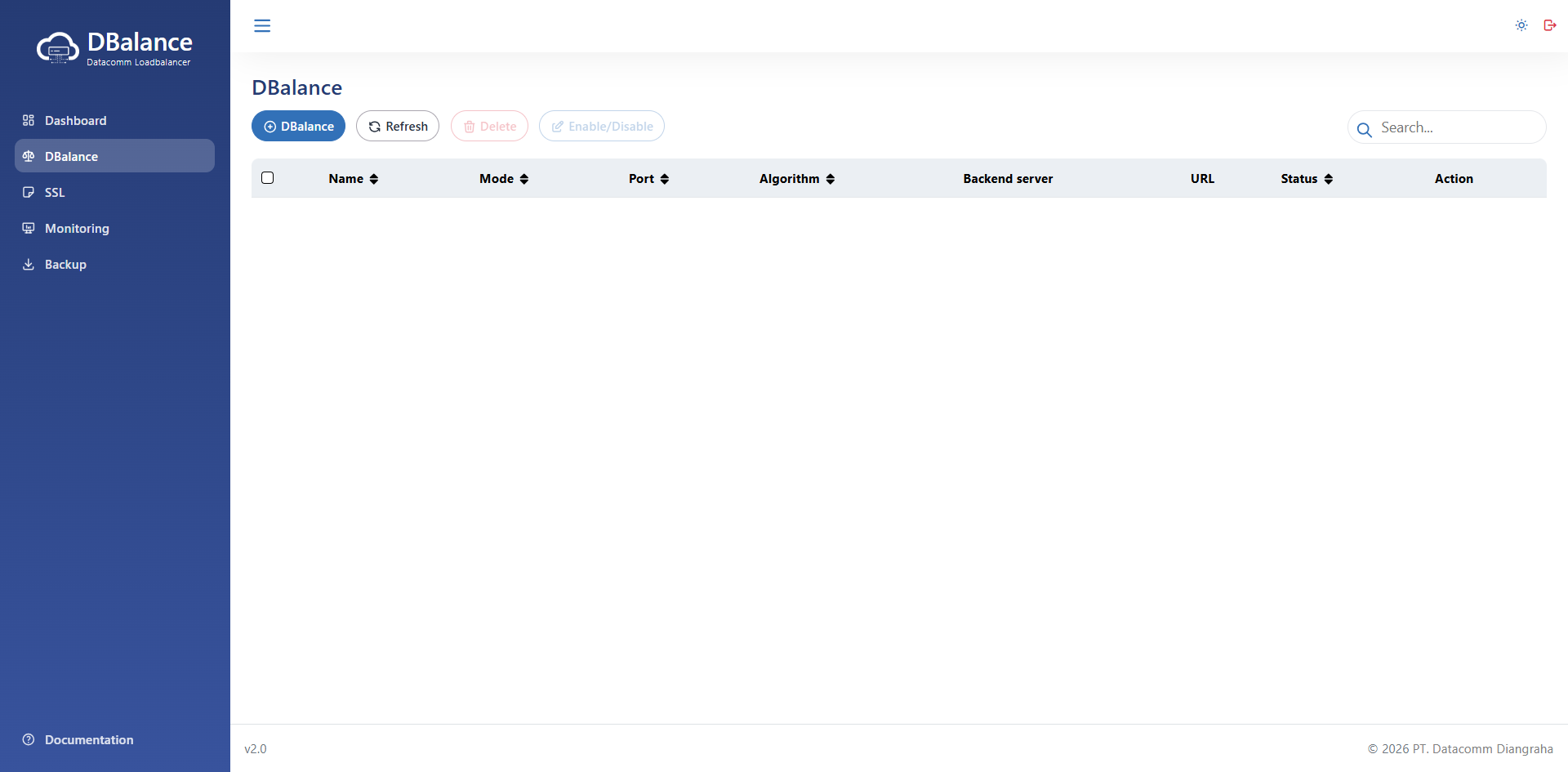
Gambar 1. Halaman DBalance - Tekan tombol + DBalance pada kiri atas, kemudian akan tampil halaman seperti berikut ini.
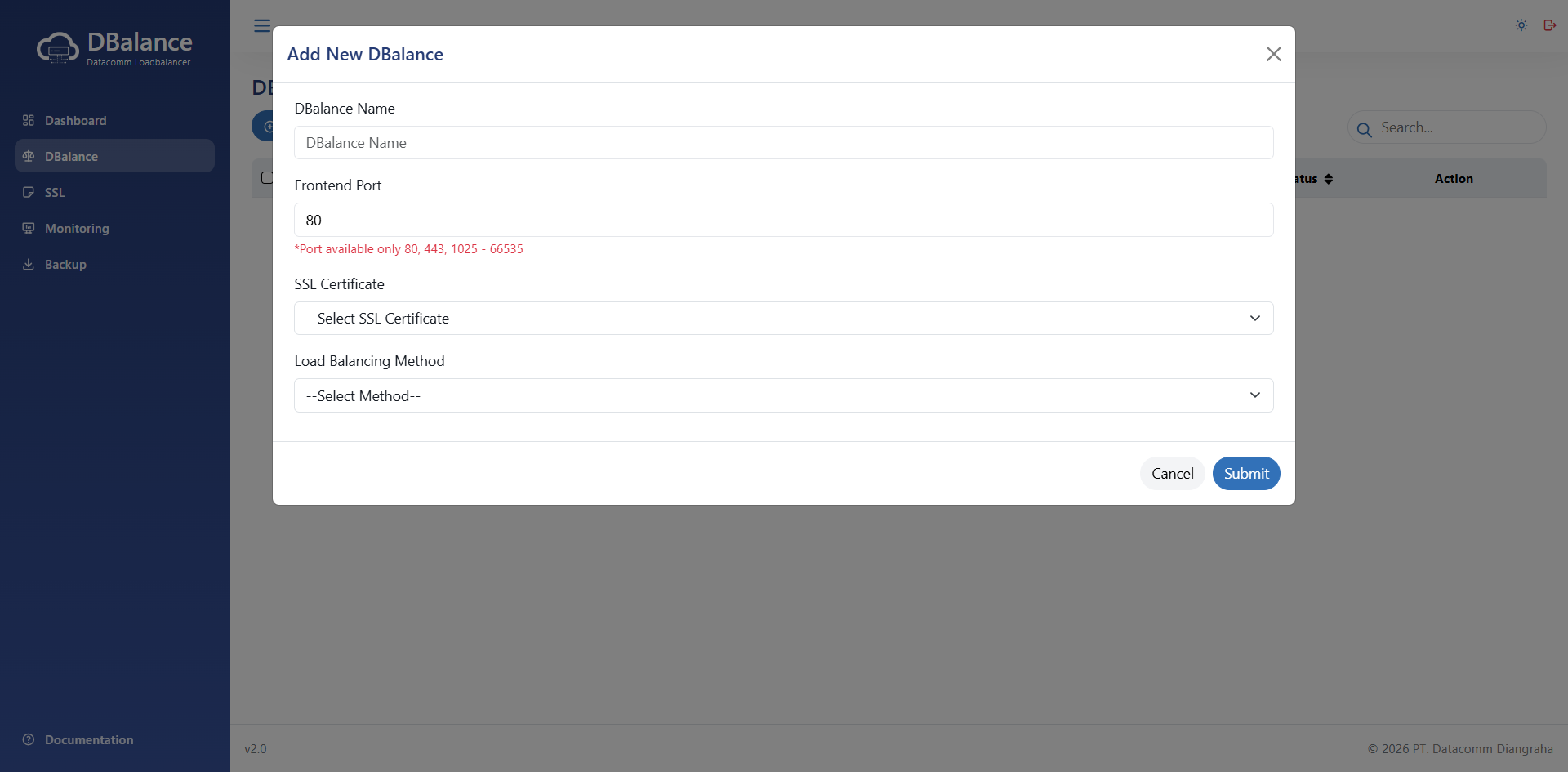
Gambar 2. Halaman Membuat DBalance - Masukkan nama DBalance yang diinginkan pada kolom DBalance Name.
- Masukkan port yang digunakan untuk menerima trafik pada kolom Frontend Port:
- Port umum: 80 (HTTP) atau 443 (HTTPS).
- Port kustom: 1025–66535 sesuai kebutuhan aplikasi.
- Pilih SSL Certificate yang sesuai dengan kebutuhan pengguna dari pilihan yang tersedia, yaitu:
- None: Tidak menggunakan SSL (HTTP) dan masukkan nama domain yang dimiliki pada kolom Domain Name.
Catatan tambahan: Untuk nama domain bisa di kosongkan namun hanya dapat digunakan 1 (satu) kali penginputan.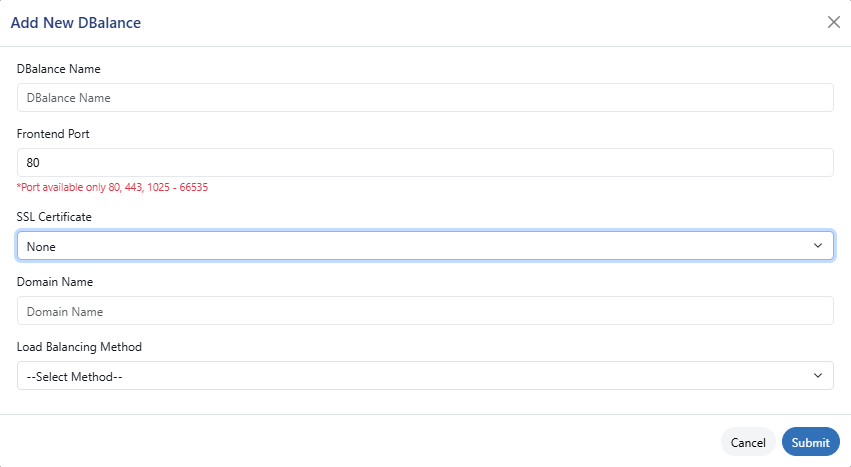
Gambar 3. Halaman Pilihan SSL Certificate None - Manual: Upload sertifikat SSL dengan format .pem (mengandung sertifikat dan key) dan masukkan domain yang dimiliki pada kolom Domain Name.
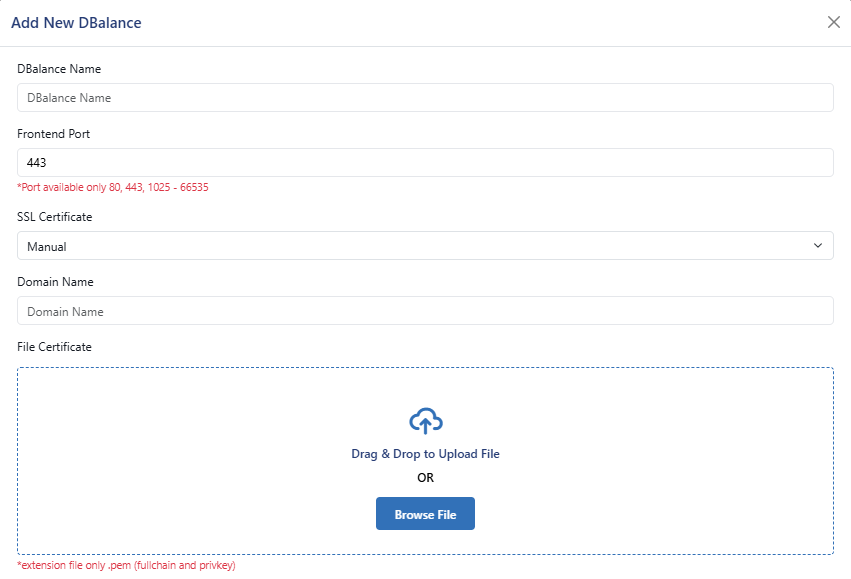
Gambar 4. Halaman Pilihan SSL Certificate Manual
- None: Tidak menggunakan SSL (HTTP) dan masukkan nama domain yang dimiliki pada kolom Domain Name.
- Pilih Load Balancing Method yang sesuai dengan kebutuhan pengguna dari pilihan yang tersedia, yaitu:
- IP Hash: Mengarahkan trafik berdasarkan IP Address pengguna.
- Round Robin: Membagi trafik ke semua server backend secara bergiliran.
- Least Connection: Mengarahkan trafik ke server dengan koneksi aktif paling sedikit.
- Setelah memilih metode distribusi trafik antar server, akan tampil seperti halaman berikut.
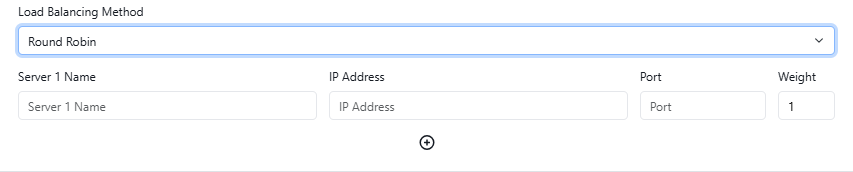
Gambar 5. Halaman Pilihan Backend - Masukkan nama server pada kolom Server Name.
- Masukkan alamat IP server backend pada kolom IP Address.
- Masukkan port server backend untuk menerima trafik pada kolom Port.
- Masukkan nilai bobot dalam rentang 1 hingga 237 pada kolom Weight untuk menentukan proporsi trafik yang akan diarahkan ke server ini. Semakin tinggi nilai bobot, semakin besar proporsi trafik yang dialokasikan. Kolom Weight hanya tersedia untuk metode Round Robin.
- Untuk menambah server yang akan dihubungkan, pengguna dapat menekan tombol Add .

- Apabila data sudah terisi seluruhnya, pengguna dapat menekan tombol Submit kemudian akan tampil halaman seperti berikut.
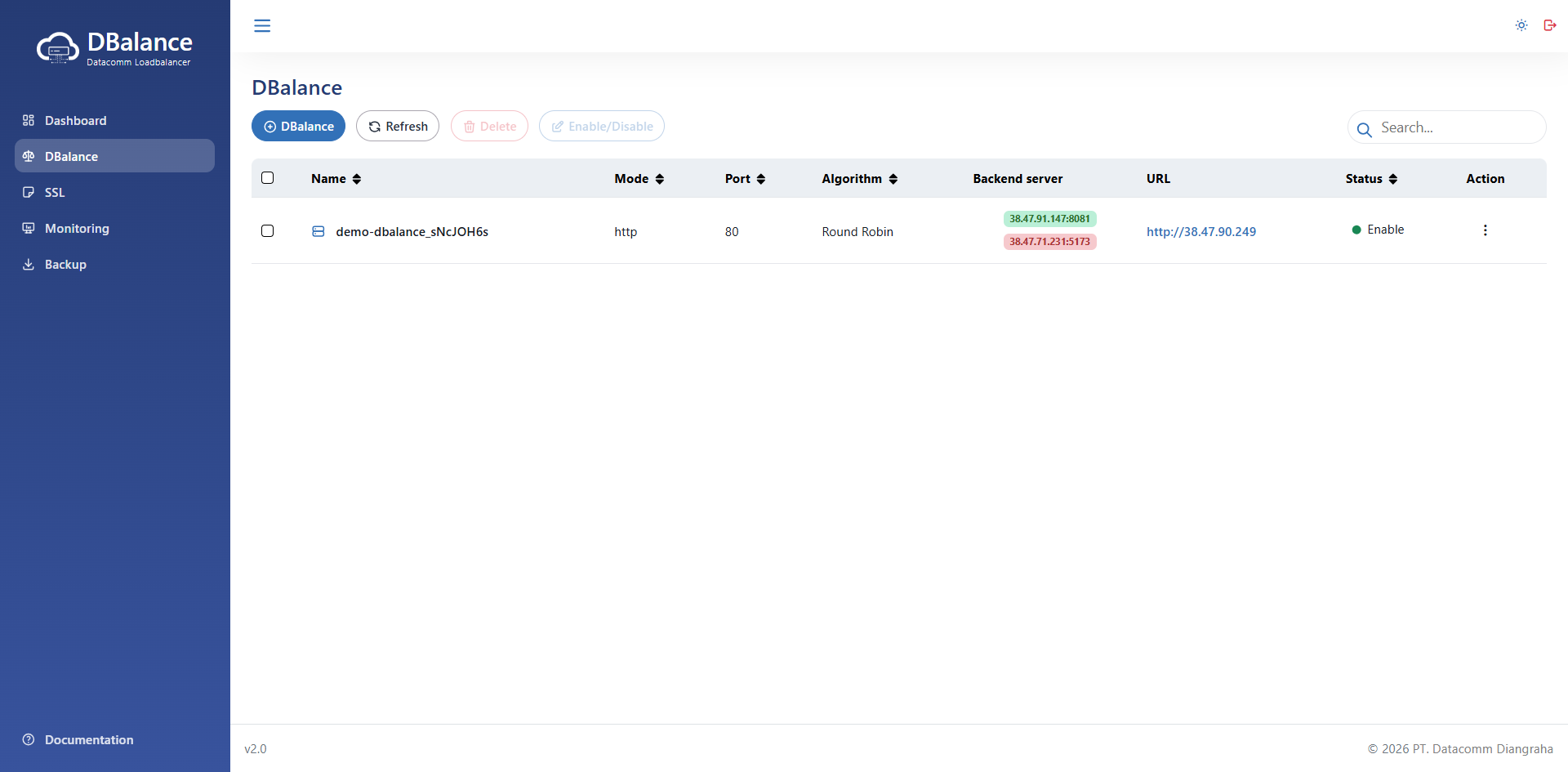
Gambar 6. Halaman Dashboard DBalance - Setelah data berhasil disimpan, sistem akan secara otomatis melakukan pengecekan dan menampilkan status server backend dengan indikator visual sebagai berikut:
- Indikator Hijau: Menandakan server dalam keadaan Aktif/Running dan berhasil terhubung dengan sistem.
- Indikator Merah: Menandakan server dalam keadaan Tidak Aktif (Down) atau tidak terdaftar dalam jaringan.
- Jika saat proses pembuatan DBalance menambahkan lebih dari 3 backend server kemudian terdeteksi salah satu server backend dalam kondisi tidak aktif, sistem akan menampilkan pesan pop-up sebagai peringatan. Notifikasi ini berfungsi untuk memastikan Anda mengetahui adanya kendala konektivitas pada salah satu titik backend sebelum melanjutkan operasional, seperti tampilan di bawah ini.
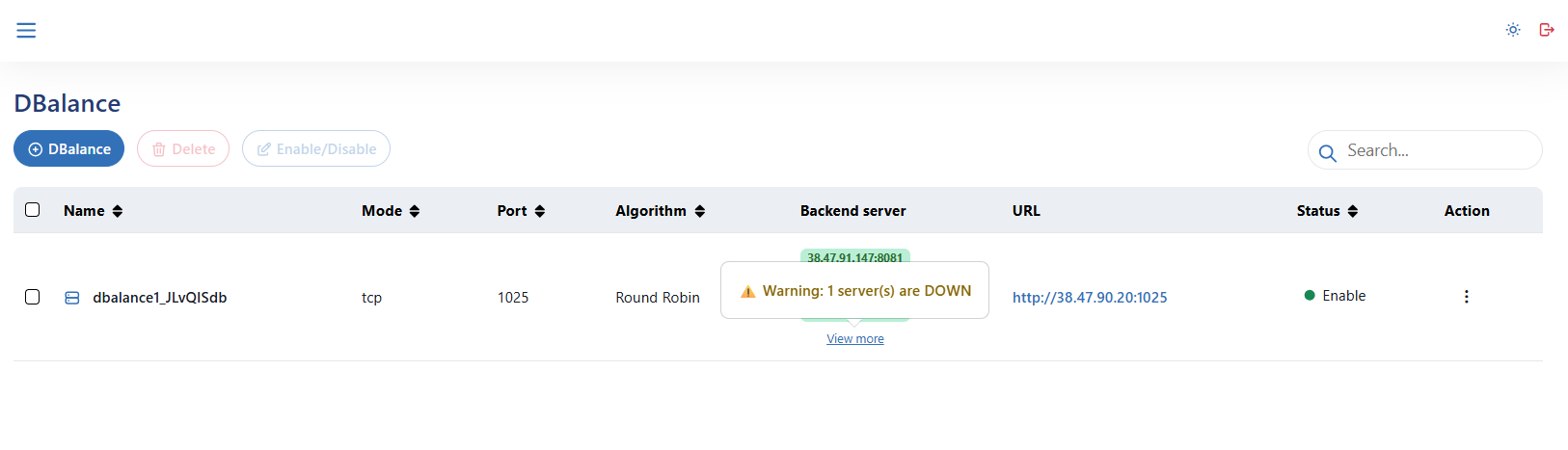
Gambar 7. Halaman Peringatan DBalance
- Untuk memvalidasi koneksi, pengguna dapat memilih salah satu metode berikut:
- Klik alamat server pada kolom URL untuk mengakses layanan.
Gambar 8. Halaman Cek Koneksi - Memanfaatkan Command Line Interface (CLI) dengan menjalankan perintah curl dalam sebuah perulangan (loop), seperti berikut.

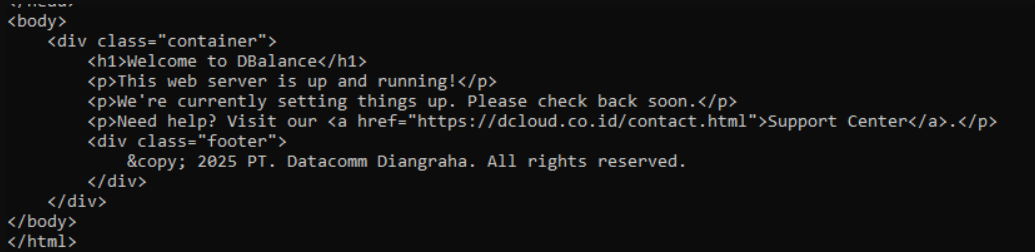
Gambar 9. Halaman Cek Koneksi
- Klik alamat server pada kolom URL untuk mengakses layanan.