
Marketplace open-source memberikan kemudahan bagi pengguna untuk memilih dan menginstalasi aplikasi secara langsung ke instance. Dengan layanan ini, pengguna tidak perlu melakukan proses instalasi manual yang rumit dan dapat memanfaatkan aplikasi tanpa biaya tambahan karena semua solusi yang tersedia bersifat opensource.
Untk membuat marketplace open-source, silakan mengikuti langkah-langkah di bawah ini:
- Buka menu Marketplace.
- Pilih sub-menu Opensource.
- Pilih aplikasi yang dibutuhkan. Terdapat beberapa kategori aplikasi yang dapat dipilih yaitu popular, database, developer tools, monitoring, media, website, productivity, control panels, enterprise, game, security, cloud storage, dan Education.
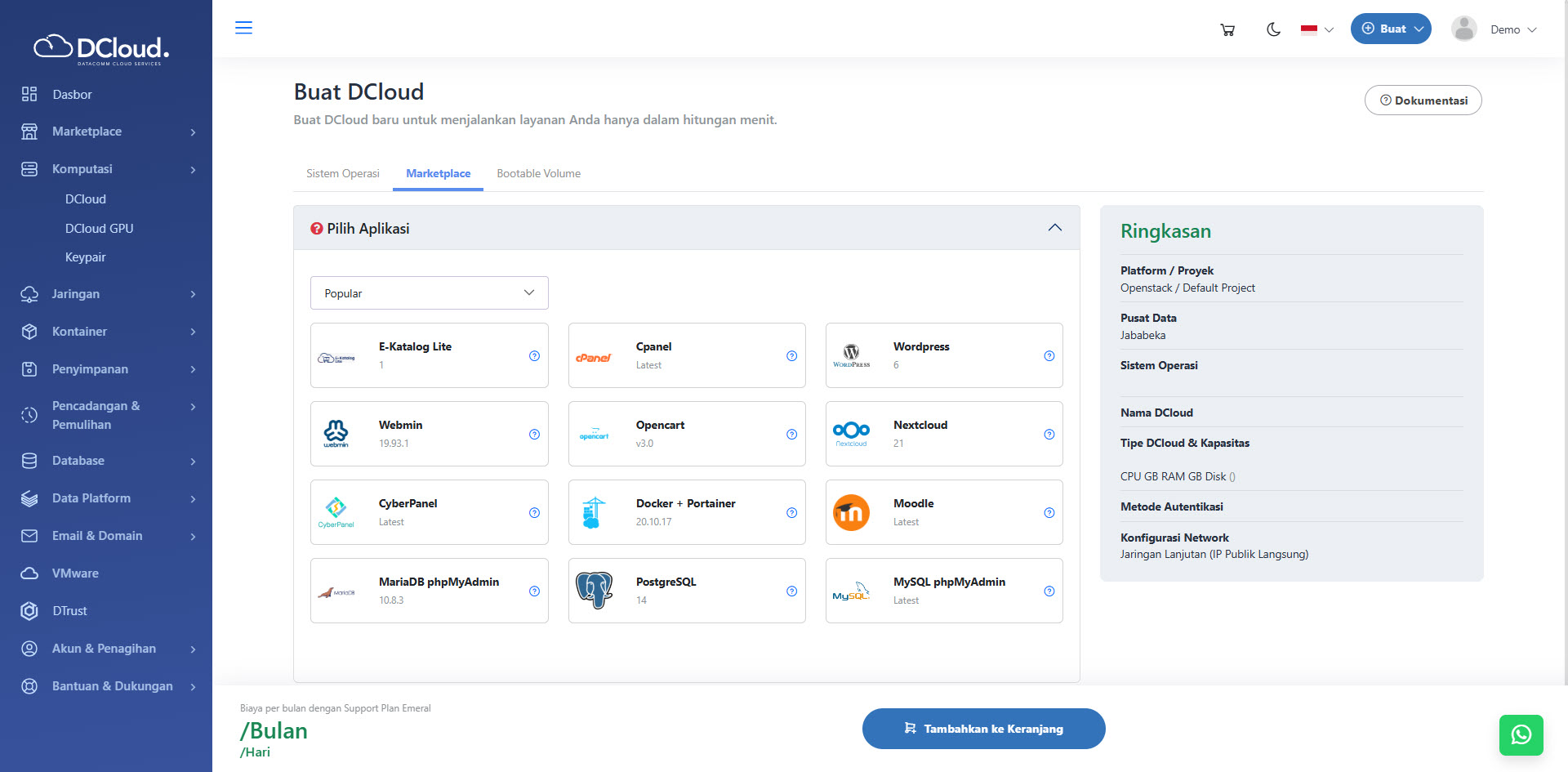
Halaman Pilih Aplikasi - Anda dapat melakukan pengisian data sesuai dengan aplikasi yang dipilih, karena tiap aplikasi memiliki formulir yang berbeda. Pada panduan ini diberikan contoh memilih aplikasi WordPress, sehingga pada bagian Pilihan Aplikasi, Anda dapat memasukkan data-data seperti gambar berikut ini.
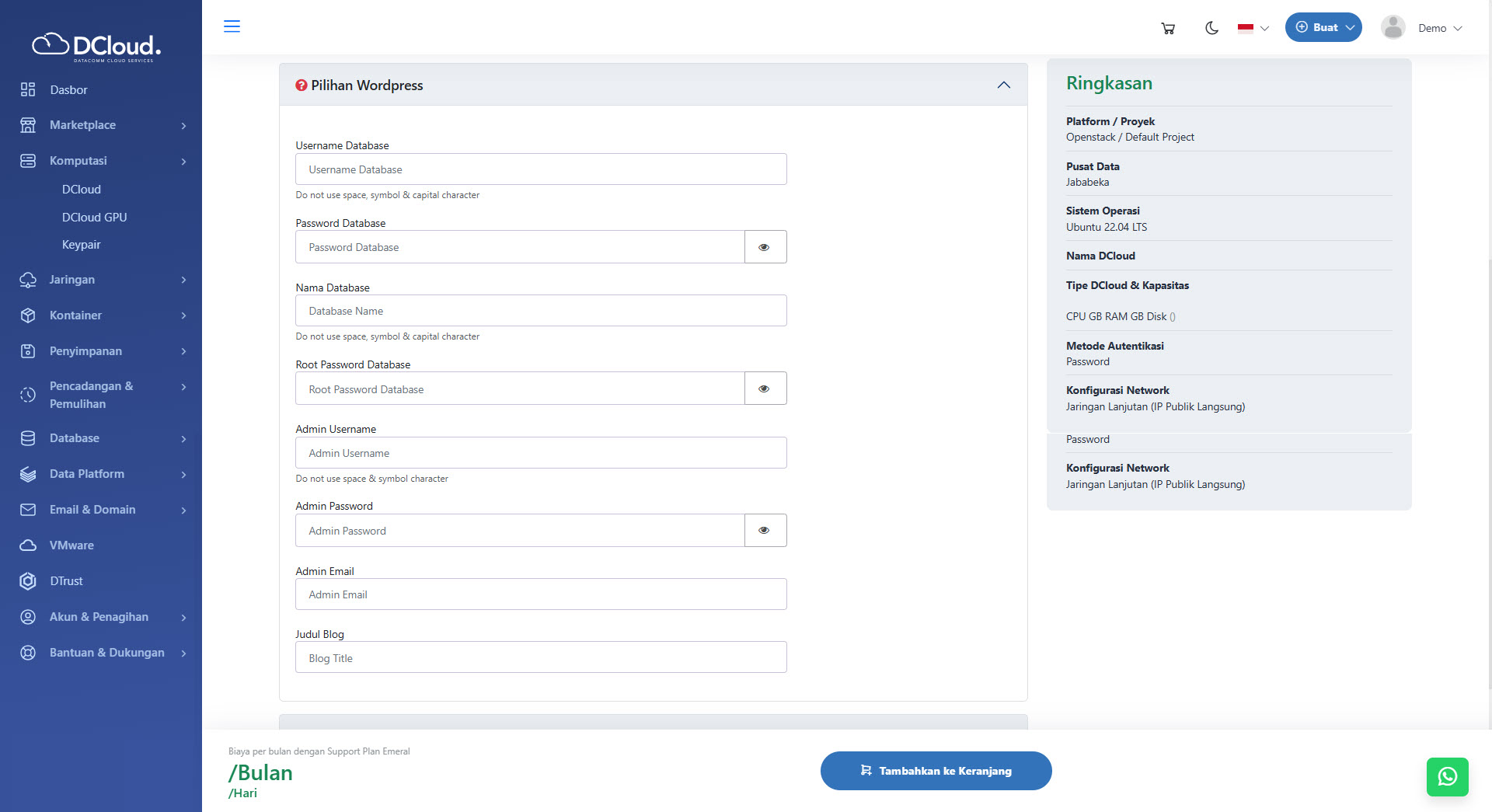
Halaman Isi Data Marketplace - Pada bagian Proyek dan Pusat Data, Anda dapat menentukan proyek dan pusat data yang akan digunakan.
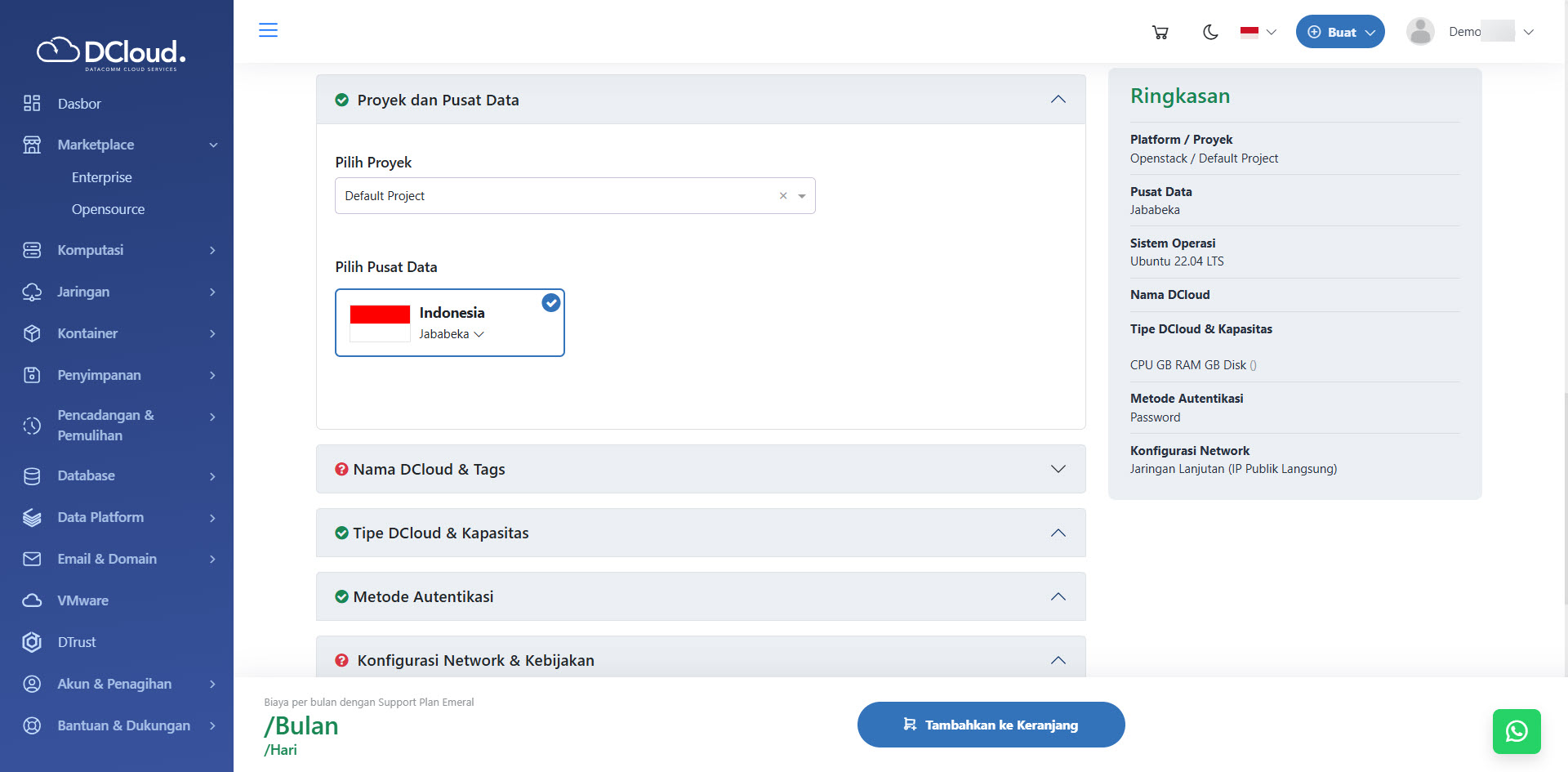
Halaman Project dan Pusat Data - Pilih Proyek yang ingin digunakan, saat ini pilihan proyek hanya ada 1 yaitu Default Project.
- Pilih Pusat Data yang sesuai dengan kebutuhan pengguna dari pilihan yang tersedia, yaitu pusat data Jakarta, Tangerang, dan Jababeka.
- Pada bagian Nama DCloud dan Tags, Anda dapat mengisi data sesuai kebutuhan.
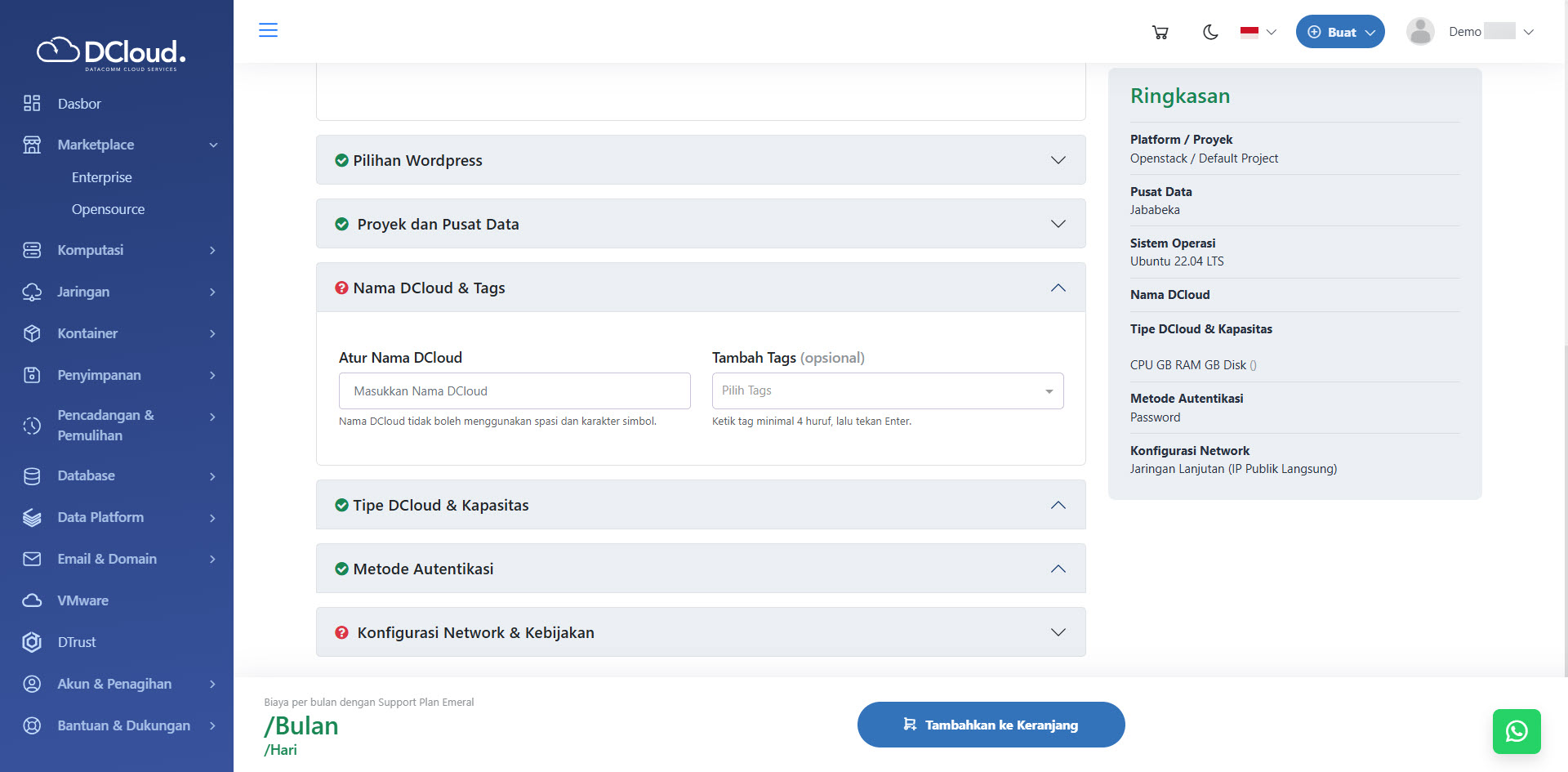
Halaman DCloud Nama DCloud & Tags - Masukkan Nama DCloud yang akan dibuat pada kolom Atur Nama DCloud.
- Masukkan Tags jika dibutuhkan (opsional).
- Pada bagian Atur Tipe DCloud dan kapasitas, pengguna dapat menentukan tipe DCloud dari pilihan yang tersedia yaitu:
- Minimum: DCloud menyediakan spesifikasi dasar yang optimal agar aplikasi dapat berjalan dengan baik.
- Rekomendasi: DCloud menyediakan spesifikasi yang disarankan untuk memastikan aplikasi berjalan dengan kinerja yang lebih baik.
- Kustom: Anda dapat menentukan konfigurasi spesifikasi secara mandiri, dengan ketentuan pilihan spesifikasi harus setara atau lebih tinggi dari standar Minimum yang ditetapkan.
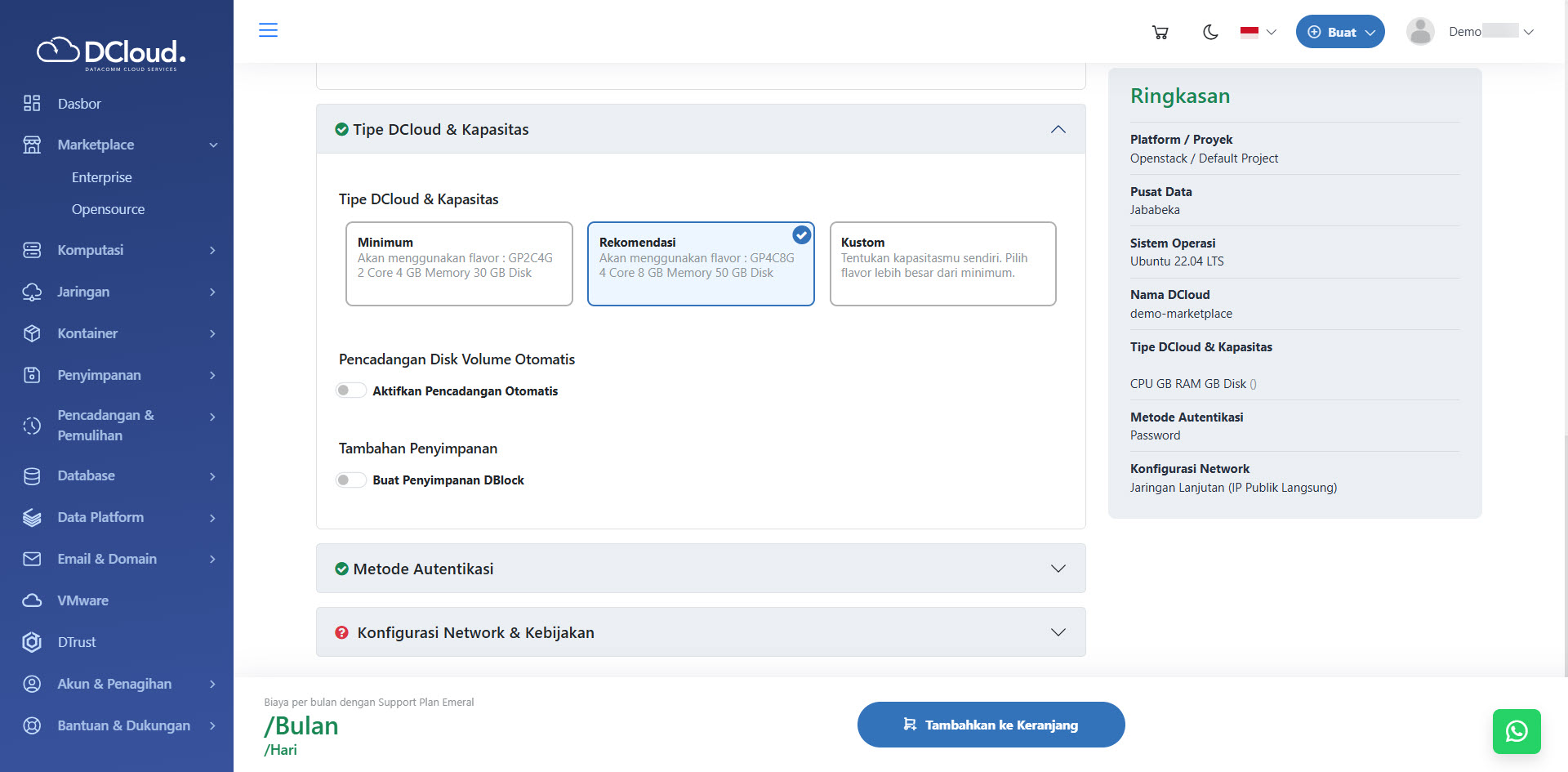
Halaman DCloud Atur Tipe DCloud & Kapasitas - Tentukan tipe DCloud dan kapasitas sesuai kebutuhan. Berikut halaman apabila memilih tipe Kustom.
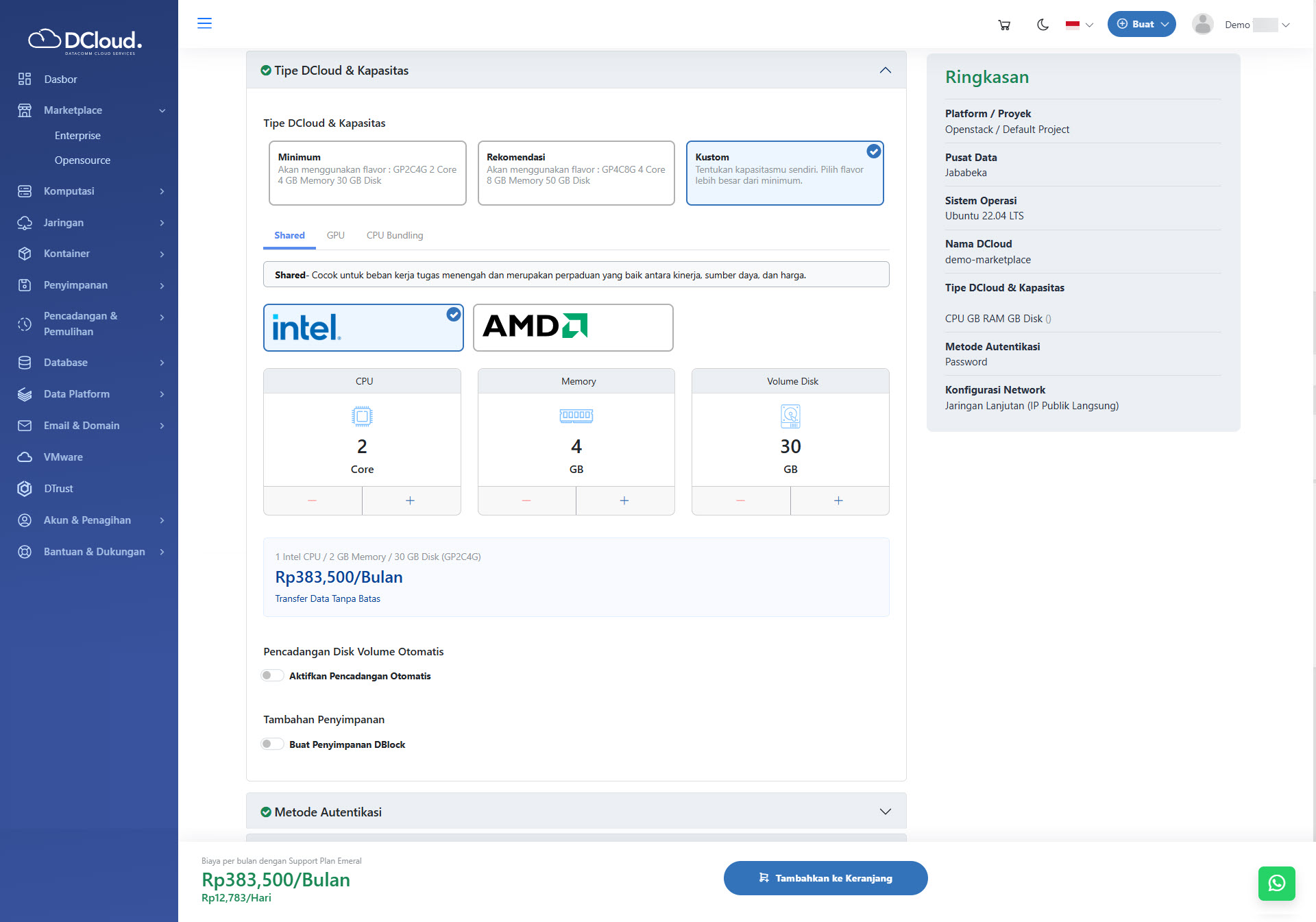
Halaman Kapasitas Kustom - Pilih Tipe Prosessor sesuai dengan kebutuhan Anda. Untuk prosessor AMD hanya tersedia pada Pusat Data Jababeka.
- Pilih Tab Tipe sesuai kebutuhan Anda. Anda dapat menentukan tipe DCloud dari pilihan yang tersedia yaitu:
- Shared: Instance ini ideal untuk beban kerja tugas menengah, karena menawarkan perpaduan optimal antara kinerja, sumber daya, dan biaya.
- GPU: Instance DCloud ini dilengkapi dengan GPU NVIDIA khusus, cocok untuk Artificial Intelligence (AI), machine learning, analitik data, komputasi ilmiah, dan High-Performance Computing (HPC).
- CPU Bunding: Merupakan paket Instance atau promosi khusus yang telah dikonfigurasi untuk kebutuhan CPU spesifik.
- Pilih kapasitas (Flavor) yang diinginkan dengan menekan tombol + atau – pada kotak yang telah tersedia.
- Pilih Volume Disk yang diinginkan dengan menekan tombol + atau –. Volume ini akan otomatis menjadi bootable volume, yaitu tempat diinstalnya sistem operasi.
- Untuk mengaktifkan pencadangan otomatis pada volume, pilih opsi Aktifkan Pencadangan Otomatis. Lanjutkan dengan mengikuti langkah-langkah yang ada untuk menyelesaikan proses pencadangan. Jika tidak ingin menambahkan pencadangan, dapat menonaktifkan toggle tersebut.
- Pilih Waktu Pencadangan yang diinginkan sesuai dengan pilihan yang tersedia yaitu pukul 00:00 sampai dengan 23:00. Proses pencadangan otomatis akan berjalan setiap jam sesuai waktu yang dipilih.
- Pilih Jumlah Retensi Cadangan yang diinginkan sesuai dengan pilihan yang tersedia, yaitu 1 Minggu, 1 Bulan, 3 Bulan, 6 Bulan dan 1 Tahun.
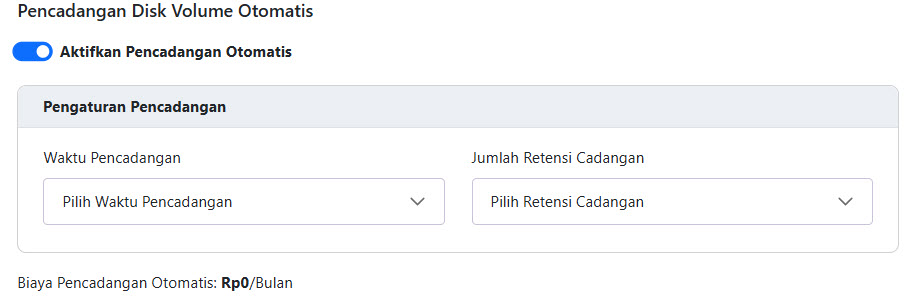
Pencadangan Otomatis
- Jika ingin menambahkan penyimpanan, aktifkan toggle Buat Penyimpanan Blok DBlock. Lakukan langkah dibawah ini untuk melanjutkan proses penambahan penyimpanan. Jika tidak ingin menambah penyimpanan dapat menonaktifkan toggle tersebut.
- Masukkan ukuran DBlock yang ingin digunakan. Minimal ukuran DBlock yang tersedia adalah 50 GB.
- Pilih tipe DBlock yang ingin digunakan. Tipe disk NVME tersedia di Pusat Data Jakarta dan Jababeka, Tipe disk HDD tersedia di Pusat Data Jababeka dan tipe disk SSD tersedia di Pusat Data Tangerang.
- Untuk mengaktifkan pencadangan otomatis pada volume, pilih opsi Aktifkan Pencadangan Otomatis. Lanjutkan dengan mengikuti langkah-langkah yang ada untuk menyelesaikan proses pencadangan. Jika tidak ingin menambahkan pencadangan, dapat menonaktifkan toggle tersebut.
- Pilih Waktu Pencadangan yang diinginkan sesuai dengan pilihan yang tersedia yaitu pukul 00:00 sampai dengan 23:00. Proses pencadangan otomatis akan berjalan setiap jam sesuai waktu yang dipilih.
- Pilih Jumlah Retensi Cadangan yang diinginkan sesuai dengan pilihan yang tersedia, yaitu 1 Minggu, 1 Bulan, 3 Bulan, 6 Bulan dan 1 Tahun.
- Pengguna dapat menambahkan hingga 10 DBlock untuk kapasitas penyimpanan yang lebih besar dengan menekan tombol Tambah Lainnya.
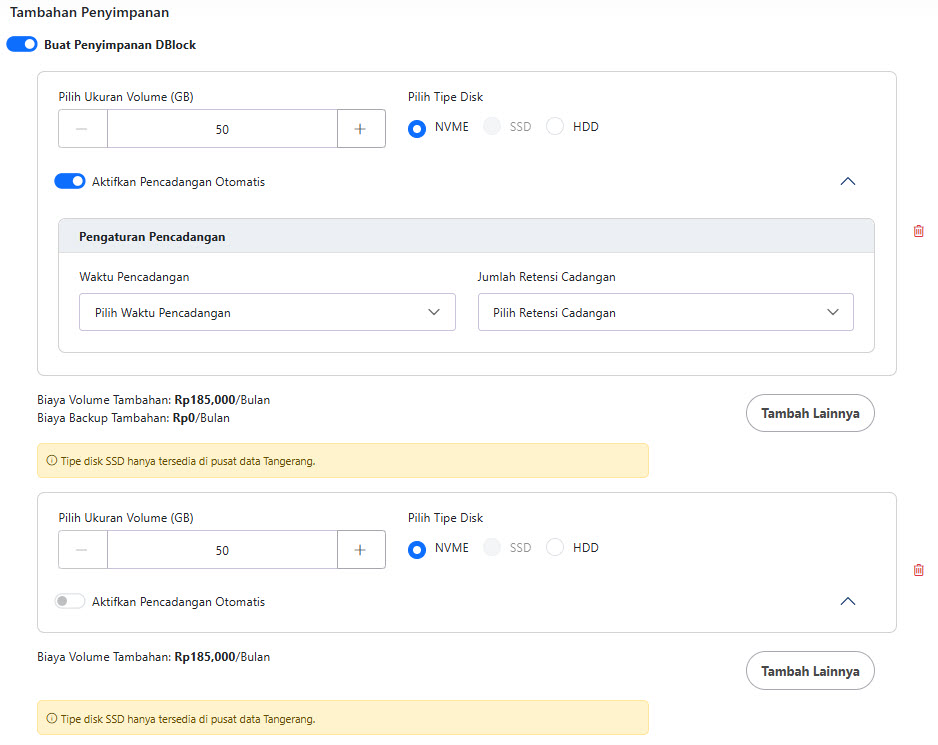
Buat Penyimpanan Blok Tambahan Aktif
- Pada bagian Metode Autentikasi, Anda dapat menentukan autentikasi yang akan digunakan nantinya untuk login ke instance. Terdapat 2 opsi metode autentikasi, yaitu:
- Untuk kata sandi, pilih metode autentikasi SSH Password dan masukkan nama pengguna SSH serta kata sandi SSH yang diinginkan. Harap simpan kata sandi dengan baik dikarenakan kata sandi tidak dapat diatur ulang atau reset.
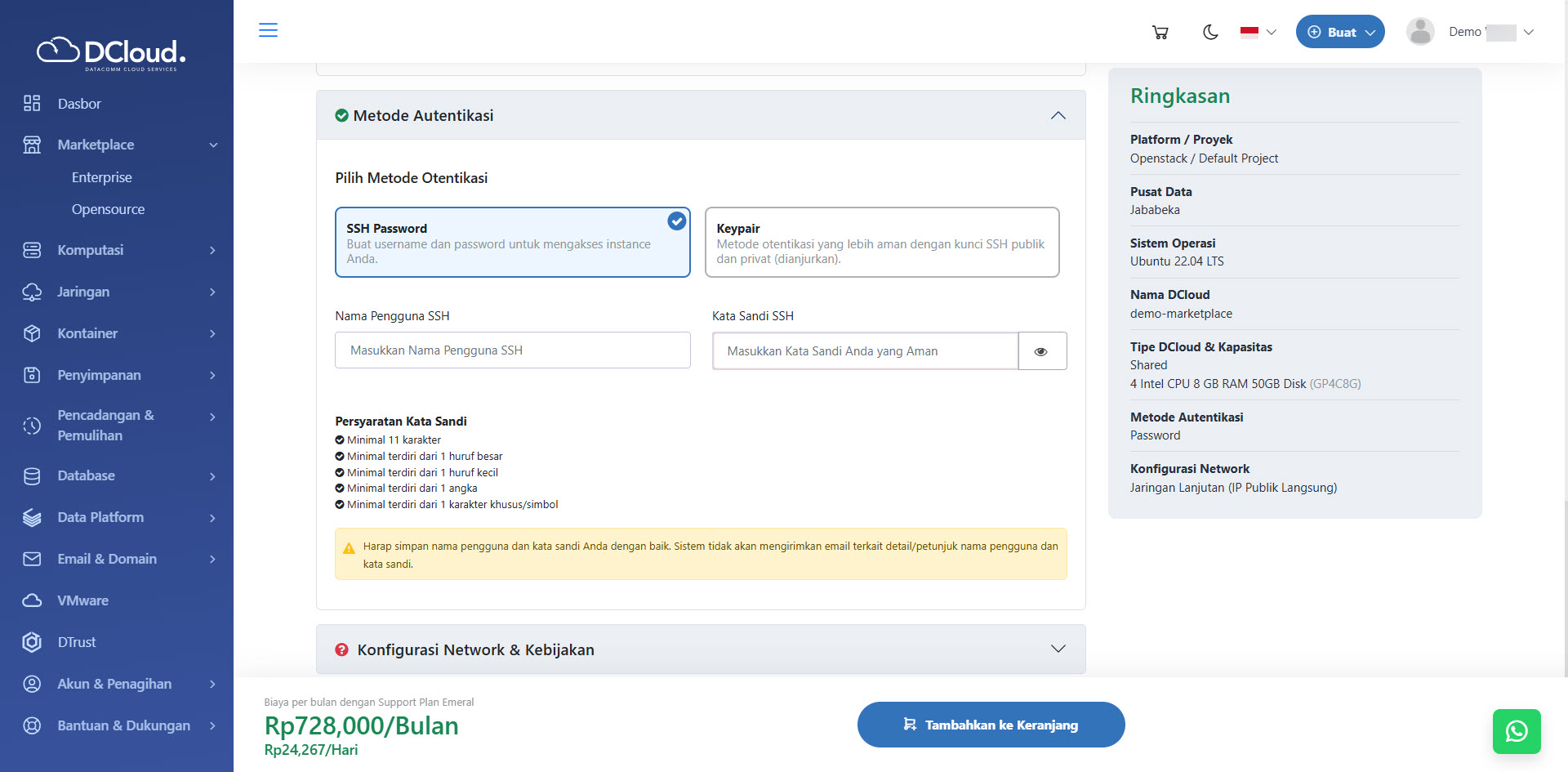
Halaman Autentikasi Kata Sandi - Untuk keypair, pilih metode autentikasi Keypair. Anda dapat memilih keypair yang sudah ada atau menekan tombol Buat Baru dan lakukan langkah di bawah ini atau abaikan langkah ini jika sudah memiliki keypair.
- Masukkan nama keypair yang diinginkan.
- Klik tombol Buat Keypair untuk membuat dan menyimpan data. Kemudian sistem otomatis akan mengunduh data keypair agar dapat digunakan untuk melakukan SSH. Mohon pastikan keypair tersimpan dengan baik karena tidak dapat diatur ulang jika hilang.
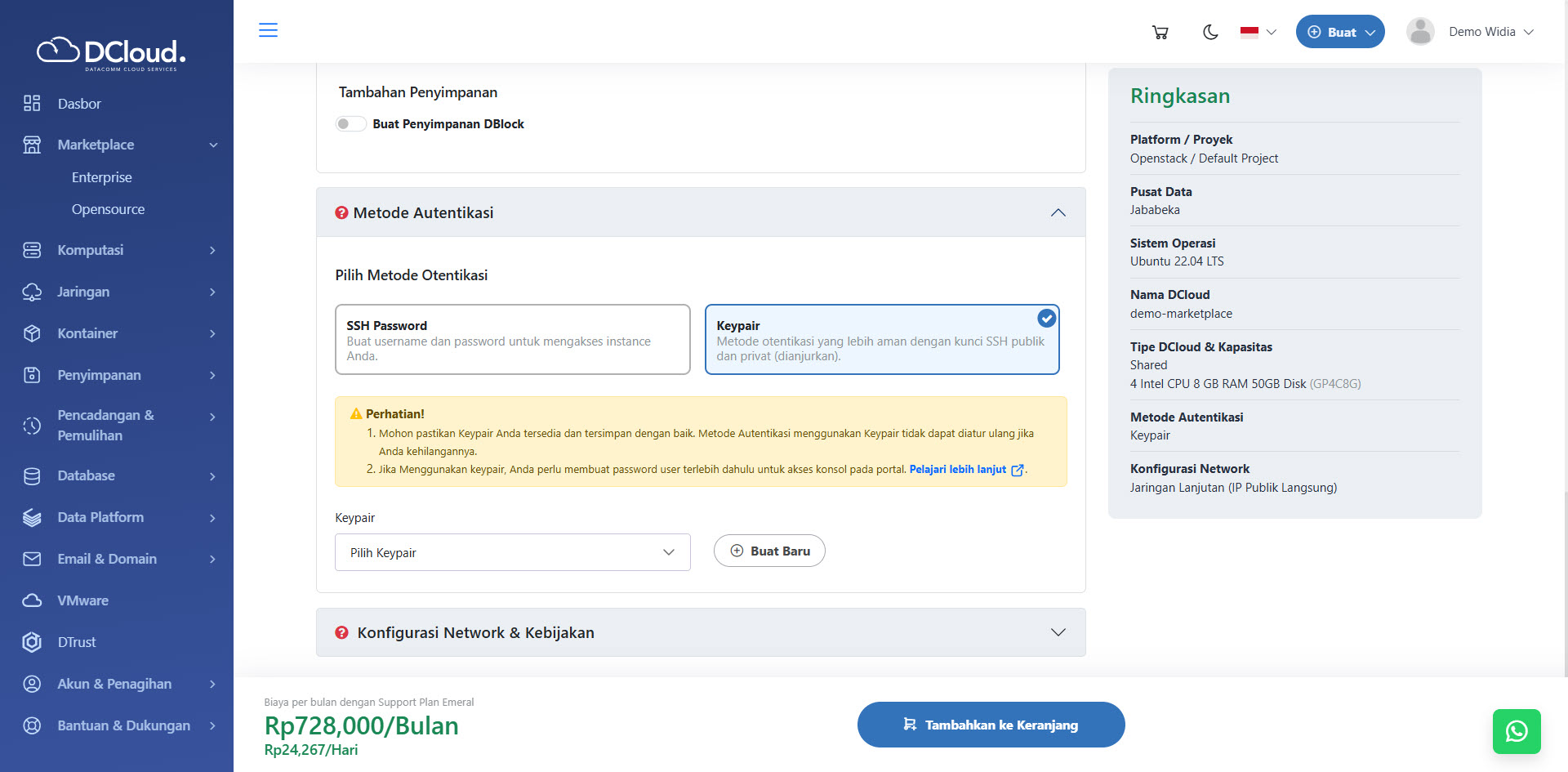
Halaman Autentikasi Keypair 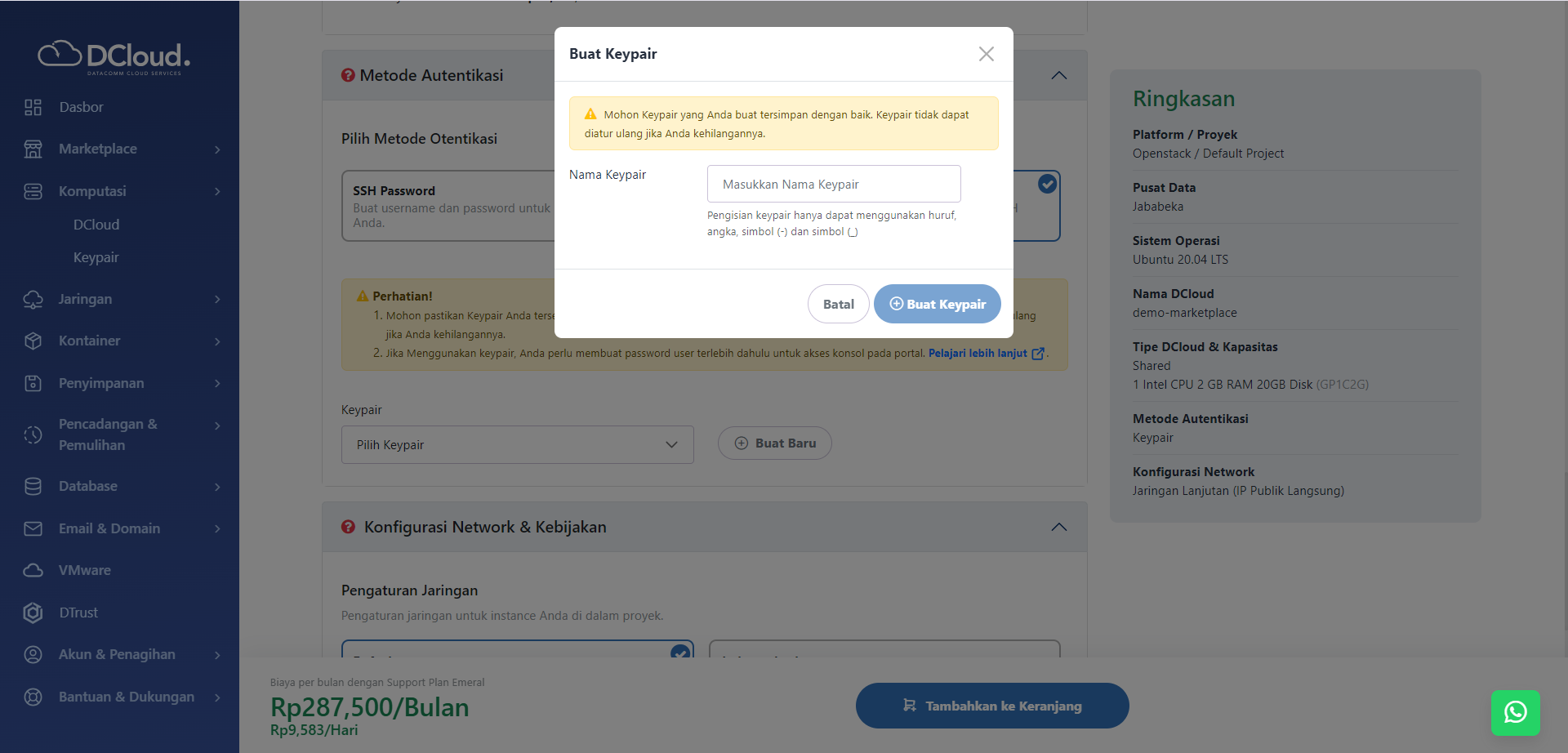
Halaman Tambah Keypair
- Untuk kata sandi, pilih metode autentikasi SSH Password dan masukkan nama pengguna SSH serta kata sandi SSH yang diinginkan. Harap simpan kata sandi dengan baik dikarenakan kata sandi tidak dapat diatur ulang atau reset.
- Pada bagian Konfigurasi Network dan Kebijakan pengguna dapat menentukan konfigurasi yang akan digunakan. Pada konfigurasi ini terdiri dari 2 jenis, yaitu:
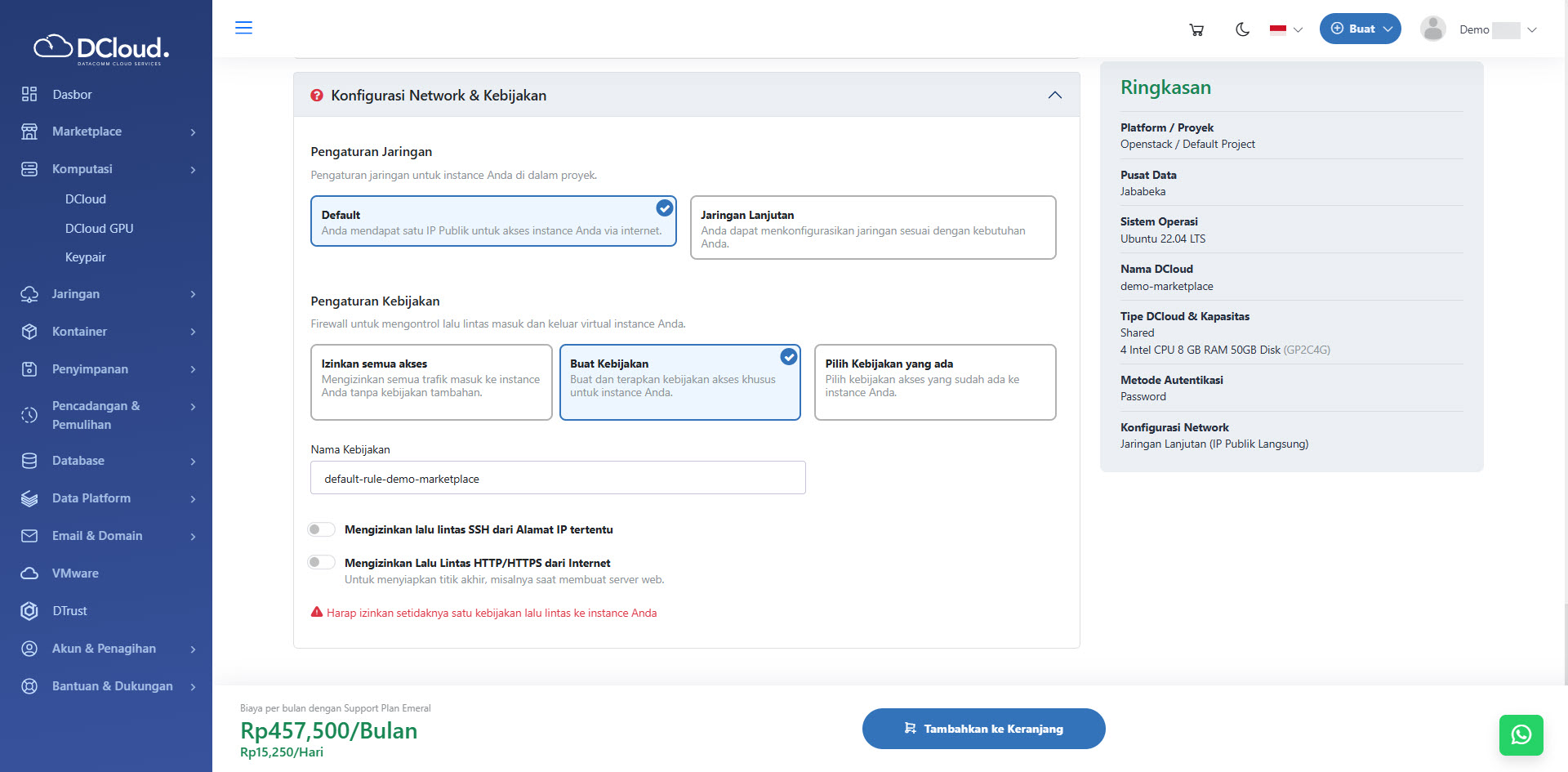
Halaman Konfigurasi Network & Kebijakan - Pengaturan Jaringan sudah diatur secara Default yaitu pengguna akan mendapatkan satu IP Publik untuk mengakses instance melalui internet. Namun Anda dapat memilih Jaringan Lanjutan yang dapat disesuaikan dengan kebutuhan. Lakukan langkah di bawah ini jika ingin menggunakan Jaringan Lanjutan atau abaikan langkah ini jika tidak diperlukan.
- Pilih Jaringan Lanjutan, kemudian akan tampil seperti halaman berikut ini:
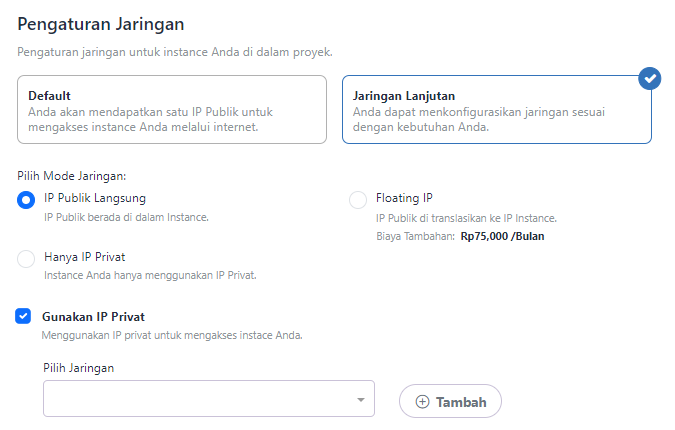
Pengaturan Jaringan Lanjutan- Pilih mode jaringan IP Publik Langsung jika ingin instance mendapatkan satu IP Publik.
- Pilih mode jaringan Floating IP jika ingin instance mendapatkan satu IP Publik dan satu IP Private (ada biaya tambahan).
- Pilih mode jaringan Hanya Privat jika ingin instance mendapatkan satu IP Private.
- Ceklis Gunakan IP Private jika ingin mendapatkan IP Private yang dapat disesuaikan. Pengguna dapat memilih jaringan yang tersedia atau membuat jaringan baru dengan menekan tombol Tambah.
- Untuk menambah jaringan, masukkan nama jaringan, nama subnet, dan alamat jaringan. Klik Tambah Jaringan untuk menyimpan.
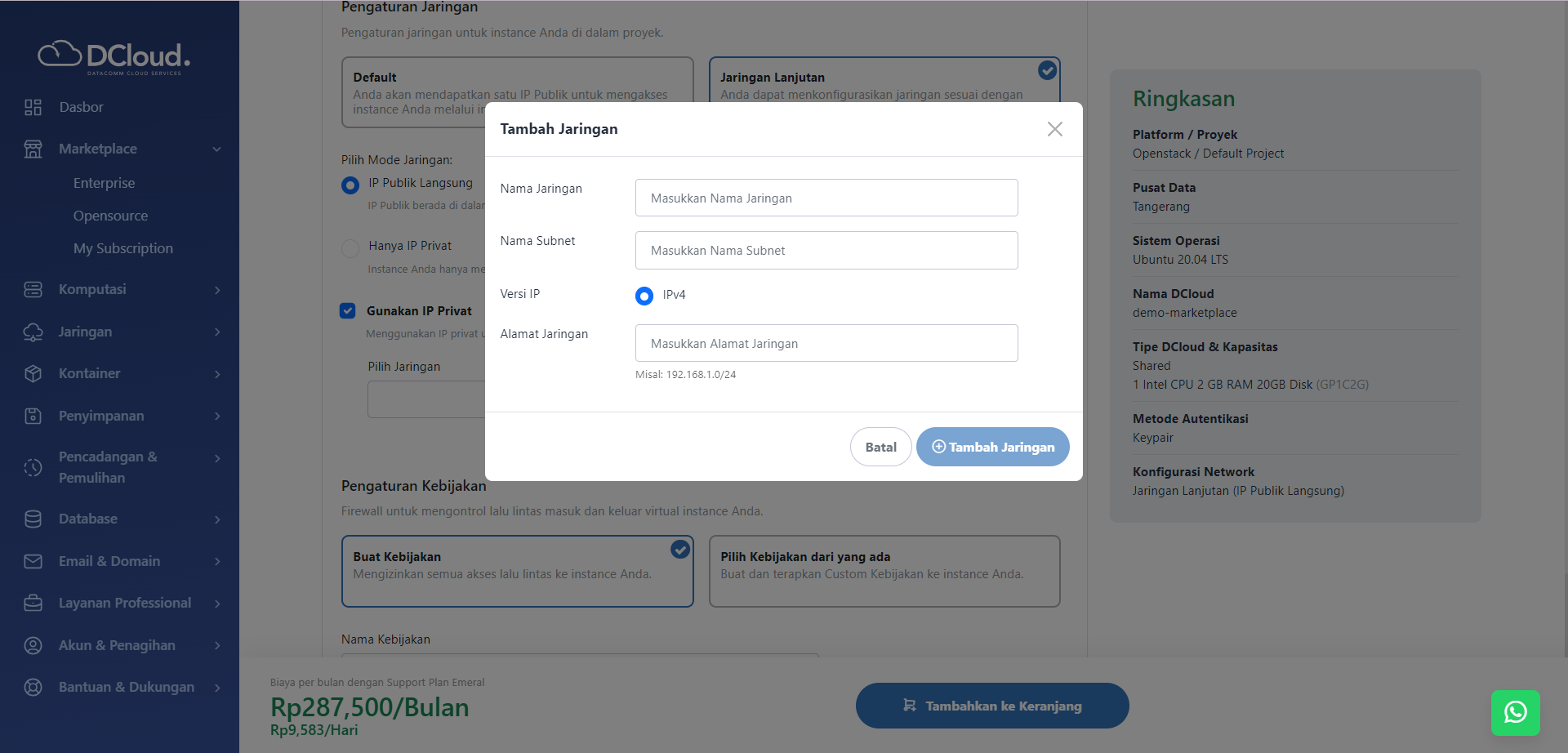
Halaman Tambah Jaringan - Pada tahap Pengaturan Kebijakan, Anda dapat menentukan konfigurasi firewall yang berfungsi mengontrol lalu lintas data (traffic) masuk dan keluar pada virtual instance Anda. DCloud menyediakan tiga pengaturan diantaranya:
- Izinkan Semua Akses: Opsi ini akan membuka seluruh port dan mengizinkan semua lalu lintas masuk ke instance. Catatan: Opsi ini sangat tidak disarankan untuk lingkungan produksi karena mengekspos instance Anda terhadap risiko keamanan dari internet.
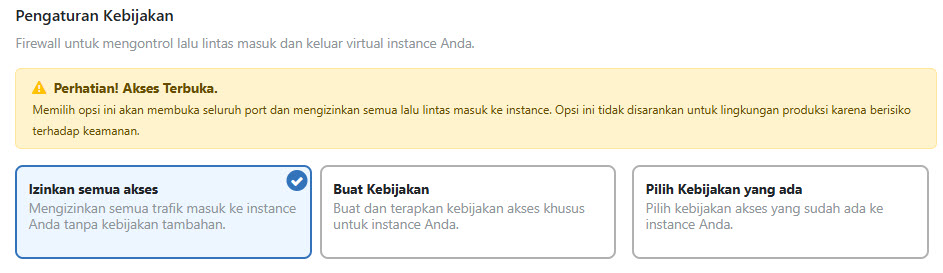
Halaman Kebijakan Izinkan Semua Akses - Buat Kebijakan: Memungkinkan Anda untuk menentukan aturan spesifik guna meningkatkan keamanan server dengan melakukan konfigurasi pada parameter berikut:
- Masukkan Nama Kebijakan, secara default sistem akan mengisi nama secara otomatis berdasarkan nama instance Anda, namun Anda dapat mengubahnya sesuai kebutuhan.
- Aktifkan toggle Mengizinkan lalu lintas SSH dari Alamat IP tertentu jika Anda ingin membatasi akses pengelolaan server hanya dari alamat IP yang diizinkan.
- Aktifkan toggle Mengizinkan lalu lintas HTTP/HTTPS dari Internet untuk membuka port standar web, yaitu port 80 dan port 443.
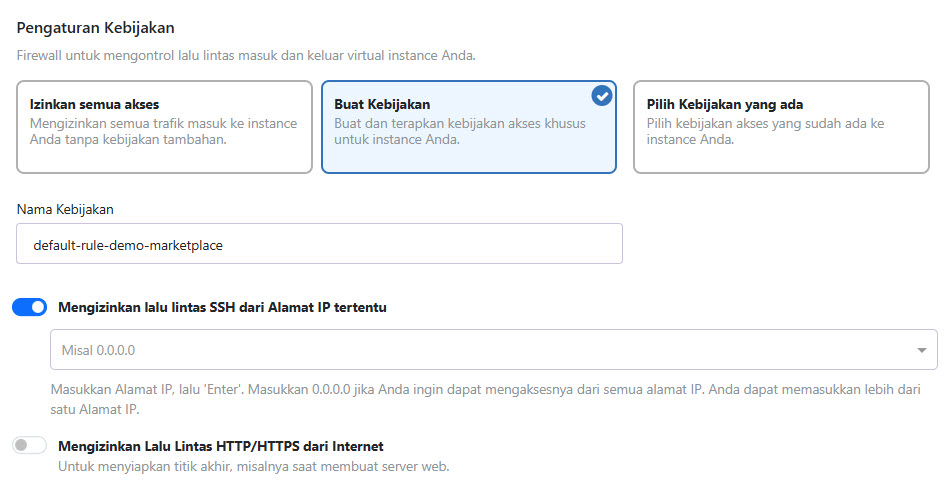
Halaman Kebijakan Baru - Kebijakan yang ada: Jika Anda sebelumnya telah membuat kebijakan (firewall), Anda dapat langsung memilihnya dari daftar Kebijakan dari yang ada untuk mempercepat proses konfigurasi.
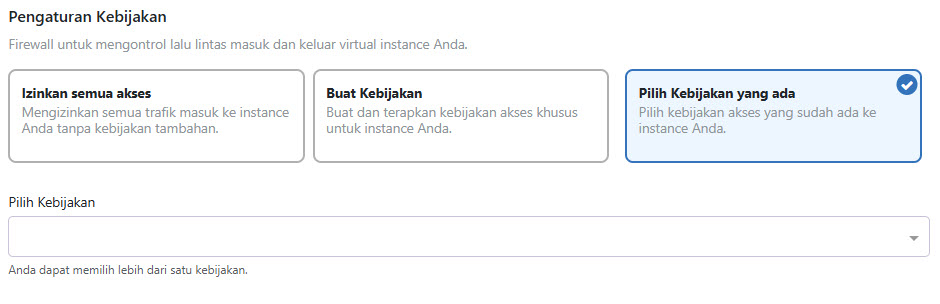
Halaman Kebijakan Yang Ada
- Izinkan Semua Akses: Opsi ini akan membuka seluruh port dan mengizinkan semua lalu lintas masuk ke instance. Catatan: Opsi ini sangat tidak disarankan untuk lingkungan produksi karena mengekspos instance Anda terhadap risiko keamanan dari internet.
- Pengaturan Jaringan sudah diatur secara Default yaitu pengguna akan mendapatkan satu IP Publik untuk mengakses instance melalui internet. Namun Anda dapat memilih Jaringan Lanjutan yang dapat disesuaikan dengan kebutuhan. Lakukan langkah di bawah ini jika ingin menggunakan Jaringan Lanjutan atau abaikan langkah ini jika tidak diperlukan.
- Apabila data sudah terisi seluruhnya, Anda dapat menekan tombol Tambahkan ke Keranjang dan beralih otomatis ke halaman pembayaran.
- Setelah selesai melakukan pembayaran, maka layanan akan segera ter-provisioning. Apabila terjadi kendala pada layanan DCloud, Anda dapat mengubungi kami melalui WhatsApp ataupun melalui email support@dcloud.co.id.