
Panduan ini memberikan langkah teknis untuk mengonfigurasi model dan channels OpenClaw secara langsung melalui CLI (Command Line Interface). Dokumentasi ini disusun untuk mempercepat proses deployment dan memastikan integrasi environment yang lebih presisi tanpa bergantung pada antarmuka grafis (GUI).
Langkah-langkah Konfigurasi:
- Akses VM: Masuk ke VM melalui SSH, jalankan perintah “openclaw configure”, lalu pilih opsi Local.
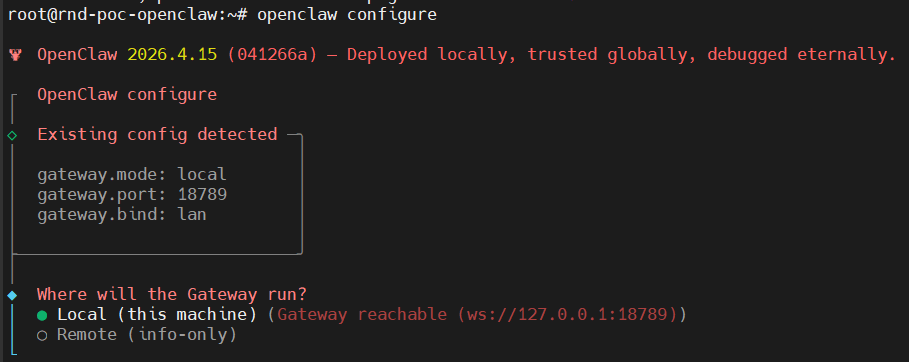
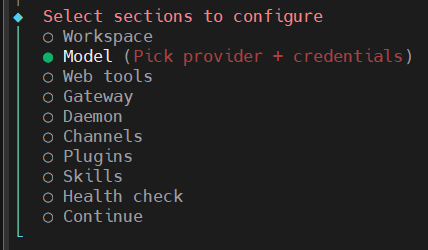
OpenClaw Configure - Setup Model: Pilih menu Model untuk menghubungkan OpenClaw dengan model AI Anda.
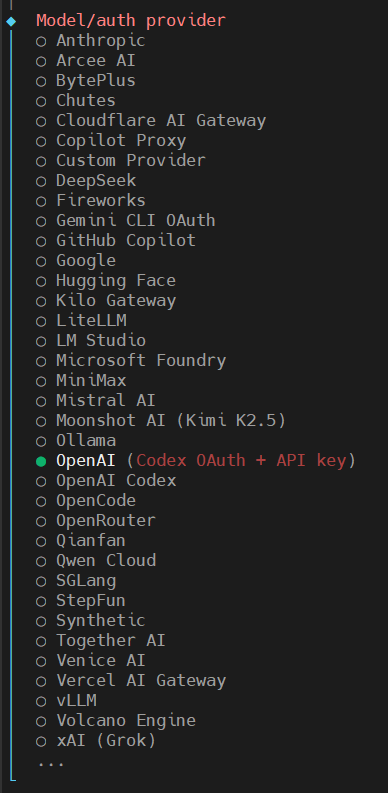
Konfigurasi Model - Pilih Provider: Pilih list provider yang tersedia (contoh: openai api).
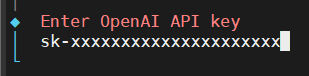
Pilihan Provider Model AI - Cek Kredensial: Jika menggunakan OpenAI, pastikan Anda memiliki API Key dan saldo aktif. Cek melalui platform.openai.com/api-keys.
Cek Kredensial Model - Konfigurasi Model: Tentukan jenis model yang ingin digunakan sesuai dengan preferensi Anda.
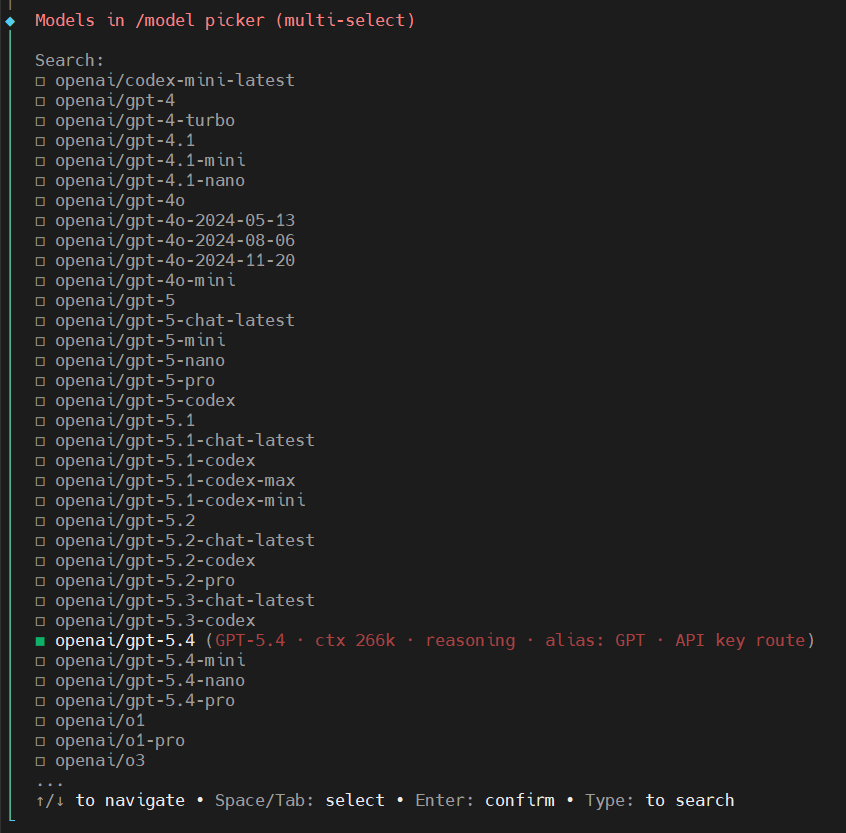
Tentukan Jenis Model - Integrasi Channel: Untuk koneksi ke aplikasi pihak ketiga (akses tanpa WebUI), pilih menu channel > configure > Configure/link.
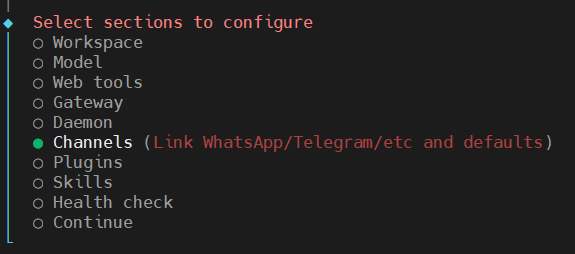
Pilihan Konfigurasi Channels 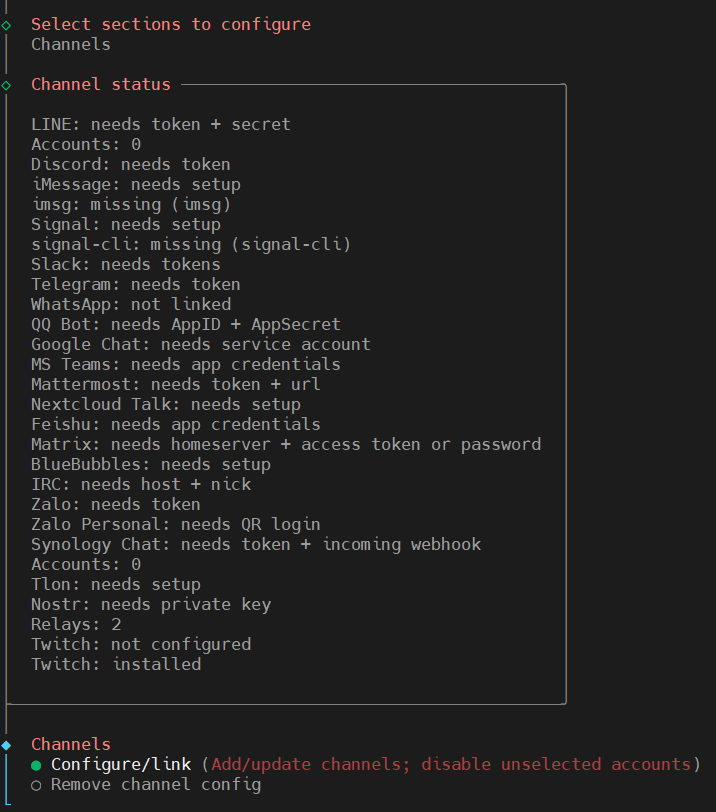
Konfigurasi Channels - Pilih Platform: Tentukan aplikasi yang ingin dikoneksikan (contoh: WhatsApp).
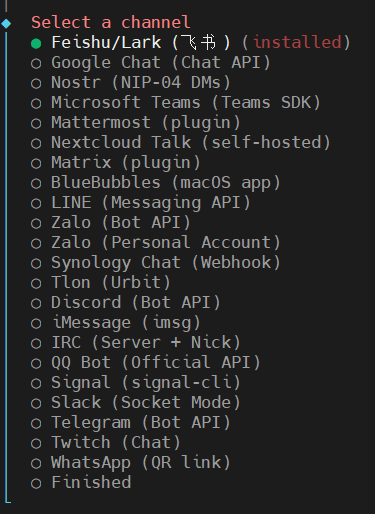
Pilihan Channels - Pairing Perangkat: Sistem akan menampilkan QR Code untuk proses pairing.
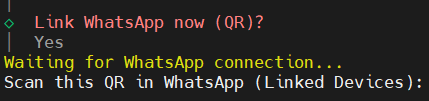
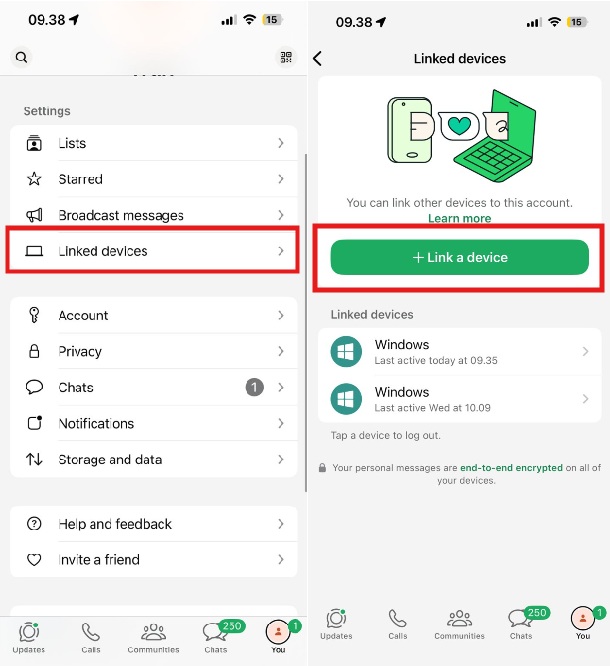
Konfigurasi WhatsApp - Scan WhatsApp: Buka WhatsApp, navigasi ke Settings > Linked Devices > Link a device, lalu pindai QR Code yang muncul di terminal.
Link to Device - Verifikasi Nomor: Pilih “This is my personal phone number” dan masukkan nomor telepon yang akan digunakan untuk berinteraksi dengan AI OpenClaw.
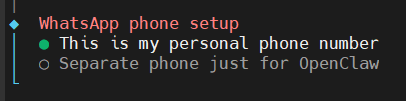
WhatsApp Phone Setup - Finalisasi & Restart: Pilih Finished > Continue. Jalankan perintah systemctl restart openclaw-gateway.service, tunggu sekitar 1 menit, lalu uji coba dengan mengirim pesan ke nomor tersebut.
- Selesai: OpenClaw Anda kini telah terintegrasi. Untuk fitur lainnya, silakan kunjungi docs.openclaw.ai.