
Two-Factor Authentication (2FA) adalah lapisan keamanan tambahan yang melindungi akun DMail Anda dari akses tidak sah. Selain memasukkan password, Anda juga akan diminta memasukkan kode verifikasi sementara yang dihasilkan oleh aplikasi authenticator di ponsel Anda.
Pada DMail, fitur 2FA wajib diaktifkan, sehingga ketika pertama kali Anda mengakses web client DMail, Anda harus melakukan pengaturan 2FA. Ikuti langkah-langkah berikut ini untuk mengatur 2FA pada DMail.
- Buka browser Anda, lalu masukkan URL DMail dengan tautan berikut https://dmail.dcloud.co.id. Tampilan form Sign In akan ditampilkan seperti gambar di bawah ini.
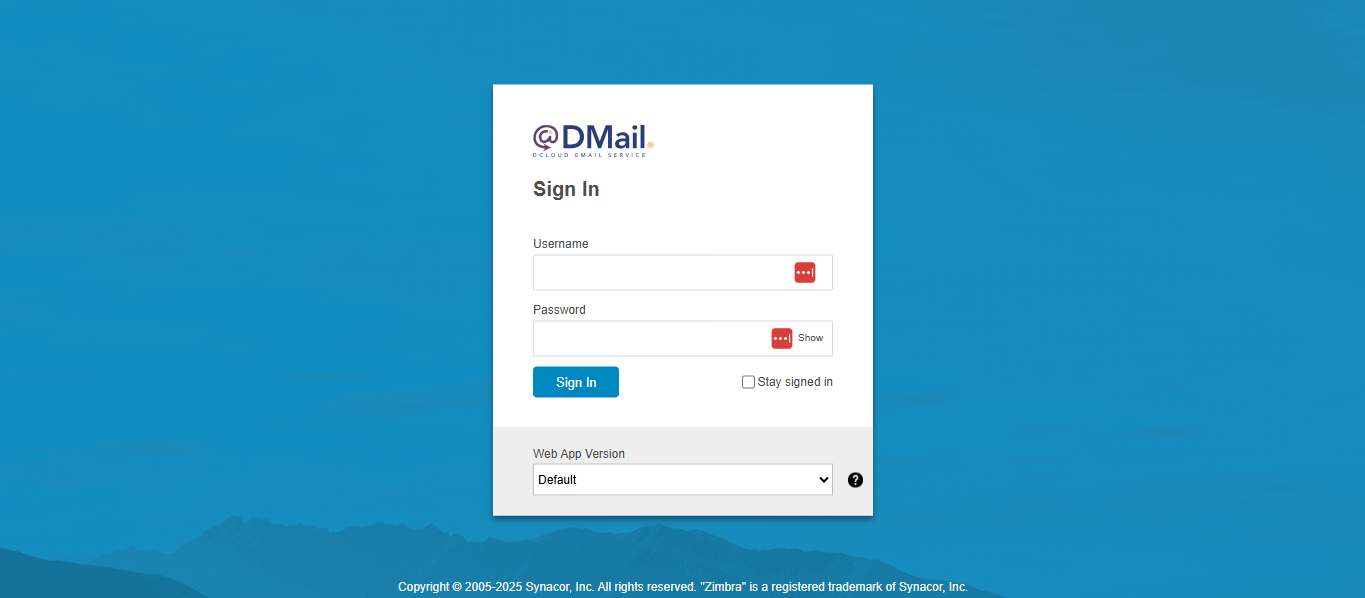
Halaman sign in DMail - Masukkan Username dan Password akun Anda.
- Pilih Versi Client, DMail Web Client tersedia dalam dua versi yaitu Modern dan Classic. Untuk pilihan Default akan mengikuti versi yang telah dikonfigurasi pada bagian Settings akun Anda.
- Kemudian klik tombol Sign In untuk masuk.
- Klik tombol Sign In untuk masuk kedalam DMail. Jika proses berhasil, Anda akan diarahkan ke tampilan untuk pembuatan Two-Factor Authentication, seperti berikut:
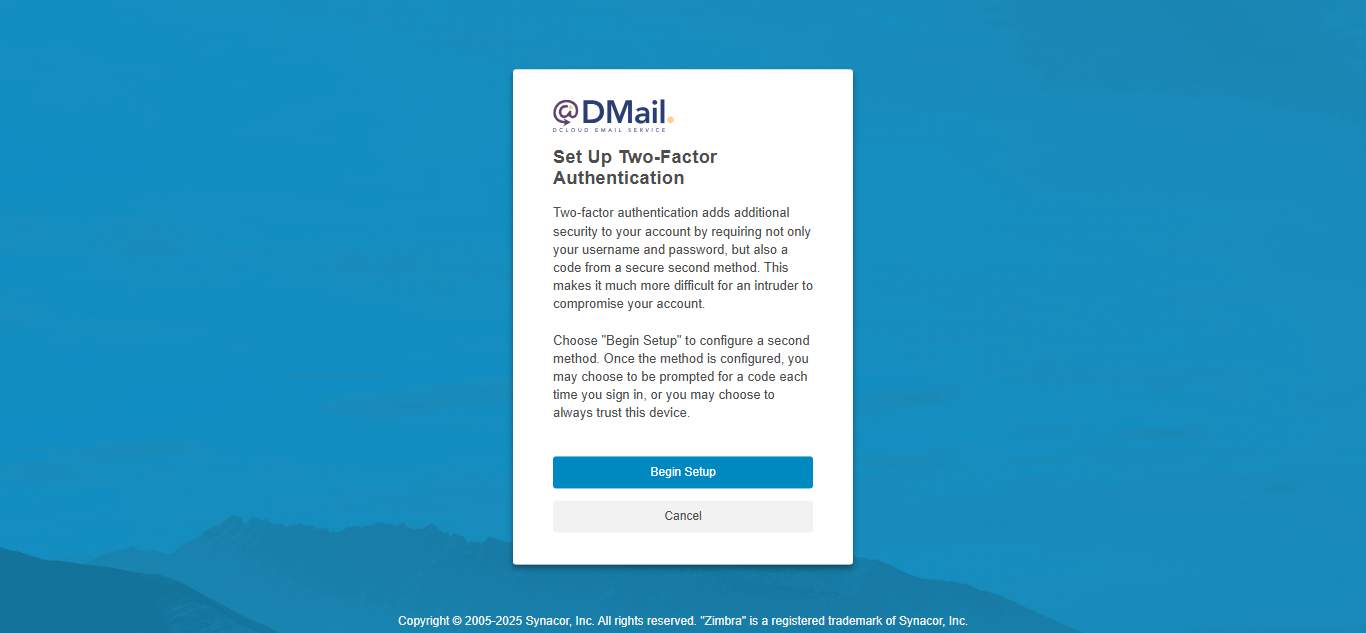
Halaman aktivasi 2FA - Tekan tombol Begin Setup untuk memulai.
- Pilih metode yang akan digunakan untuk pembuatan Two-Factor Authentication. Dalam panduan ini menggunakan metode Authenticator app on my phone, kemudian tekan tombol Next untuk melanjutkan.
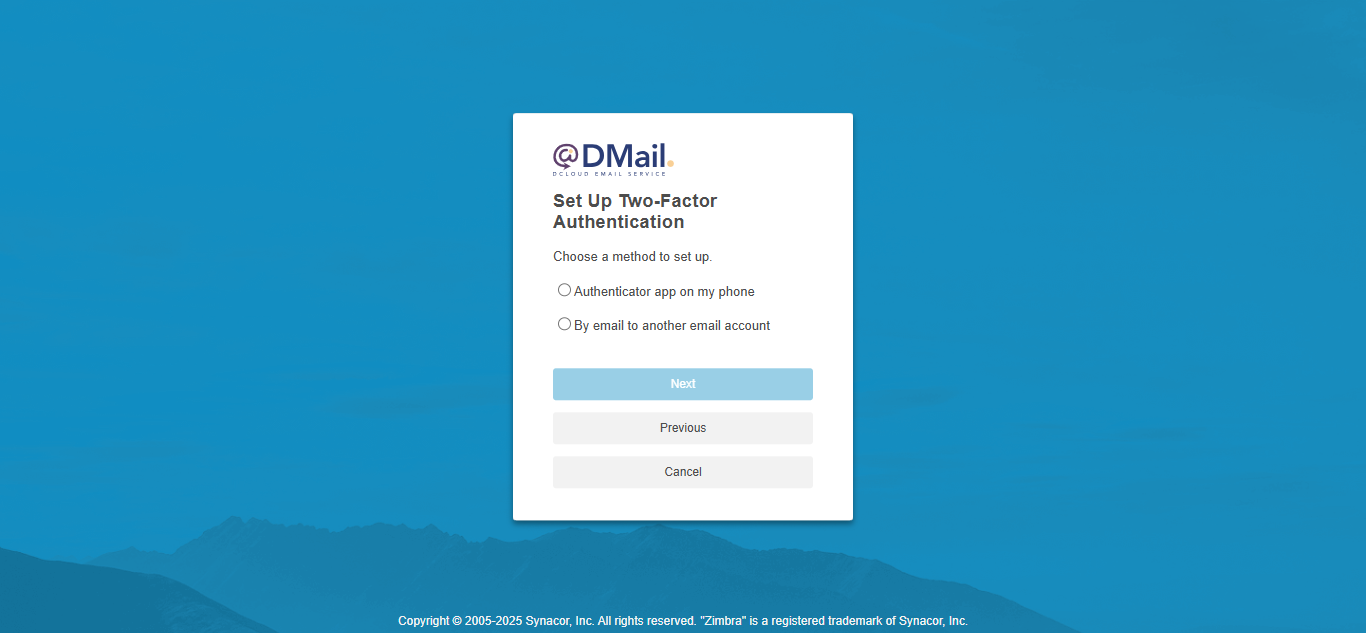
Halaman pilih metode 2FA - Sebelum memulai proses, silakan masukkan Password akun DMail dengan benar, kemudian tekan tombol Next untuk melanjutkan.
- Berikutnya, sistem akan meminta Anda untuk melakukan instalasi salah satu aplikasi authenticator pada perangkat seluler Anda, misalnya; Google Authenticator, Microsoft Authenticator, atau Twilio Authy Authenticator. Bagi pengguna yang baru pertama kali menggunakan fitur ini, Anda dapat mengikuti instruksi lengkap pada Panduan Cara Menginstall dan Konfigurasi Aplikasi Authenticator.
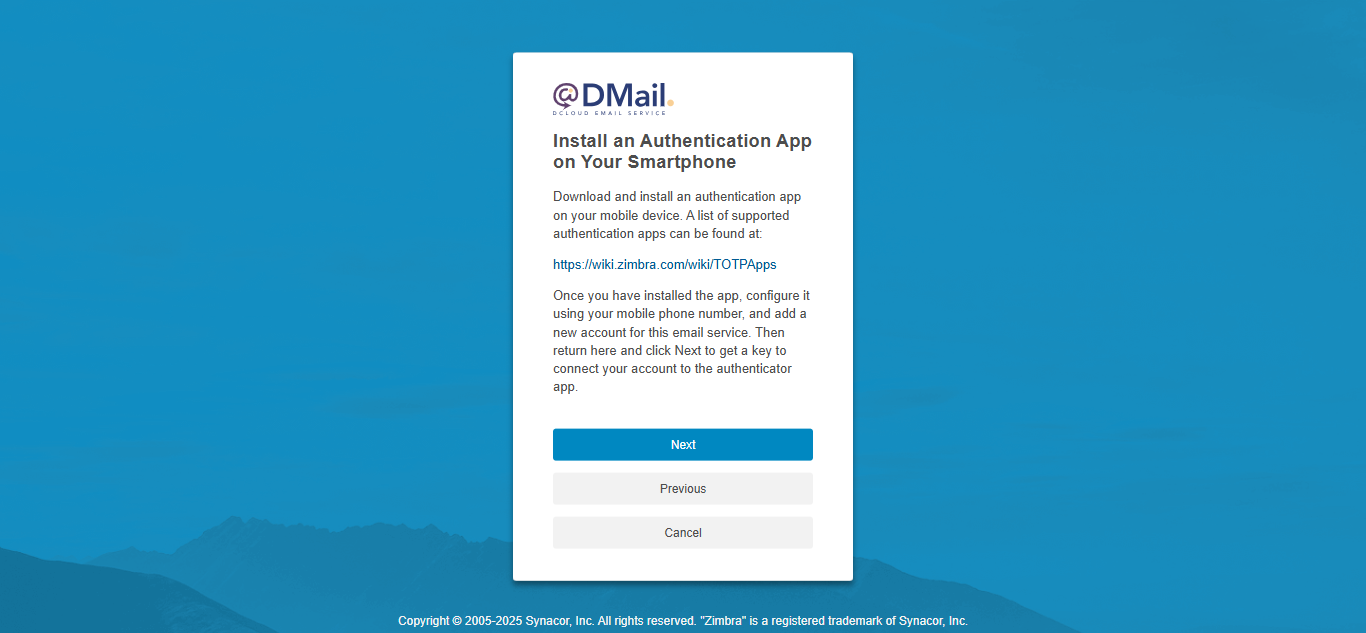
Halaman instalasi aplikasi 2FA - Setelah aplikasi authenticator siap digunakan di perangkat Anda, silakan klik tombol Next untuk melanjutkan ke tahap pemindaian kode konfigurasi.
- Sistem akan memberikan kunci unik yang berfungsi sebagai identitas digital untuk menghubungkan akun email Anda dengan aplikasi seperti gambar dibawah ini:
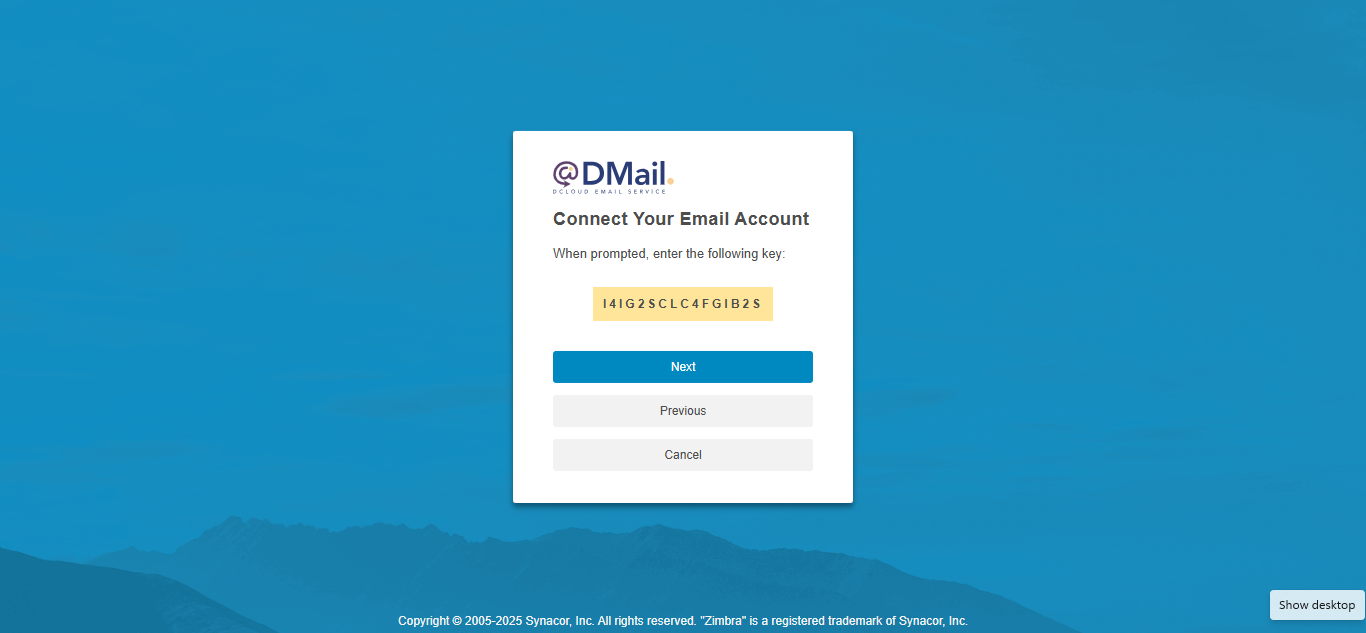
Halaman kunci unik - Salin rangkaian karakter yang muncul pada kotak kuning di layar ke dalam aplikasi authenticator Anda, Langkah yang perlu dilakukan adalah:
- Pilih opsi Enter a Setup Key atau Manual Entry.
- Masukkan nama Account dan Key yang ditampilkan oleh sistem.
- Simpan.
- Setelah selesai, aplikasi authenticator Anda akan menampilkan 6 digit kode OTP yang akan berubah setiap 15 detik. Klik tombol Next untuk melanjutkan ke tahap verifikasi.
- Langkah terakhir adalah memastikan bahwa sinkronisasi antara perangkat seluler dan sistem telah berhasil dilakukan, dengan memasukkan 6 digit kode OTP yang dihasilkan oleh aplikasi authenticator yang Anda gunakan pada tampilan Enter the Secure Code seperti dibawah ini. Kemudian klik tombol Next.
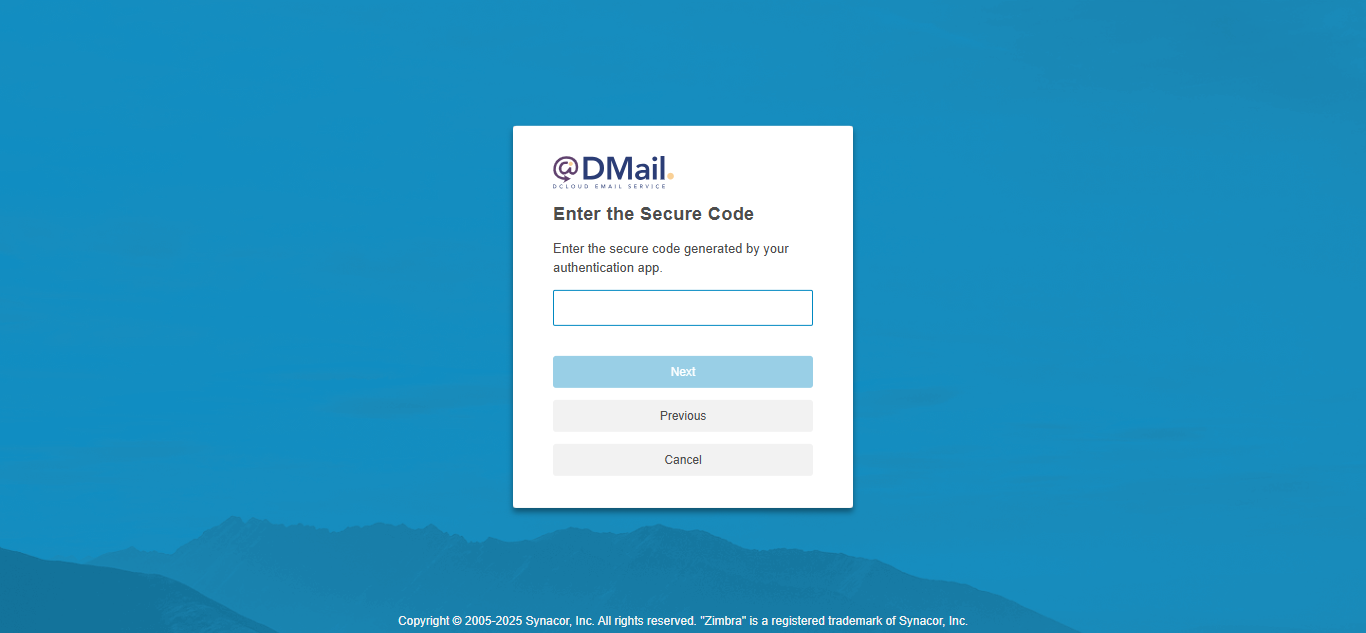
Halaman OTP 2FA - Sistem akan menampilkan halaman notifikasi sukses sebagai tanda bahwa akun Anda telah terhubung dengan benar dan fitur keamanan tambahan telah aktif sepenuhnya. Klik tombol Finish untuk mengakhiri sesi pengaturan.
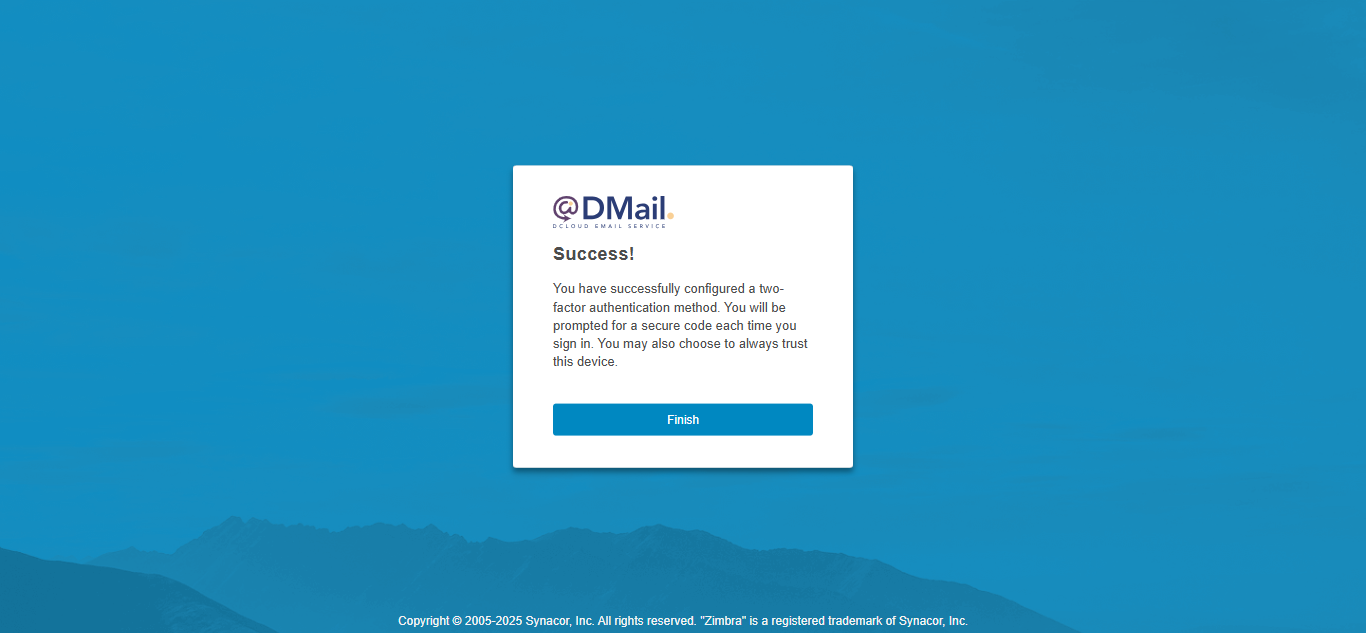
Halaman setup 2FA selesai - Selanjutnya, sistem akan secara otomatis mengarahkan Anda ke halaman utama DMail Web Client.
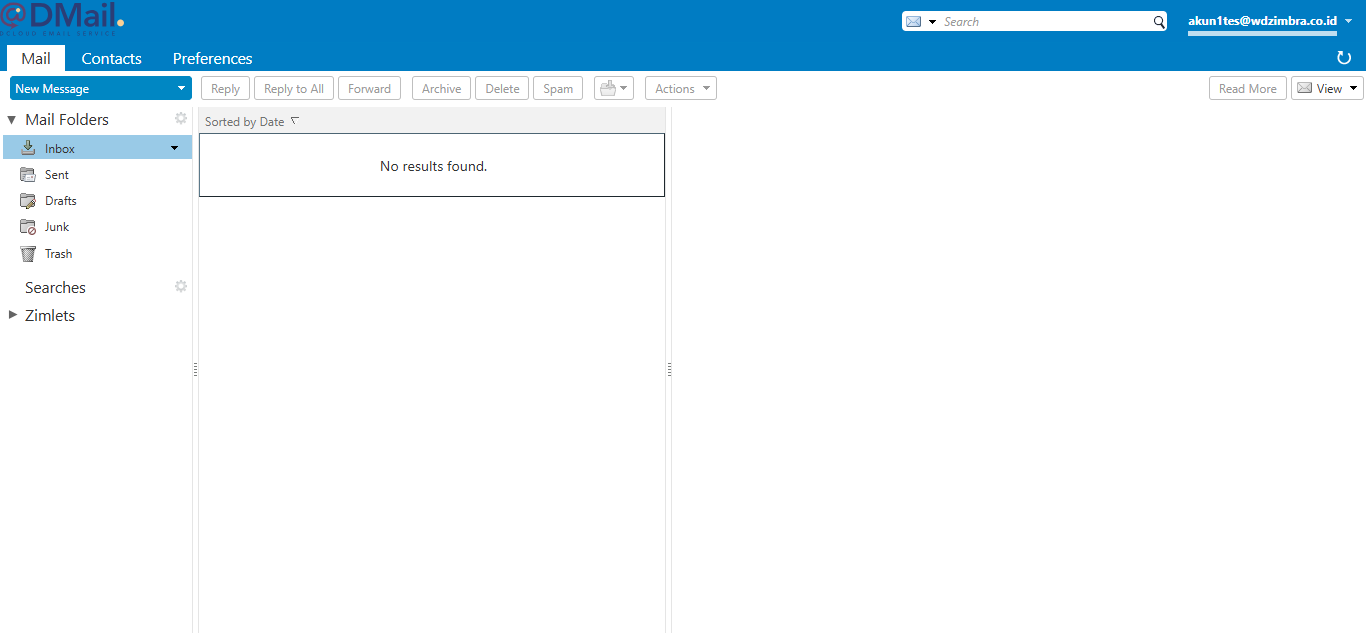
Halaman web client DMail