
Konfigurasi backup plan digunakan untuk menentukan jadwal pelaksanaan pencadangan data secara otomatis agar mendapatkan perlindungan data yang lebih optimal. Untuk melakukan konfigurasi backup plan, silakan lakukan langkah-langkah berikut:
- Buka menu Pencadangan & Pemulihan dan pilih sub-menu Acronis Backup, hingga muncul tampilan seperti berikut:
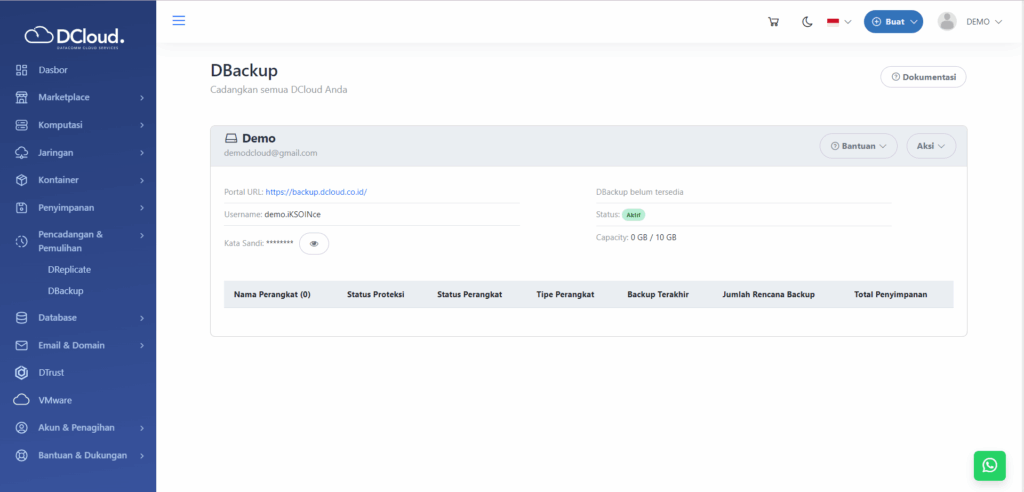
Gambar 63 Halaman Acronis Backup - Mengunjungi tautan berikut https://backup.dcloud.co.id/ kemudian akan tampil halaman seperti dibawah ini:
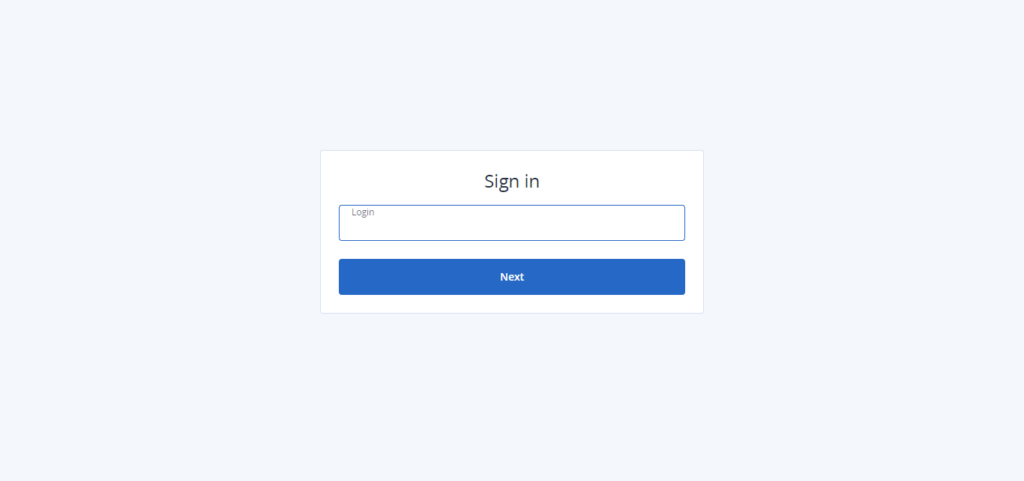
Gambar 64 Login Username Acronis Backup - Masukkan username Acronis Backup pada kolom Login.
- Klik tombol Next untuk melanjutkan proses login, kemudian akan tampil halaman pengisian password, pengguna dapat memasukkan Password Acronis Backup pada kolom Password seperti berikut:
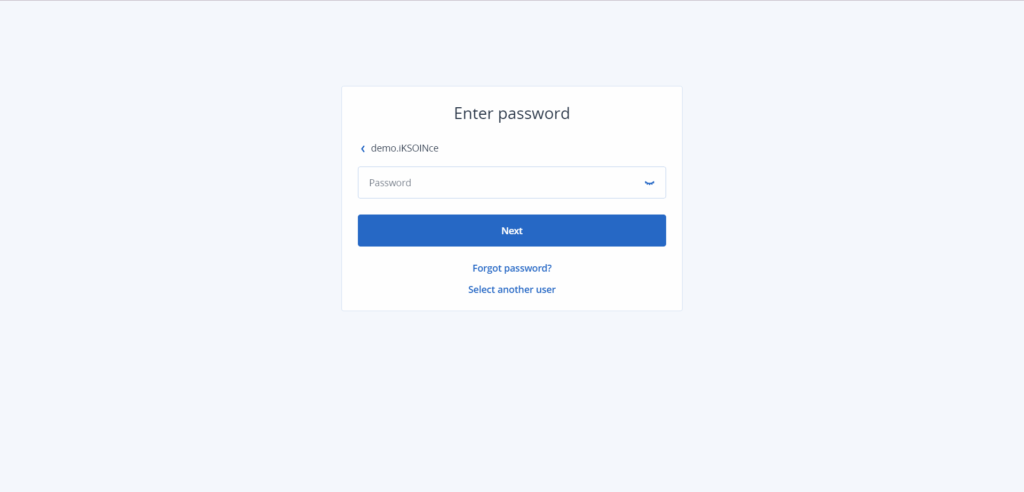
Gambar 65 Login Password Acronis Backup - Selanjutnya klik tombol Next, kemudian akan tampil halaman overview Acronis Backup seperti berikut ini.
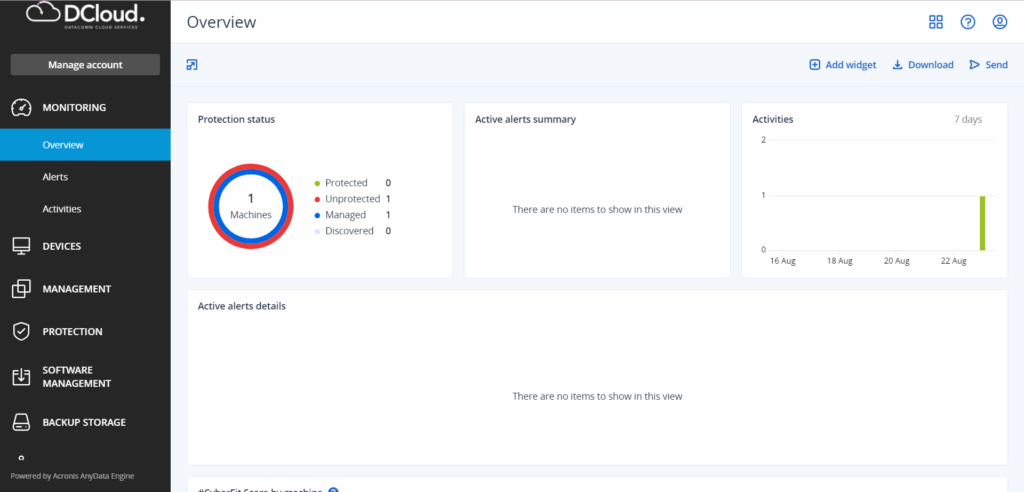
Gambar 66 Overview Acronis Backup - Pilih menu Devices dan pilih sub menu All Device, kemudian akan tampil halaman perangkat yang telah terinstall pada Acronis Backup seperti berikut:
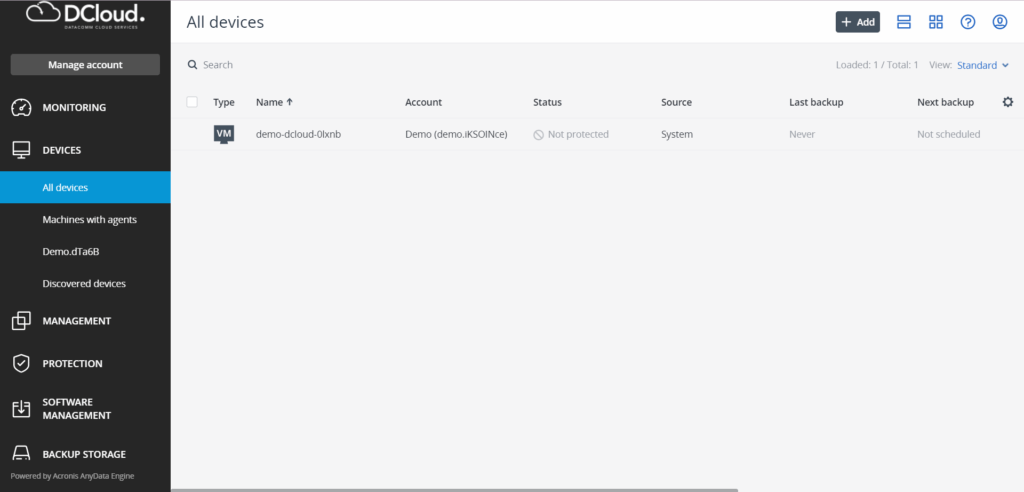
Gambar 67 All Devices Acronis Backup - Klik nama VM yang akan di-backup, kemudian akan tampil halaman berikut.
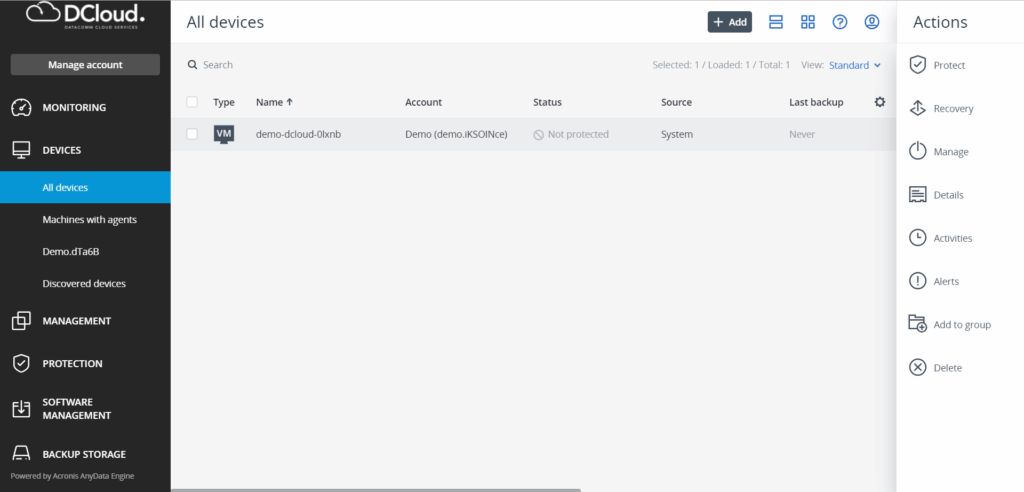
Gambar 68 Pilihan Device Acronis Backup - Pilih Protect untuk melakukan pencadangan perangkat, kemudian akan tampil seperti halaman berikut:
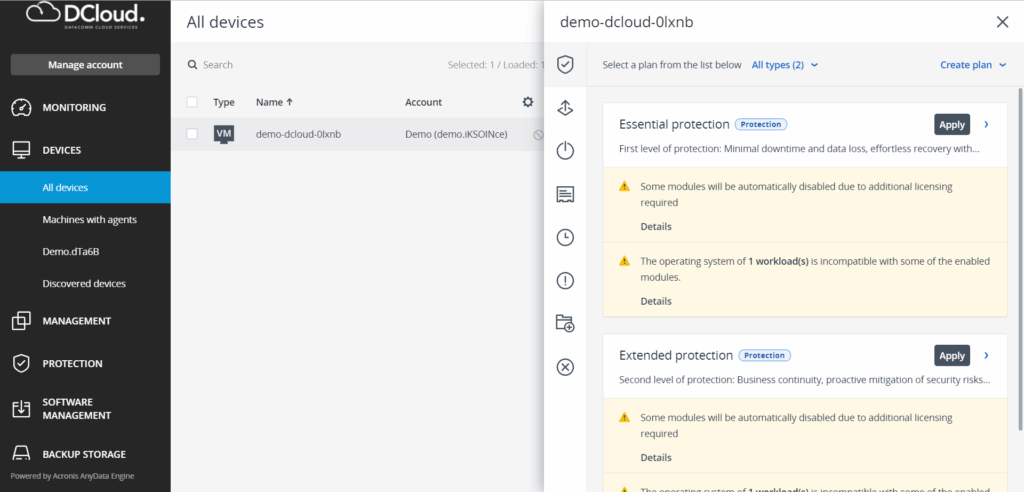
Gambar 69 Acronis Backup Protect - Klik tombol Create Plan pada pojok kanan atas untuk membuat Backup Plan, kemudian akan tampil halaman seperti berikut:
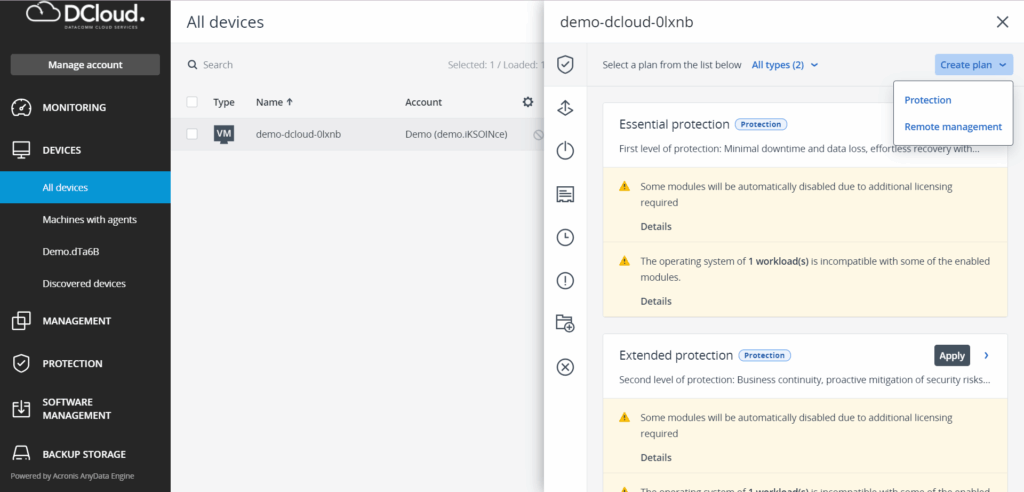
Gambar 70 Acronis Backup Create Plan - Pilih Protection, kemudian akan tampil halaman konfigurasi backup seperti berikut:
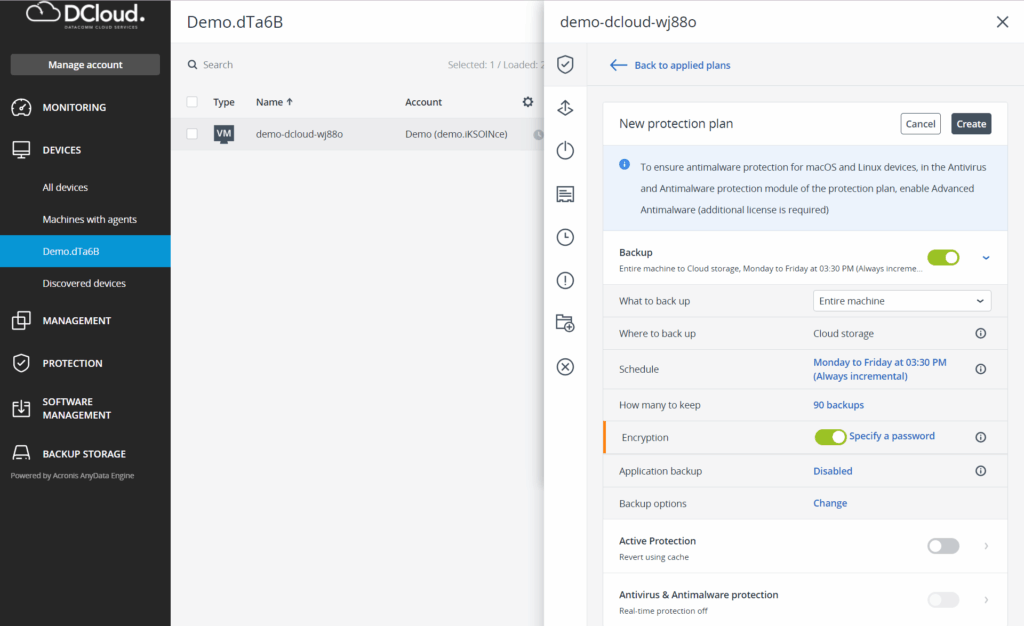
Gambar 71 Acronis Backup Create Plan Protection - Catatan Penting: Sebelum melakukan backup plan, pengguna disarankan untuk memahami hal-hal yang perlu diperhatiakn ketika melakukan backup, serta memeriksa kompatibilitas sistem operasi perangkat dengan merujuk pada daftar sistem operasi yang didukung pada tautan berikut Support Operating System and Environments. Ketidaksesuaian antara versi sistem operasi akan menyebabkan kegagalan dalam melakukan proses backup.
- Apabila seluruh data sudah dikonfigurasi sesuai kebutuhan, selanjutnya pengguna dapat menekan tombol Create pada pojok kanan atas untuk menyimpan konfigurasi.
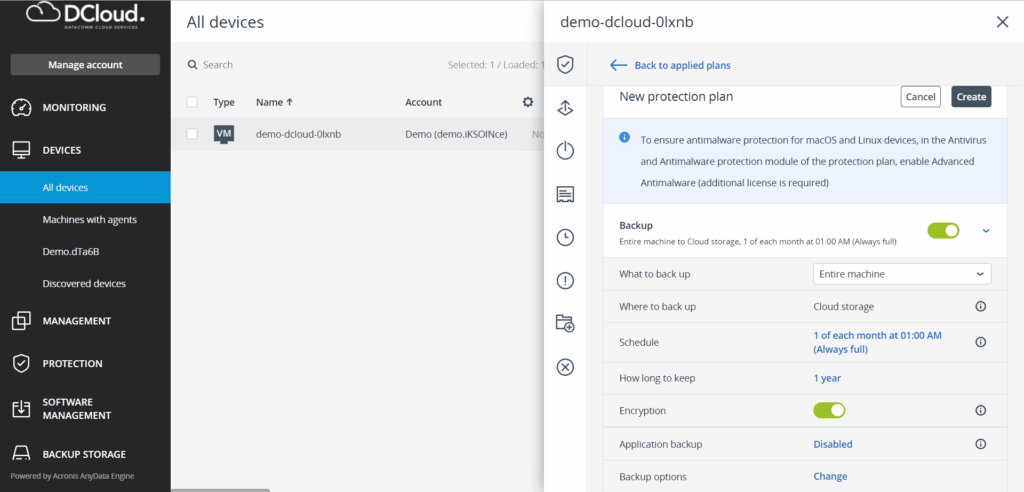
Gambar 82 Backup Plan - Setelah proses backup plan berhasil dijalankan, kemudian akan menampilkan halaman seperti berikut.
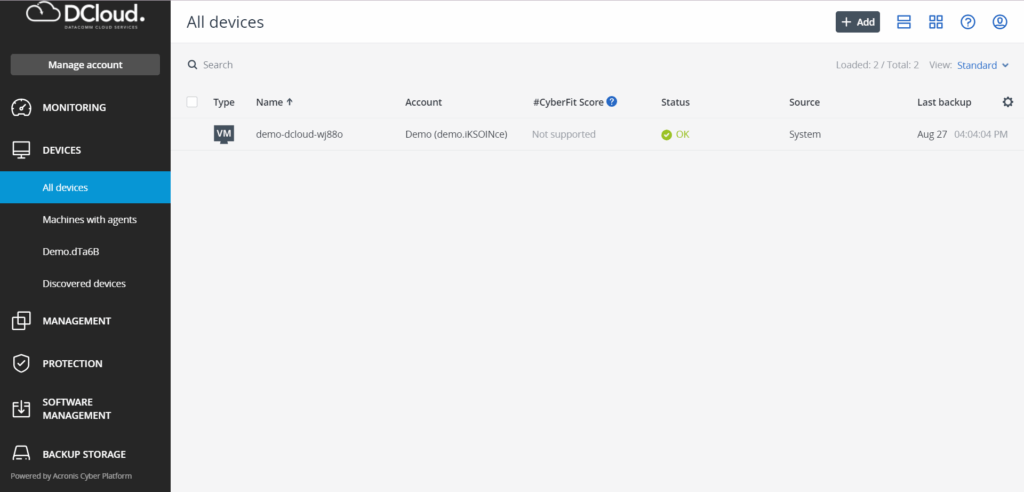
Gambar 83 Backup Berhasil