
Subnet (Sub-jaringan) berfungsi untuk membagi jaringan privat Anda menjadi beberapa segmen yang lebih kecil dan terisolasi. Hal ini sangat penting untuk meningkatkan efisiensi alokasi IP serta memperketat keamanan lalu lintas data antar-layanan.
Di bawah ini adalah panduan lengkap untuk membuat, mengubah, dan menghapus subnet di dalam DNet.
A. Buat Subnet
Tambah subnet digunakan untuk menginisiasi segmen jaringan baru di dalam jaringan privat Anda. Untuk membuat subnet, silakan lakukan langkah-langkah berikut:
- Buka menu Jaringan lalu pilih sub-menu DNet, kemudian masuk ke tab Network.
- Pilih layanan yang akan dilihat rinciannya, kemudian klik tombol titik tiga pada layanan yang diinginkan seperti gambar di bawah ini:
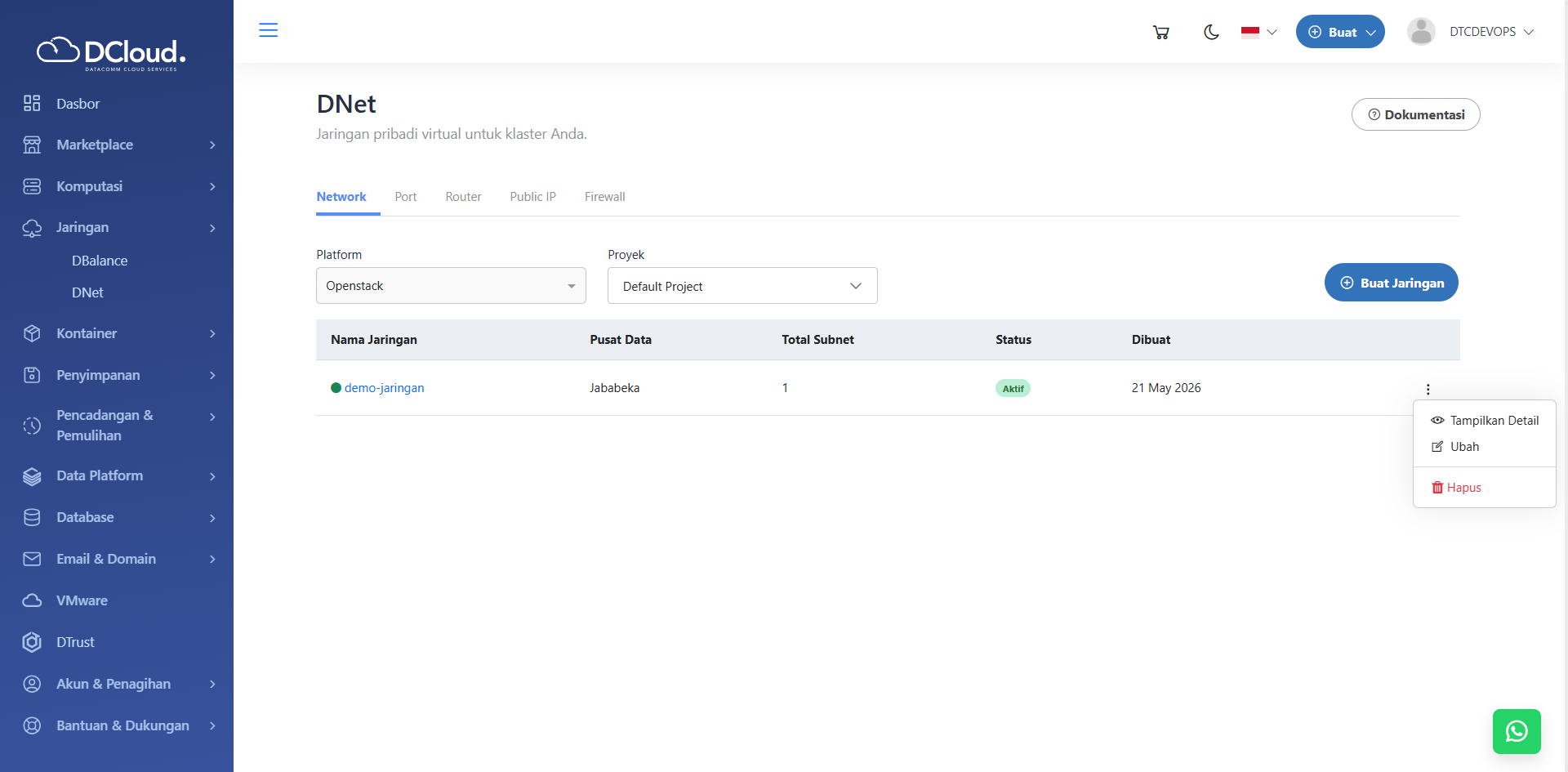
Halaman Pilihan Lihat Detail - Klik tombol Lihat Detail, kemudian akan tampil detail layanan seperti gambar di bawah ini:
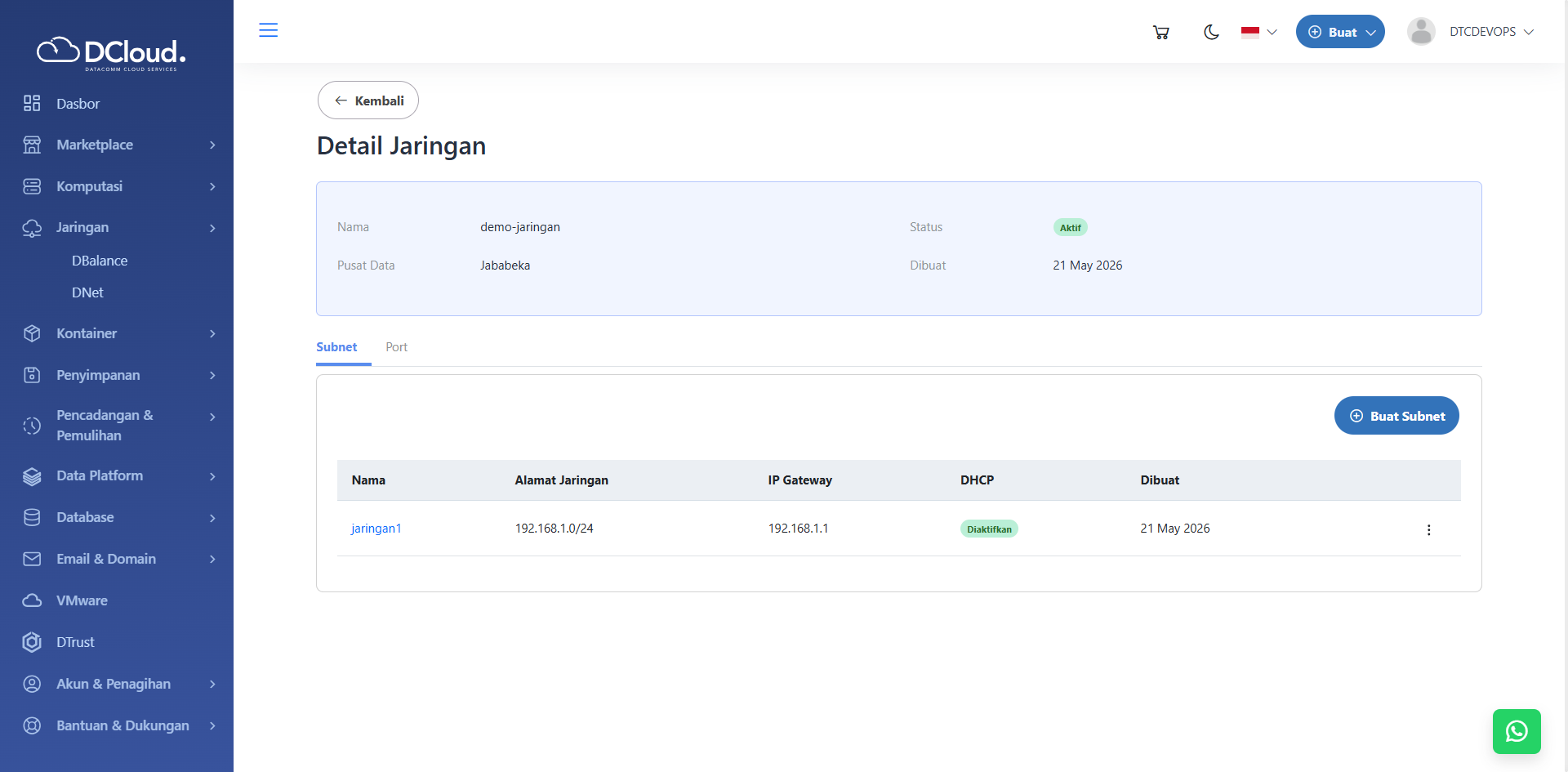
Halaman Detail Jaringan - Klik tombol Buat Subnet, kemudian akan tampil halaman seperti gambar di bawah ini:
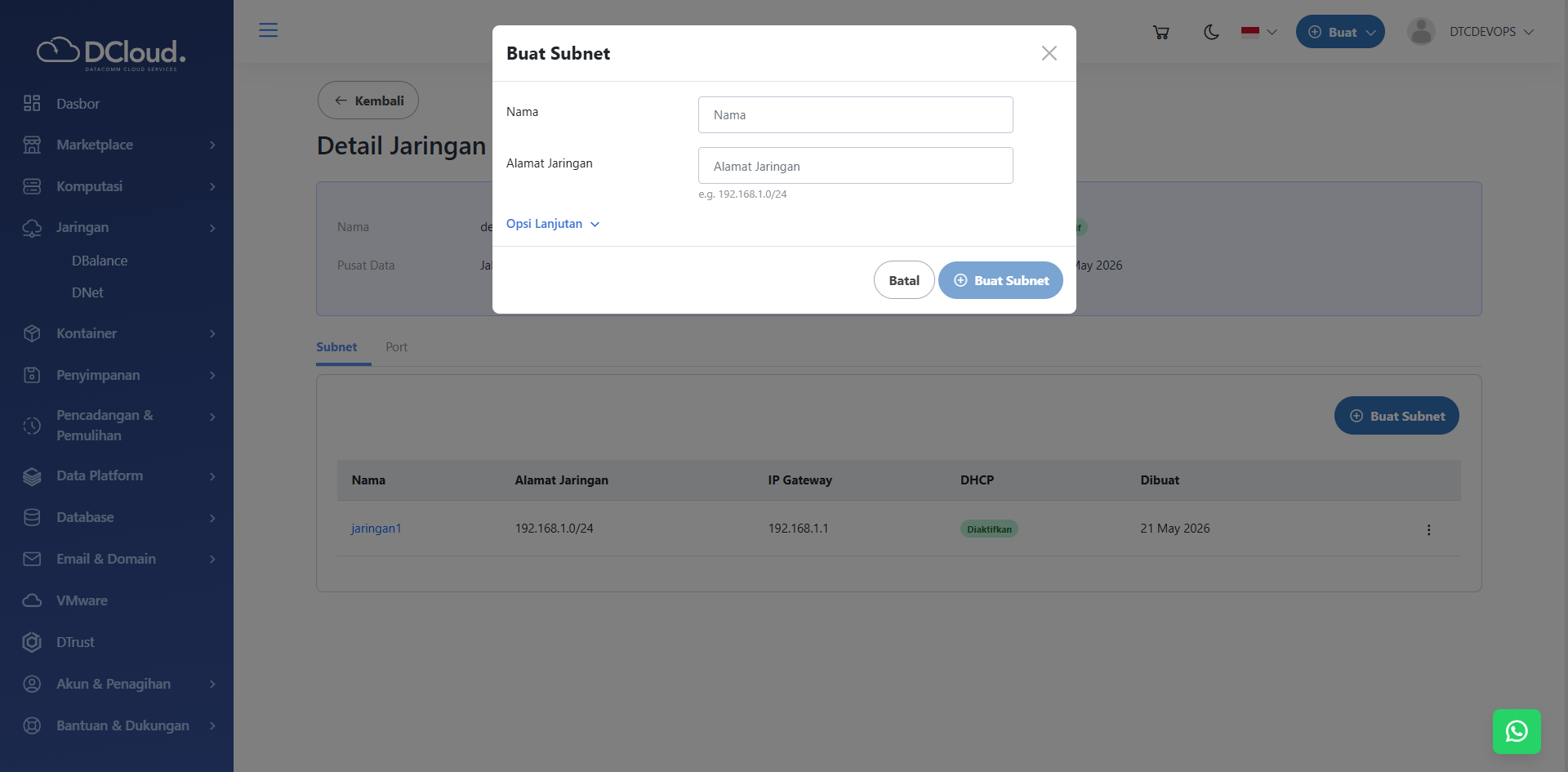
Halaman Buat Subnet - Masukkan Nama
- Masukkan Alamat Jaringan dengan rentang privat yang valid (menggunakan awalan 10.x.x.x, 172.16.x.x, atau 192.168.x.x disertai dengan panjang prefiks, contoh: 192.168.1.0/24).
- Jika Anda memerlukan pengaturan jaringan yang lebih spesifik, klik Opsi Lanjutan (opsional).
- Aktifkan opsi IP Gateway ini untuk menampilkan kolom input Gateway.
- Masukkan alamat IP Gateway yang diinginkan secara manual, atau kosongkan kolom ini agar sistem mengalokasikannya secara otomatis.
- Aktifkan opsi DHCP untuk mendistribusikan IP secara otomatis ke setiap resource.
- Tentukan batasan alokasi dengan memasukkan IP Range Awal dan IP Range Akhir.
- Masukkan alamat server DNS (Domain Name System) yang akan digunakan oleh layanan di dalam subnet ini (contoh: 8.8.8.8 atau DNS internal perusahaan Anda).
- Jika Anda memerlukan rute lalu lintas data kustom, masukkan parameter rute statis dengan menentukan Destination (jaringan tujuan) dan Nexthop (gerbang pengalihan).
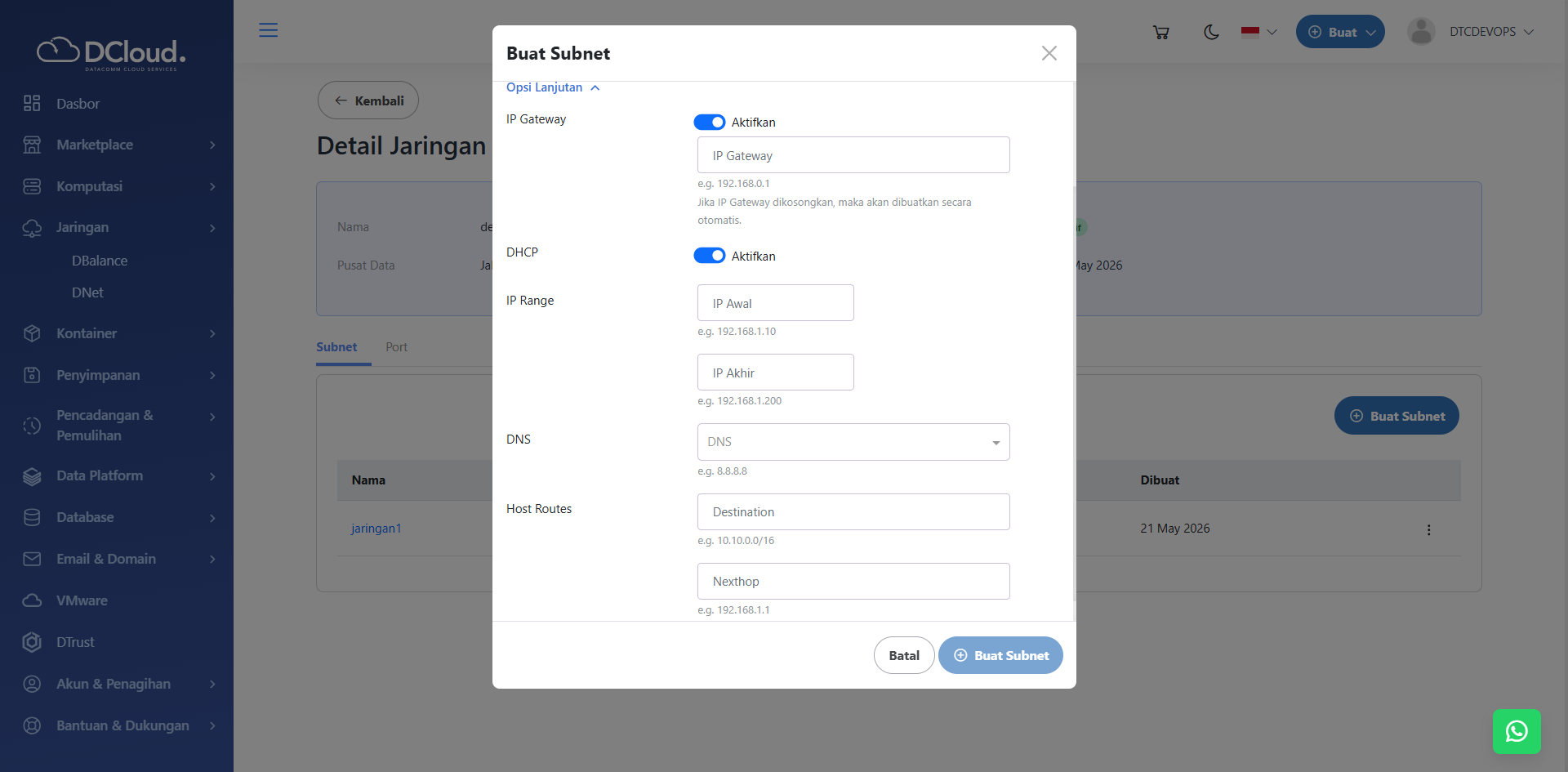
Opsi Lanjutan Buat Subnet - Setelah seluruh konfigurasi dipastikan sesuai, klik tombol Buat Subnet untuk menyelesaikan proses.
B. Ubah Subnet
Ubah subnet digunakan jika Anda perlu memperbarui informasi atau konfigurasi pada subnet yang sudah ada tanpa harus menghapusnya. Untuk mengubah subnet, silakan lakukan langkah-langkah berikut:
- Buka menu Jaringan lalu pilih sub-menu DNet, kemudian masuk ke tab Network.
- Pilih layanan yang akan dilihat rinciannya, kemudian klik tombol titik tiga pada layanan yang diinginkan seperti gambar di bawah ini:
Halaman Pilihan Lihat Detail - Klik tombol Lihat Detail, kemudian akan tampil detail layanan seperti gambar di bawah ini:
Halaman Detail Jaringan - Klik tombol titik tiga pada subnet yang diinginkan seperti gambar di bawah ini:
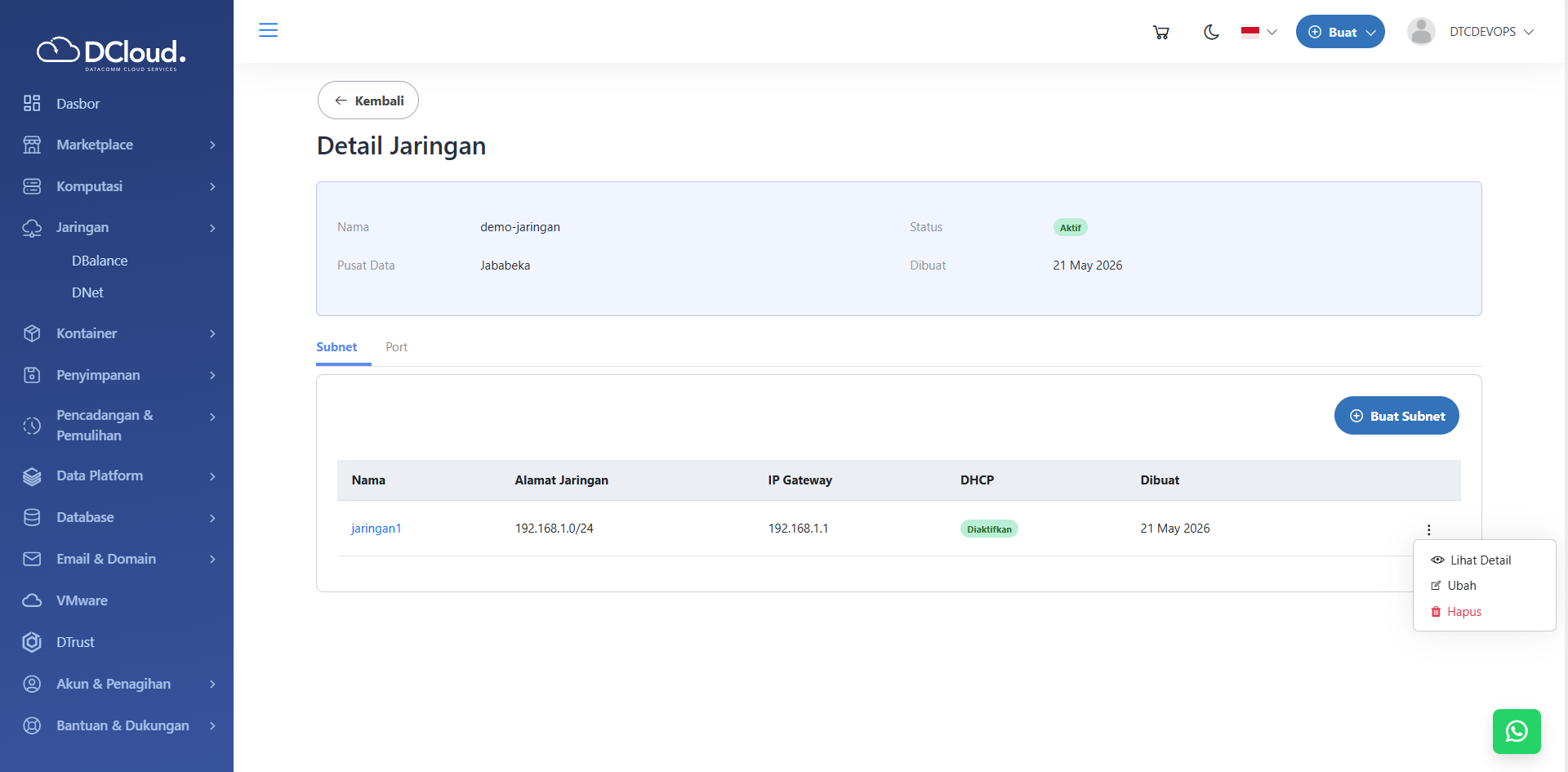
Halaman Pilihan Ubah - Tekan tombol Ubah, kemudian akan tampil halaman seperti gambar di bawah ini:
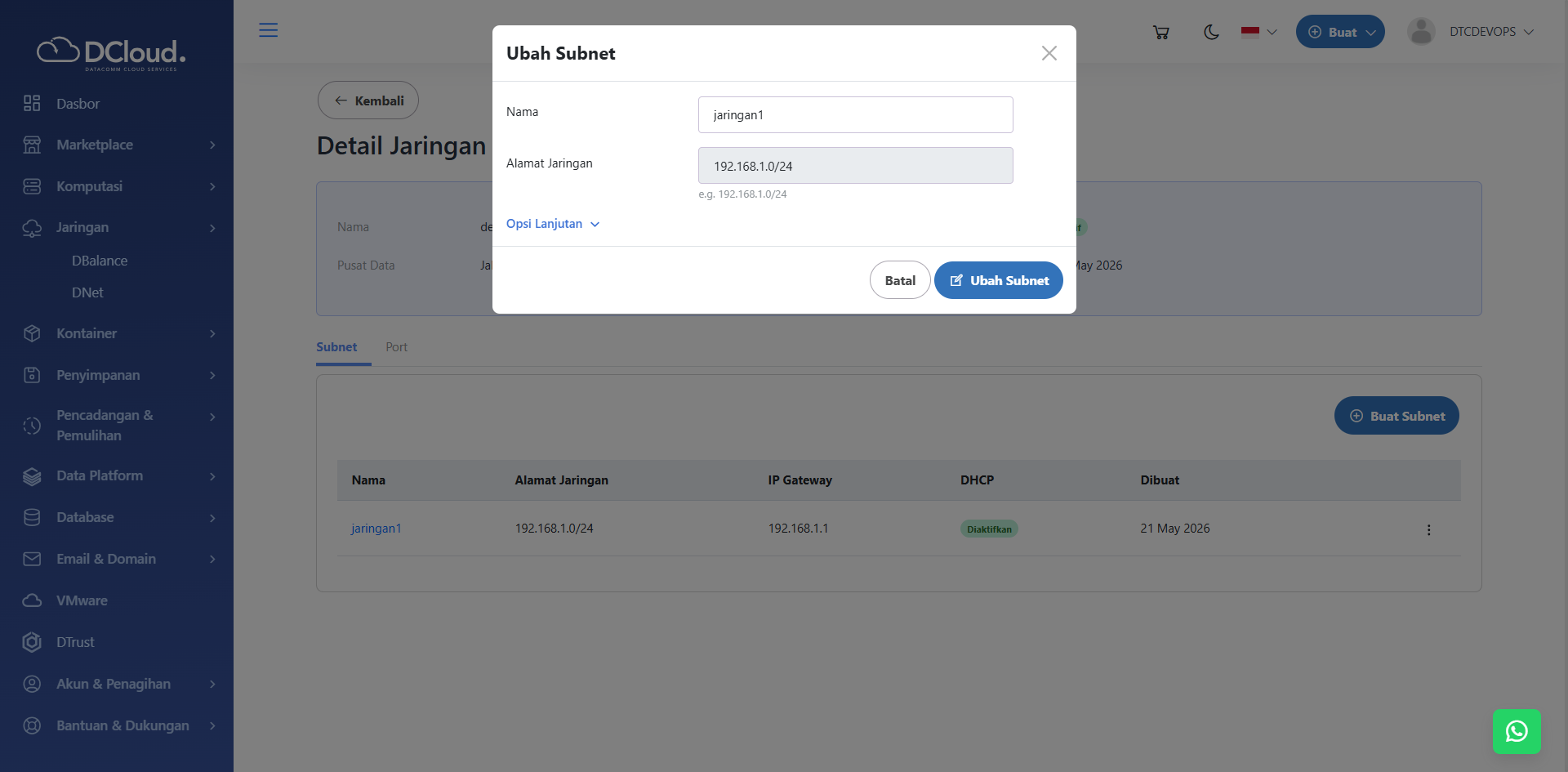
Halaman Ubah Subnet - Ubah data dengan memasukkan Nama
- Jika Anda ingin mengubah pengaturan jaringan yang lebih spesifik, klik Opsi Lanjutan (opsional).
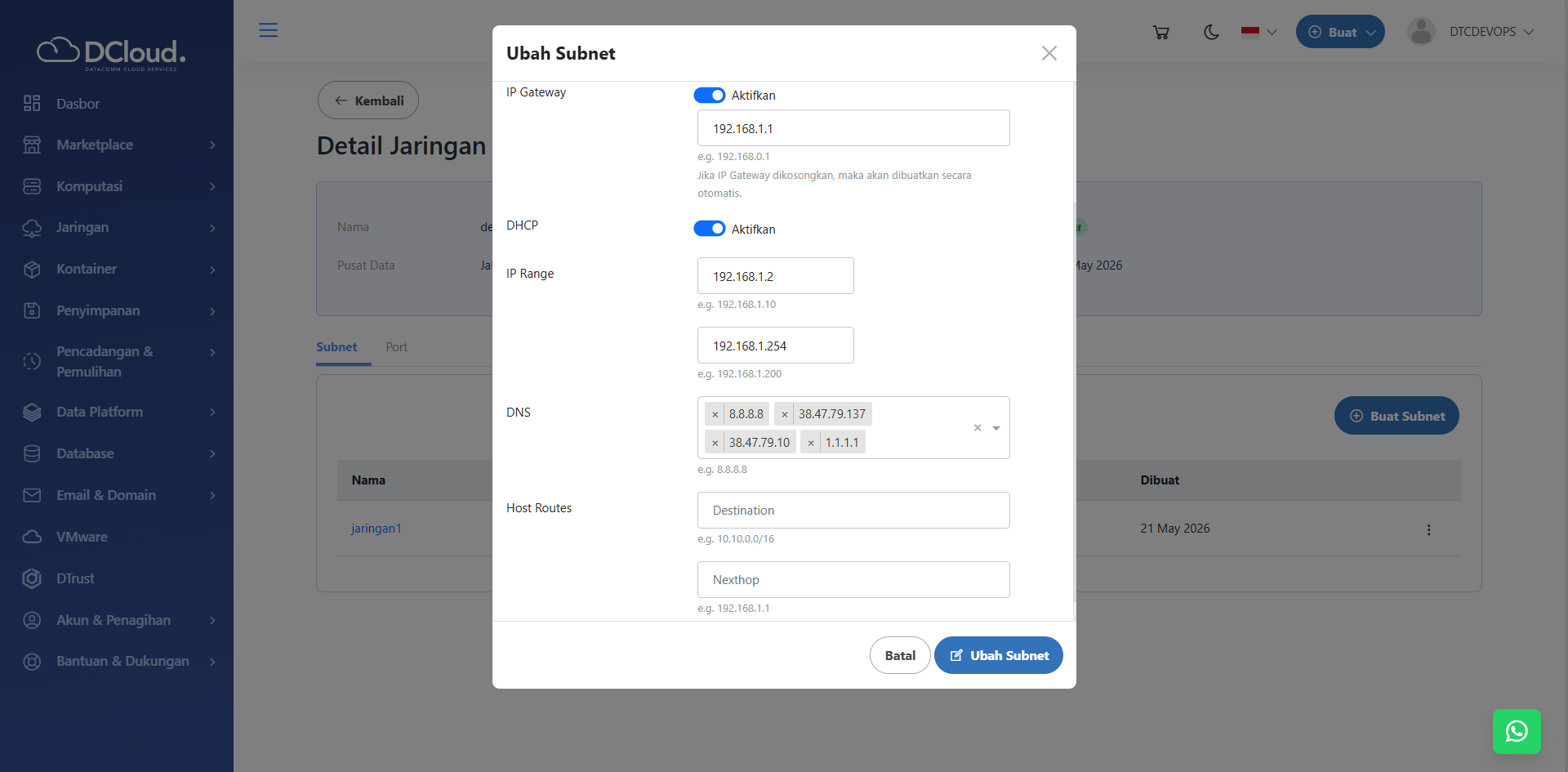
Opsi Lanjutan Ubah Subnet - Ubah alamat IP Gateway yang diinginkan secara manual, atau kosongkan kolom ini agar sistem mengalokasikannya secara otomatis.
- Ubah batasan alokasi dengan memasukkan IP Range Awal dan IP Range Akhir.
- Ubah alamat server DNS (Domain Name System) yang akan digunakan oleh layanan di dalam subnet ini (contoh: 8.8.8.8 atau DNS internal perusahaan Anda).
- Jika Anda memerlukan rute lalu lintas data kustom, masukkan parameter rute statis dengan menentukan Destination (jaringan tujuan) dan Nexthop (gerbang pengalihan).
- Apabila data sudah terisi semua, pengguna dapat menekan tombol Ubah Subnet untuk mengubah dan menyimpan data. Atau tekan tombol Batal apabila ingin membatalkan ubah subnet dan kembali ke halaman sebelumnya.
C. Hapus Subnet
Hapus subnet digunakan untuk membersihkan atau mereklamasi ruang IP dari segmen jaringan yang sudah tidak digunakan lagi. Untuk menghapus subnet, silakan lakukan langkah-langkah berikut:
- Buka menu Jaringan lalu pilih sub-menu DNet, kemudian masuk ke tab Network.
- Pilih layanan yang akan dilihat rinciannya, kemudian klik tombol titik tiga pada layanan yang diinginkan seperti gambar di bawah ini:
Halaman Pilihan Lihat Detail - Klik tombol Lihat Detail, kemudian akan tampil detail layanan seperti gambar di bawah ini:
Halaman detail jaringan - Klik tombol titik tiga pada subnet yang diinginkan seperti gambar di bawah ini:
Halaman Pilihan Hapus - Tekan tombol Hapus, kemudian akan tampil halaman seperti gambar di bawah ini:
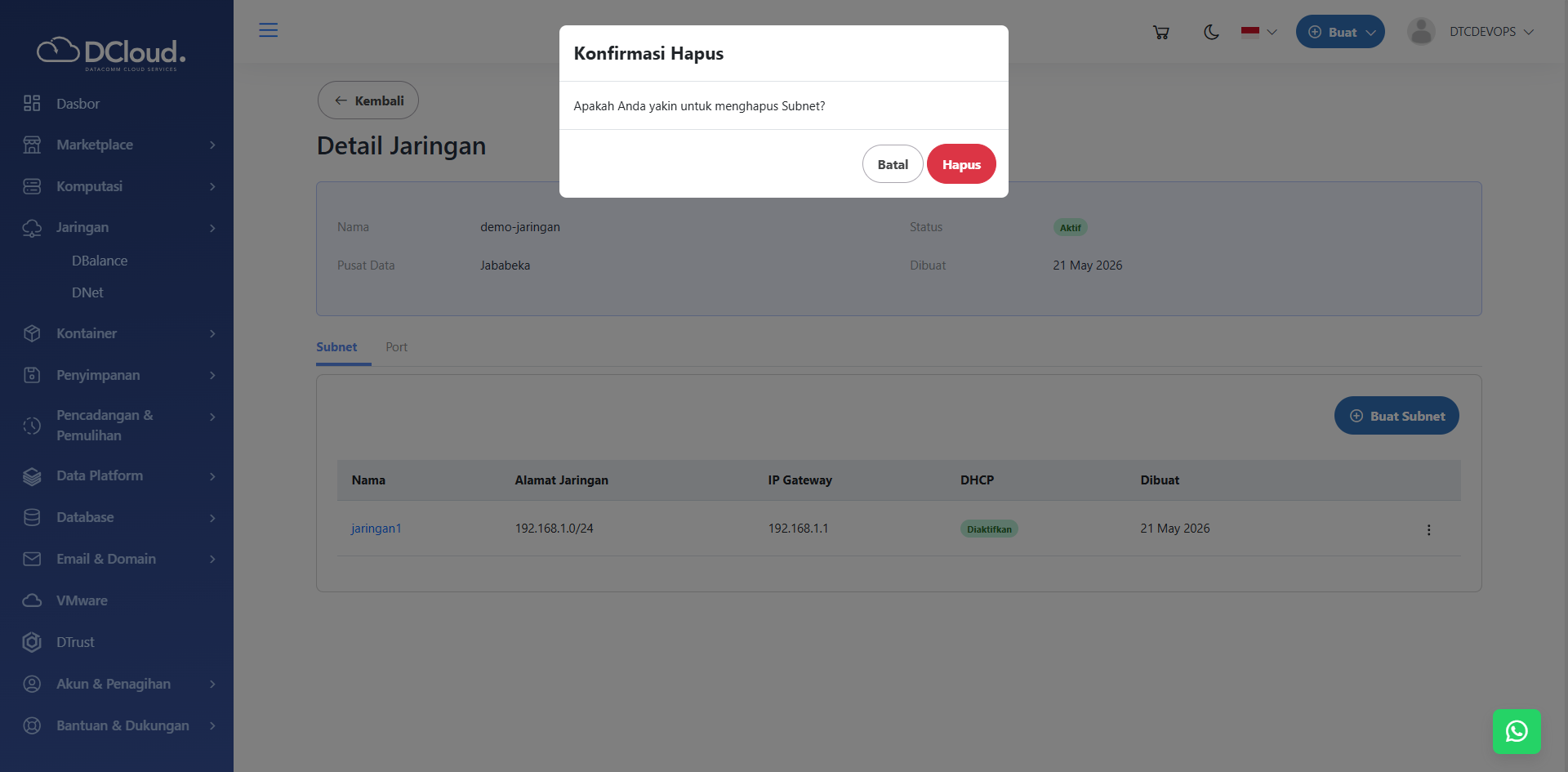
Konfirmasi Hapus Subnet - Pengguna dapat menekan tombol Hapus untuk menghapus data. Atau tekan tombol Batal apabila ingin membatalkan penghapusan dan kembali ke halaman sebelumnya.