
Fitur ini memungkinkan Anda untuk mengatur daftar alamat IP tambahan yang diizinkan untuk melewati interface port tersebut. Hal ini sangat berguna untuk skenario infrastruktur seperti konfigurasi High Availability (HA) menggunakan Keepalived, VRRP, atau pengalihan lalu lintas data antar-instansi.
Di bawah ini adalah panduan lengkap untuk membuat dan menghapus alamat yang diizinkan di dalam port.
A. Tambah Alamat yang Diizinkan
Tambah alamat yang diizinkan digunakan untuk menginisiasi segmen IP baru di dalam port Anda. Untuk membuat alamat yang diizinkan, silakan lakukan langkah-langkah berikut:
- Buka menu Jaringan lalu pilih sub-menu DNet, kemudian masuk ke tab Port.
- Pilih layanan yang akan dilihat rinciannya, kemudian klik tombol titik tiga pada layanan yang diinginkan seperti gambar di bawah ini:
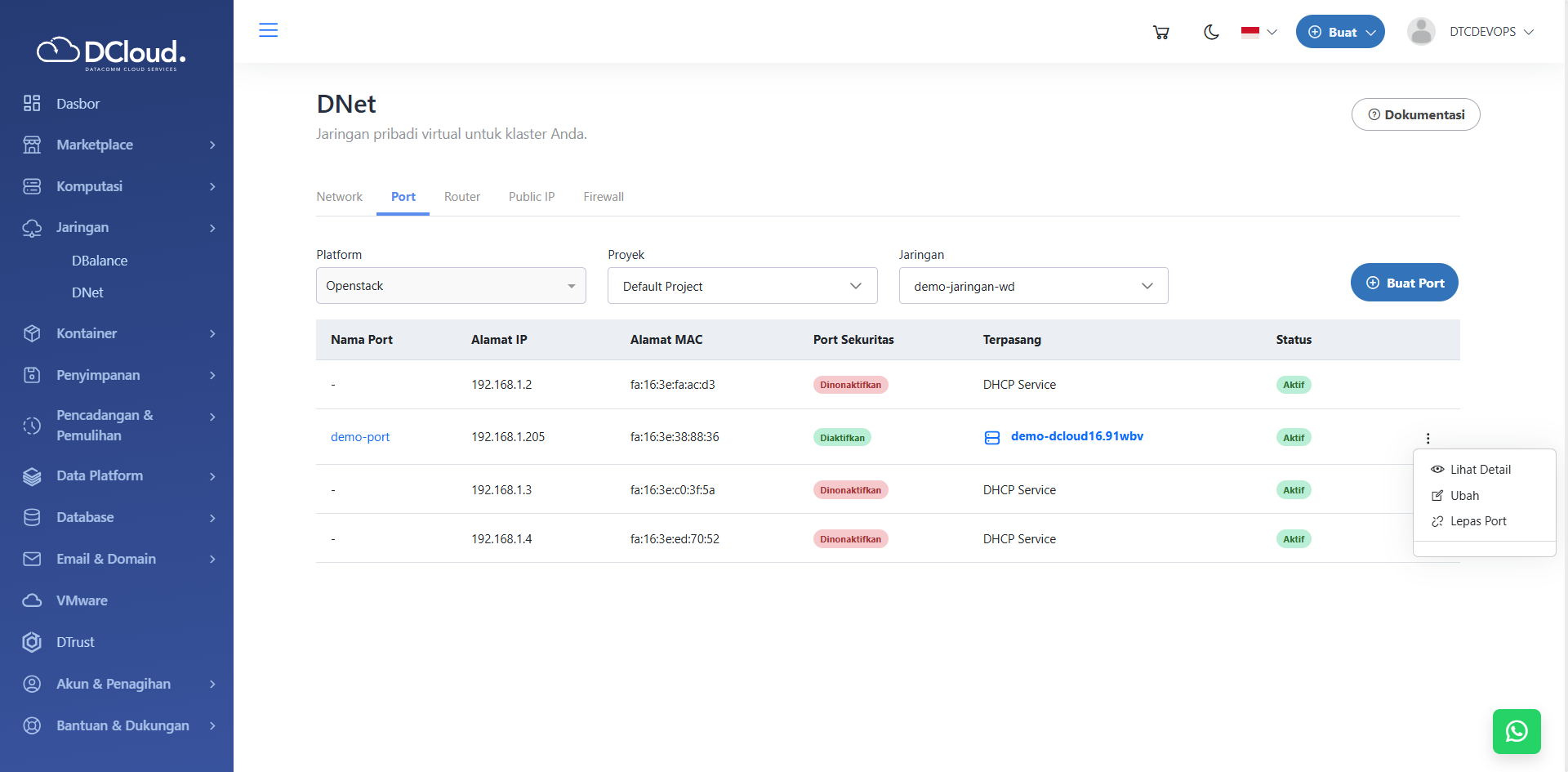
Halaman Pilih Lihat Detail - Klik tombol Lihat Detail, kemudian akan tampil detail layanan seperti gambar di bawah ini:
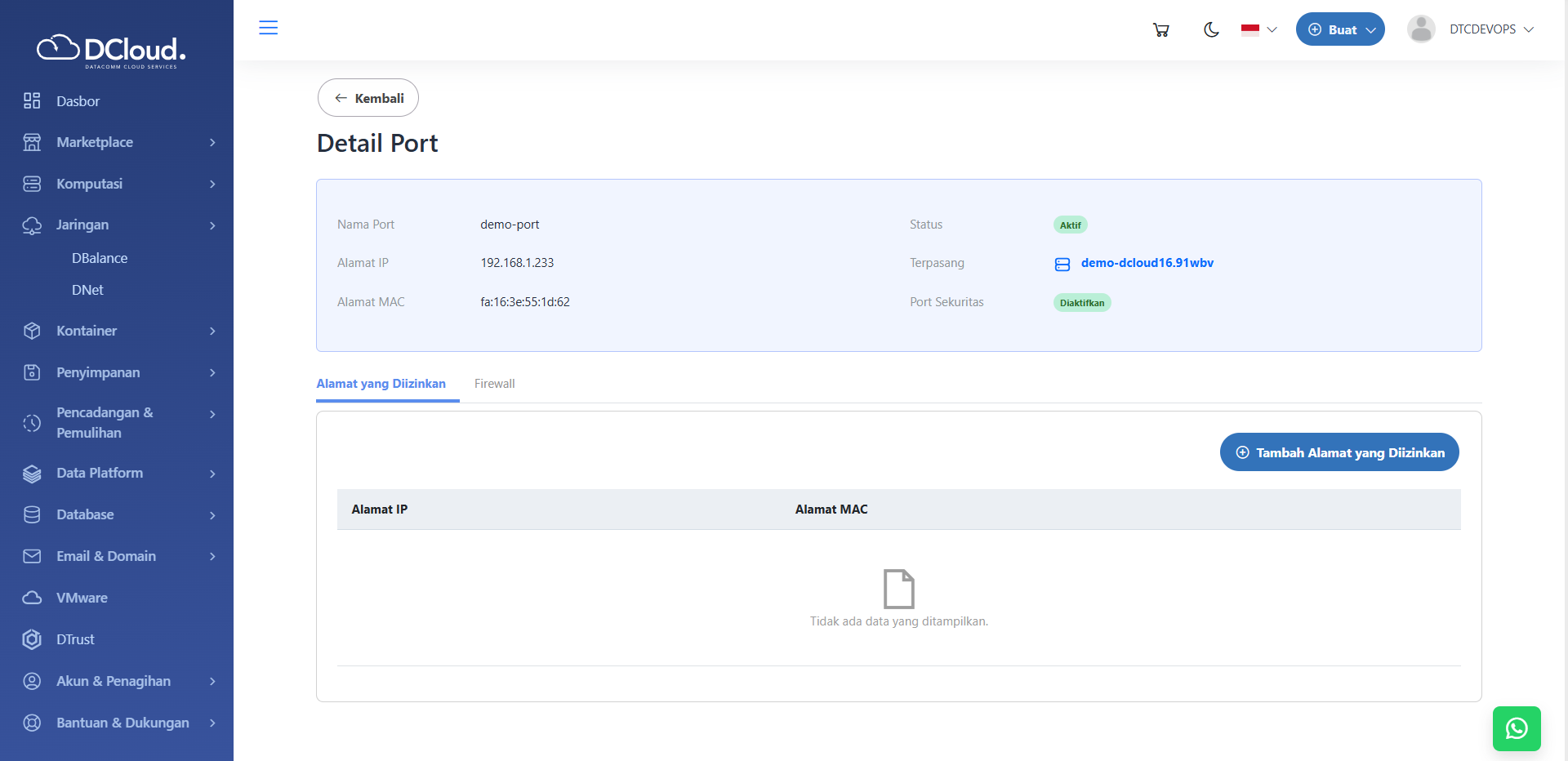
Halaman Detail Port - Klik tombol Tambah Alamat yang Dizinkan, kemudian akan tampil halaman seperti gambar di bawah ini:
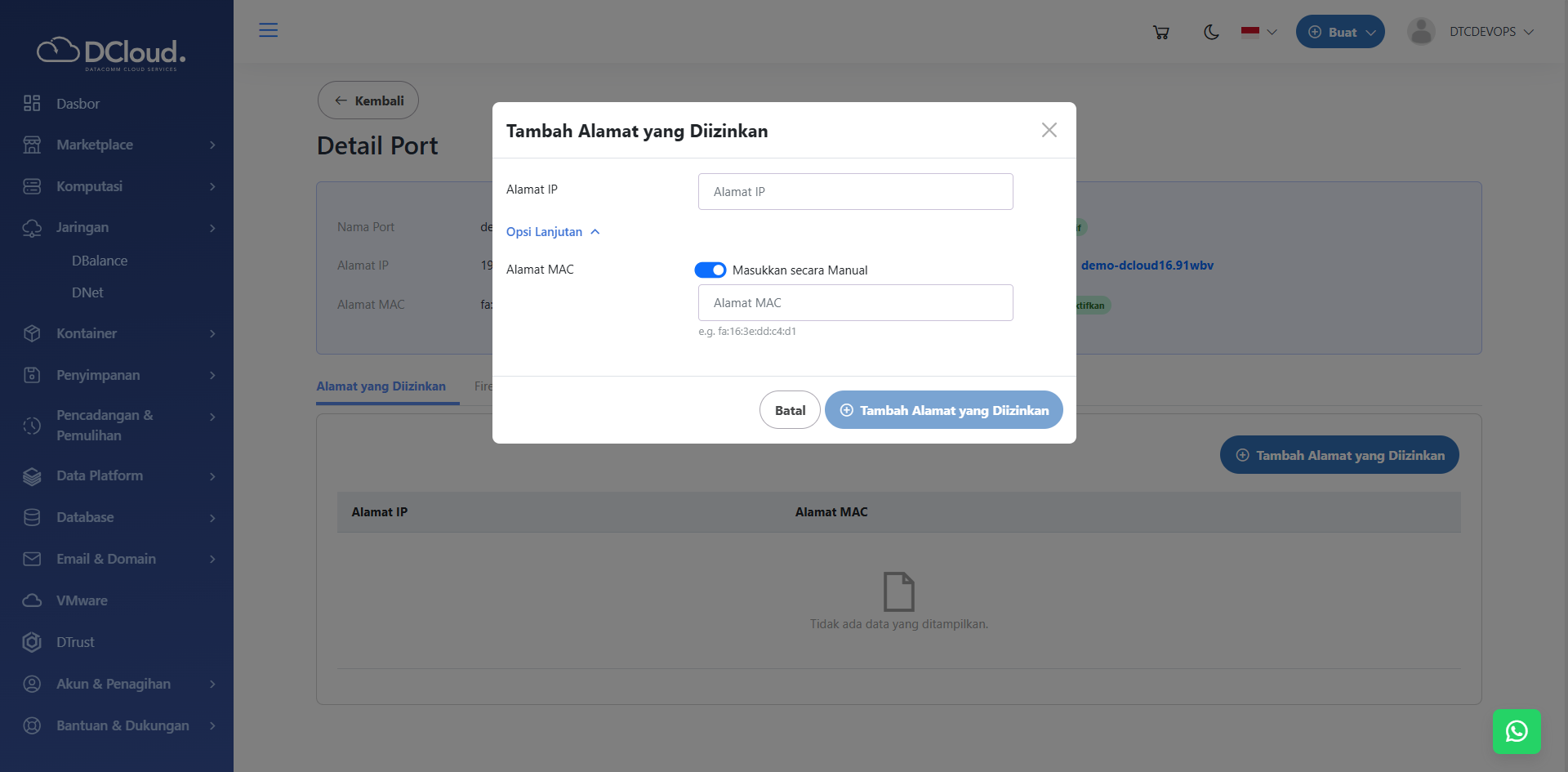
Halaman Tambah Alamat yang Diizinkan - Masukkan Alamat IP yang diinginkan.
- Jika Anda memerlukan pengaturan jaringan yang lebih spesifik, klik Opsi Lanjutan (opsional).
- Aktifkan opsi Alamat MAC untuk menampilkan kolom Alamat MAC.
- Masukkan alamat MAC yang diinginkan secara manual.
- Setelah seluruh konfigurasi dipastikan sesuai, klik tombol Tambah Alamat yang Diizinkan untuk menyelesaikan proses.
B. Hapus Alamat IP
Hapus alamat IP digunakan untuk membersihkan IP dari segmen jaringan yang sudah tidak digunakan lagi. Untuk menghapus alamat IP, silakan lakukan langkah-langkah berikut:
- Buka menu Jaringan lalu pilih sub-menu DNet, kemudian masuk ke tab Port.
- Pilih layanan yang akan dilihat rinciannya, kemudian klik tombol titik tiga pada layanan yang diinginkan seperti gambar di bawah ini:
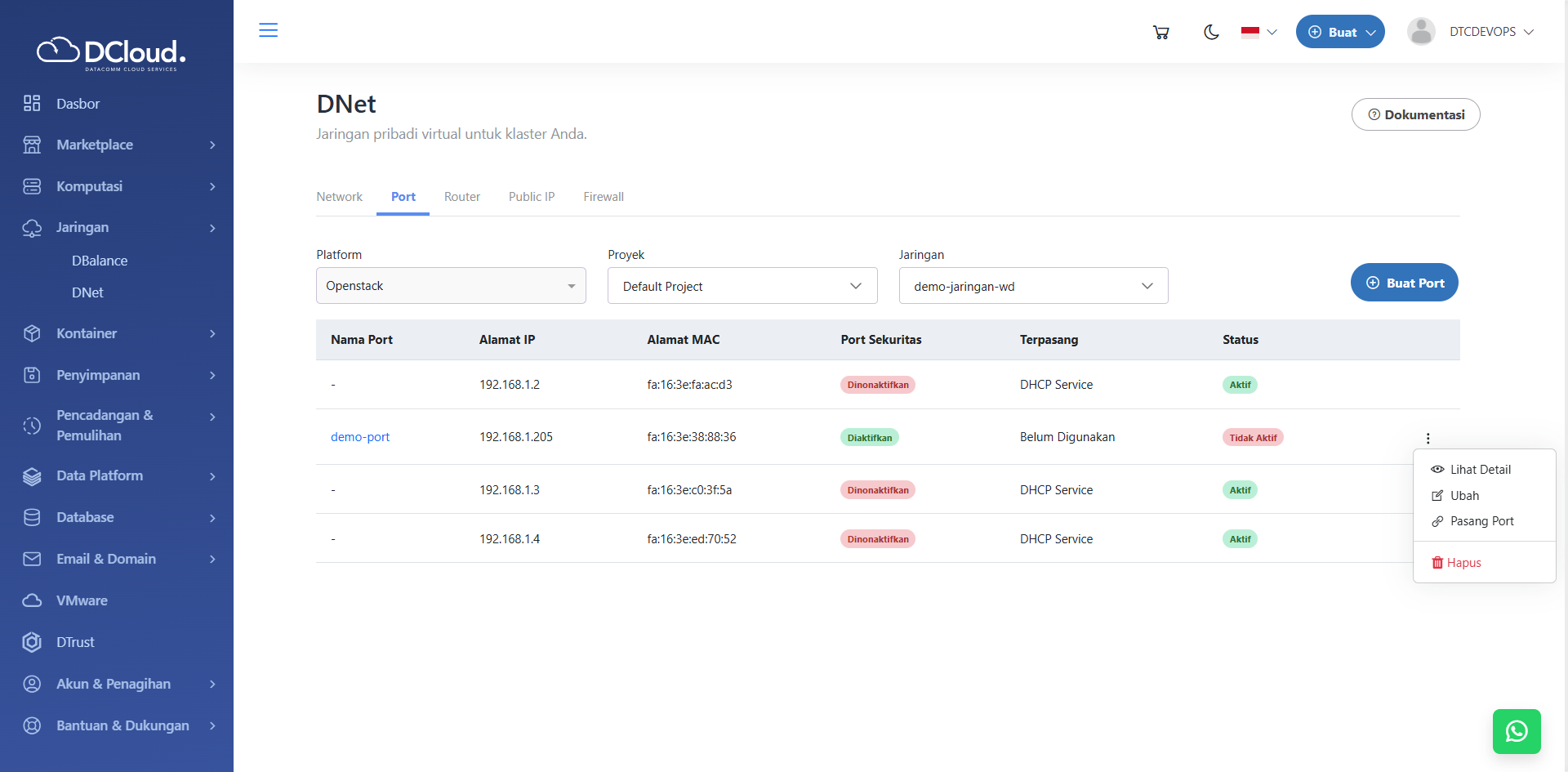
Halaman Pilihan Lihat Detail - Klik tombol Lihat Detail, kemudian akan tampil detail layanan seperti gambar di bawah ini:
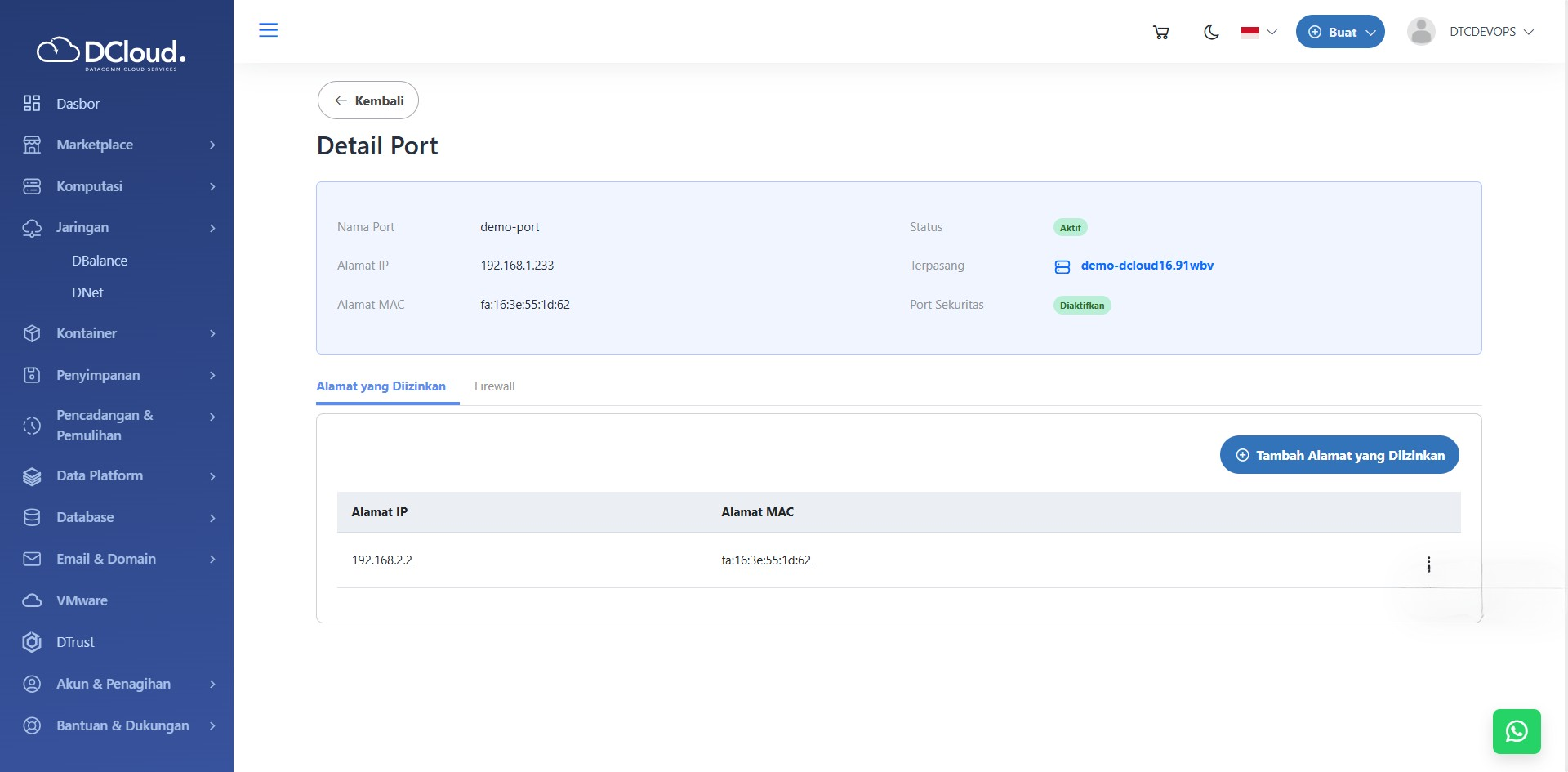
Halaman Detail Port - Klik tombol titik tiga pada alamat IP yang diinginkan seperti gambar di bawah ini:
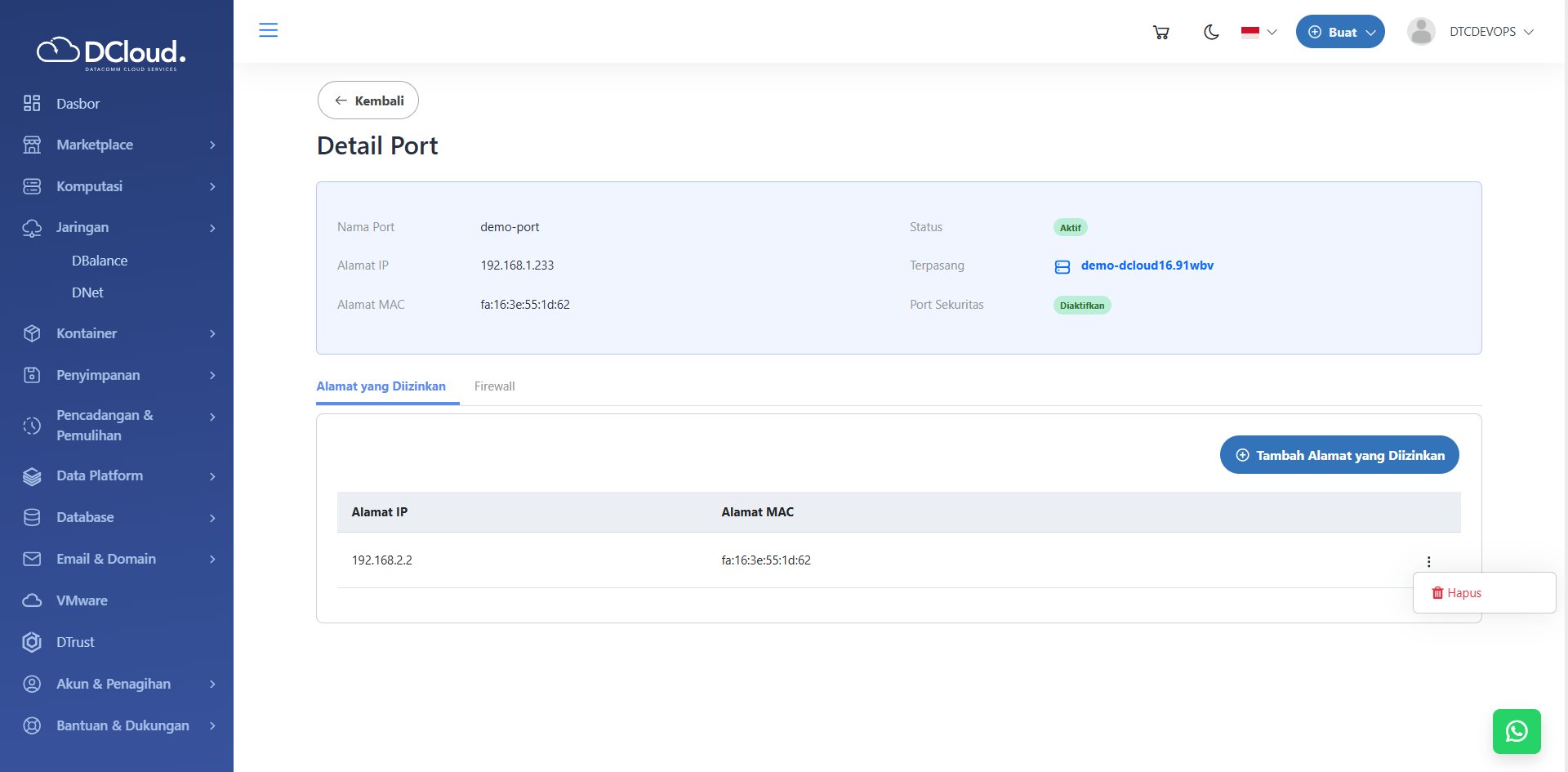
Halaman Pilih Hapus - Tekan tombol Hapus, kemudian akan tampil halaman seperti gambar di bawah ini:
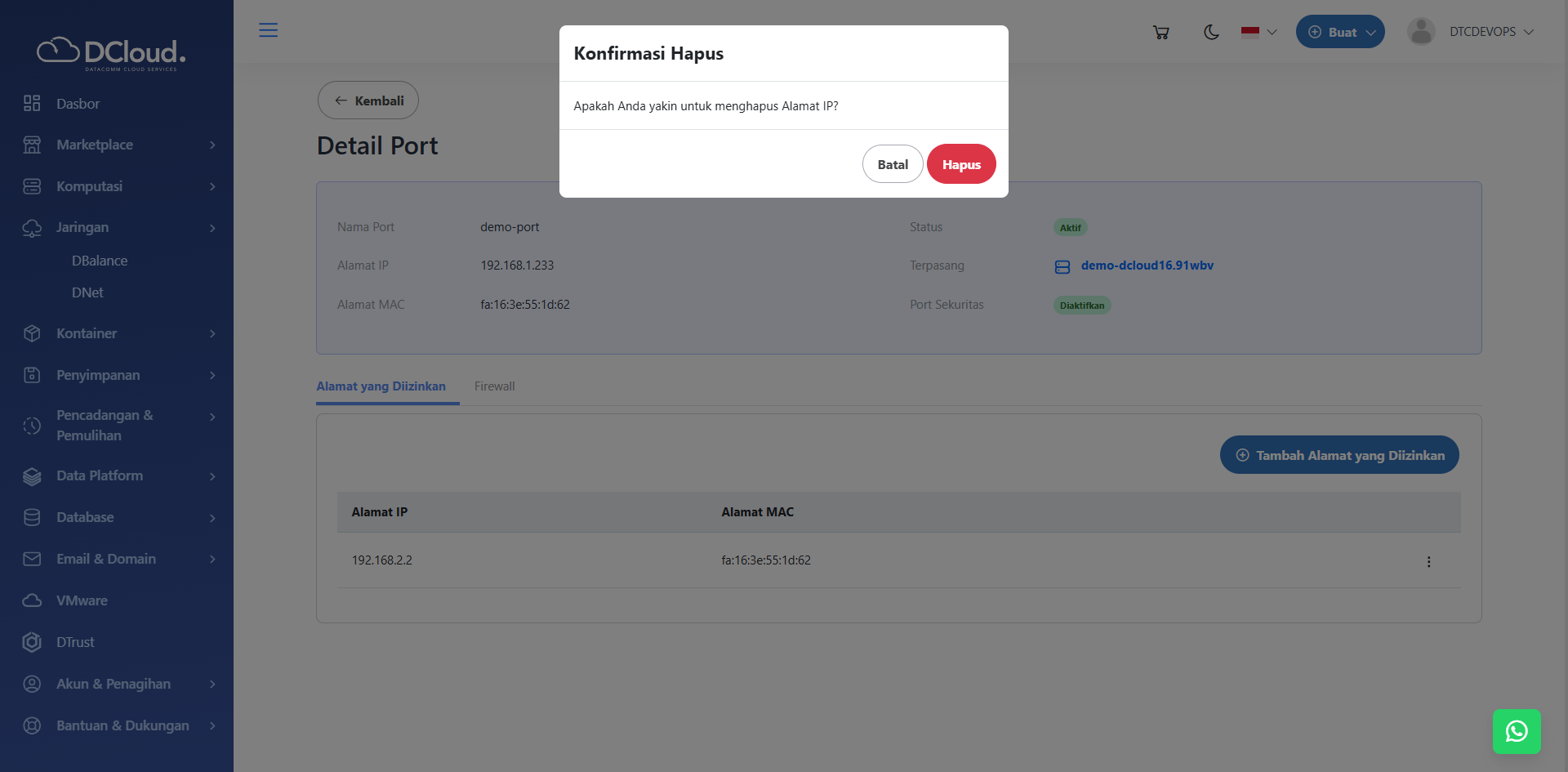
Halaman Konfirmasi Hapus - Pengguna dapat menekan tombol Hapus untuk menghapus data. Atau tekan tombol Batal apabila ingin membatalkan penghapusan dan kembali ke halaman sebelumnya.