
Apabila suatu perangkat (baik itu Virtual Machine maupun Endpoint lainnya) tidak lagi memerlukan proses pencadangan data karena suatu alasan tertentu, dan tidak ada kewajiban retensi data (data retention policy) yang mengharuskan menyimpan file backup tersebut, Anda dapat menghapus perangkat dari portal backup dan sekaligus menghapus file backup yang tidak lagi dibutuhkan. Tindakan ini bertujuan untuk mengelola dan mengoptimalkan penggunaan sumber daya penyimpanan, serta memastikan relevansi data yang dicadangkan. Untuk melakukan penghapusan perangkat dan file backup, silakan ikuti langkah-langkah berikut:
- Sebelum memulai, pastikan Anda sudah berhasil login ke Acronis Backup melalui tautan berikut: https://backup.dcloud.co.id.
- Buka menu Devices, lalu pilih sub-menu All Devices.
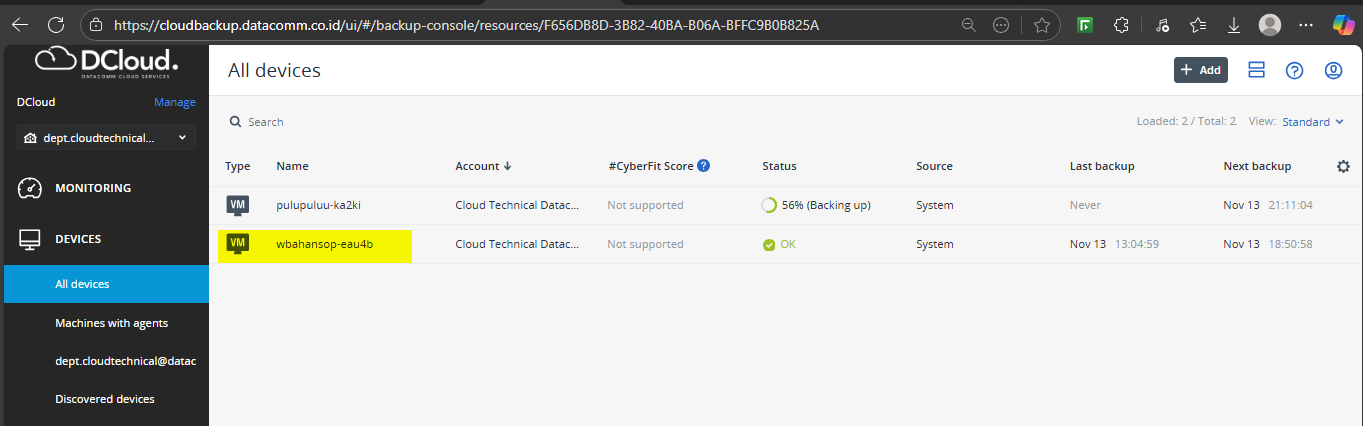
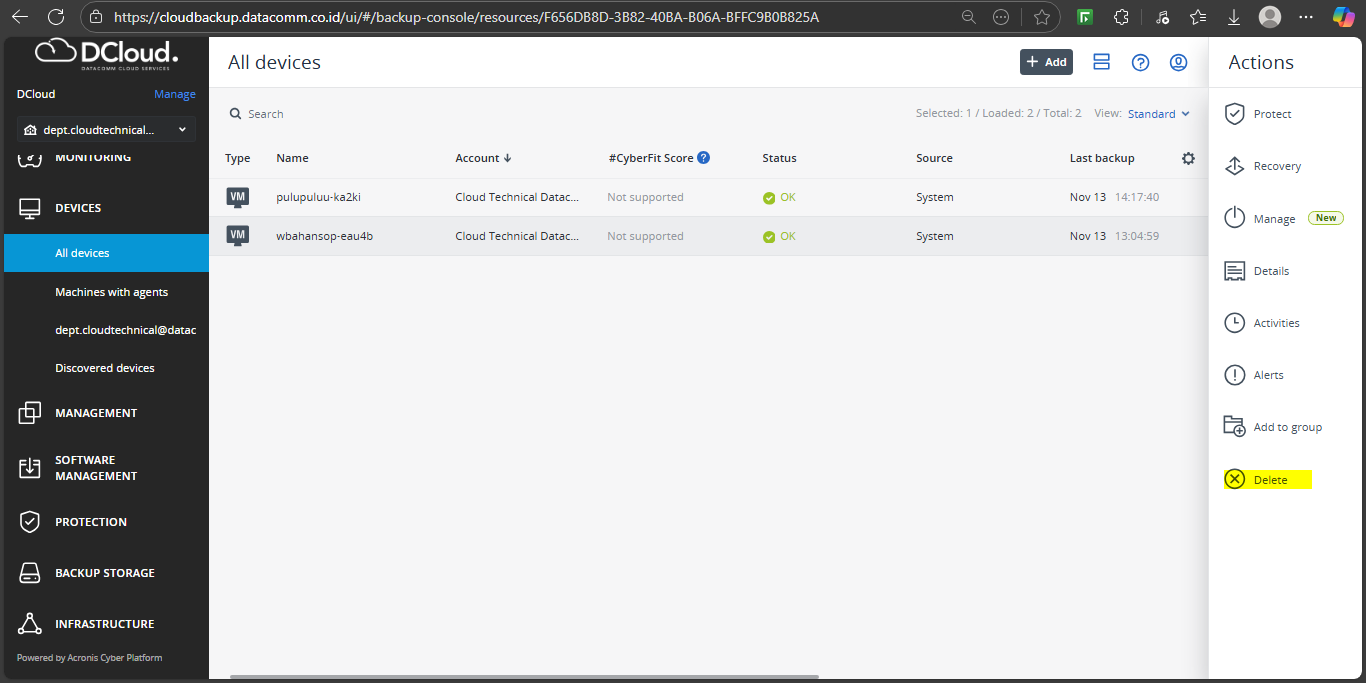
- Pilih nama perangkat yang akan dihapus. Sebagai contoh, perangkat wbahansop-eau4b adalah VM yang akan dihapus dalam panduan ini.
- Selanjutnya tekan tombol Delete pada menu di sebelah kanan untuk menghapus VM tersebut.
- Kemudian akan tampil halaman konfirmasi penghapusan seperti gambar di bawah ini.
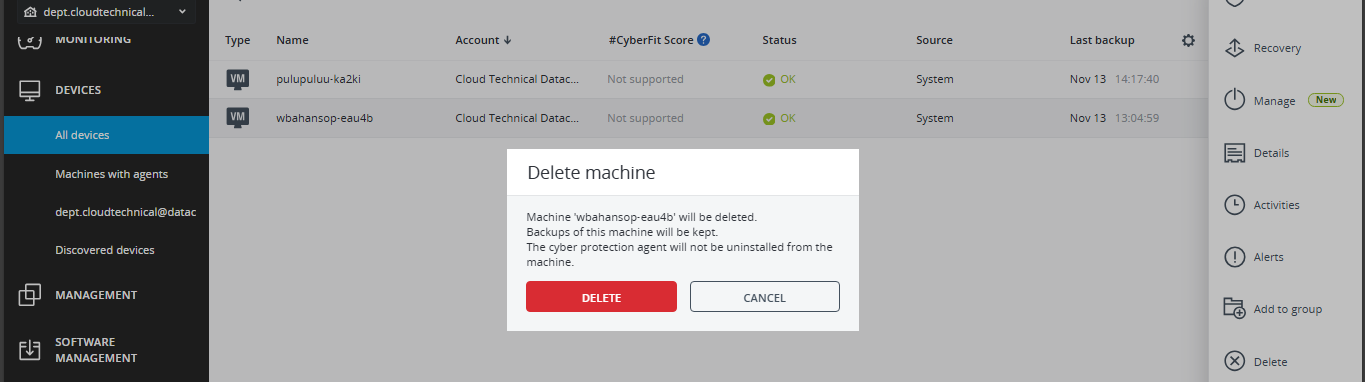
- Tekan tombol Delete untuk mengkonfirmasi dan menghapus VM.
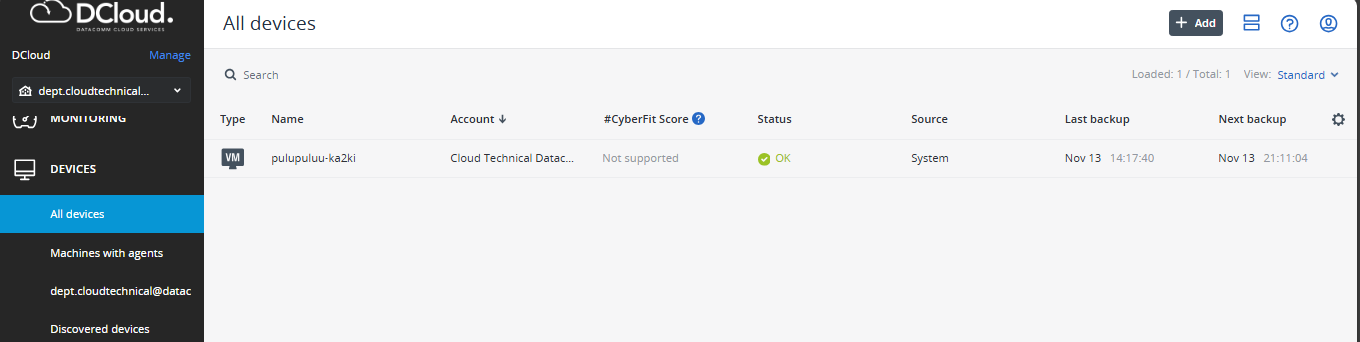
- Setelah proses penghapusan selesai, VM tersebut tidak akan lagi tampil di daftar perangkat pada portal seperti gambar di bawah ini.
- Proses selanjutnya, uninstall agent pada VM sesuai dengan sistem operasi yang digunakan.
- Untuk Sistem Operasi Linux:
- Jalankan perintah uninstall berikut di terminal (pastikan Anda memiliki akses root):
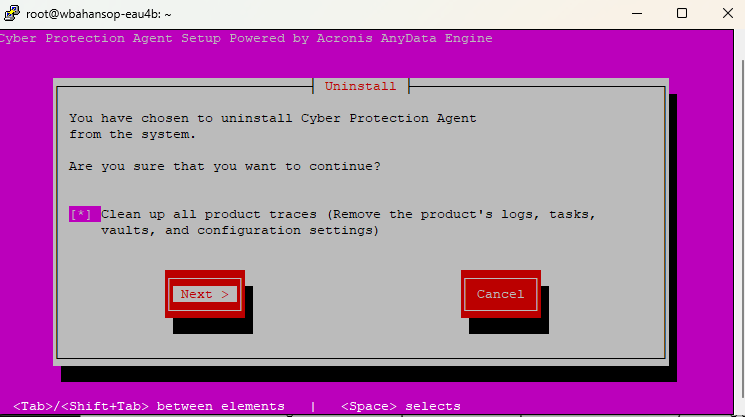
/usr/lib/Acronis/BackupAndRecovery/uninstall/uninstall -a - Ikuti petunjuk yang muncul pada layar. Gunakan tombol Tab / Shift+Tab pada keyboard untuk berpindah antar elemen, dan tekan tombol Space untuk memilih.
- Jika berhasil, tampilannya akan seperti berikut:
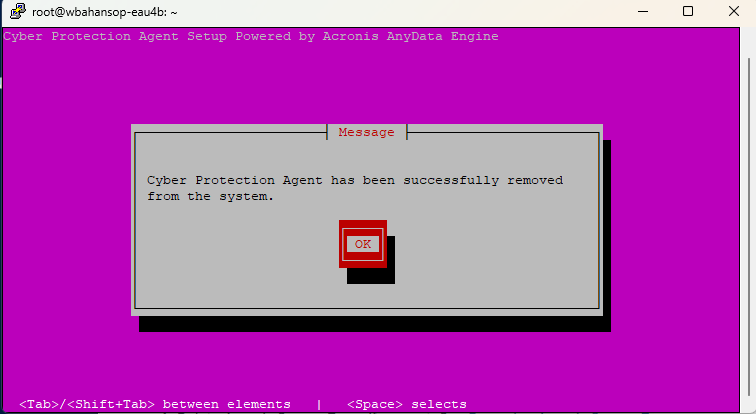
- Anda telah berhasil menghapus / uninstall agent backup pada Linux.
- Jalankan perintah uninstall berikut di terminal (pastikan Anda memiliki akses root):
- Untuk Sistem Operasi Window:
Anda dapat menggunakan fitur Programs and Features di Control Panel untuk melakukan uninstall agent.
- Untuk Sistem Operasi macOS:
Gunakan aplikasi uninstall yang tersedia pada produk. Umumnya dapat ditemukan pada salah satu dari dua lokasi berikut:
- File DMG installer agent: Aplikasi yang dimaksud adalah app dan dapat dieksekusi dengan melakukan klik pada logo ‘Recycle Bin’ di DMG.
- Pada direktori aplikasi: Jalankan aplikasi dari path /Library/Application Support/BackupClient/Cyber Protection Agent Uninstall.app.
- Untuk Sistem Operasi Linux:
- Berikutnya, Anda bisa menghapus file backup / checkpoint yang sudah tidak digunakan:
- Pilih menu Backup Storage, kemudian klik menu Backups, lalu klik Cloud Storage pada bagian Locations.
- Anda akan melihat daftar file backup / checkpoint yang tersedia.
- Pilih nama file backup / checkpoint yang ingin dihapus (Pada contoh ini: ‘wbahansop-eau4b –Backup Plan Lama’), kemudian klik Delete pada menu di sebelah kanan.
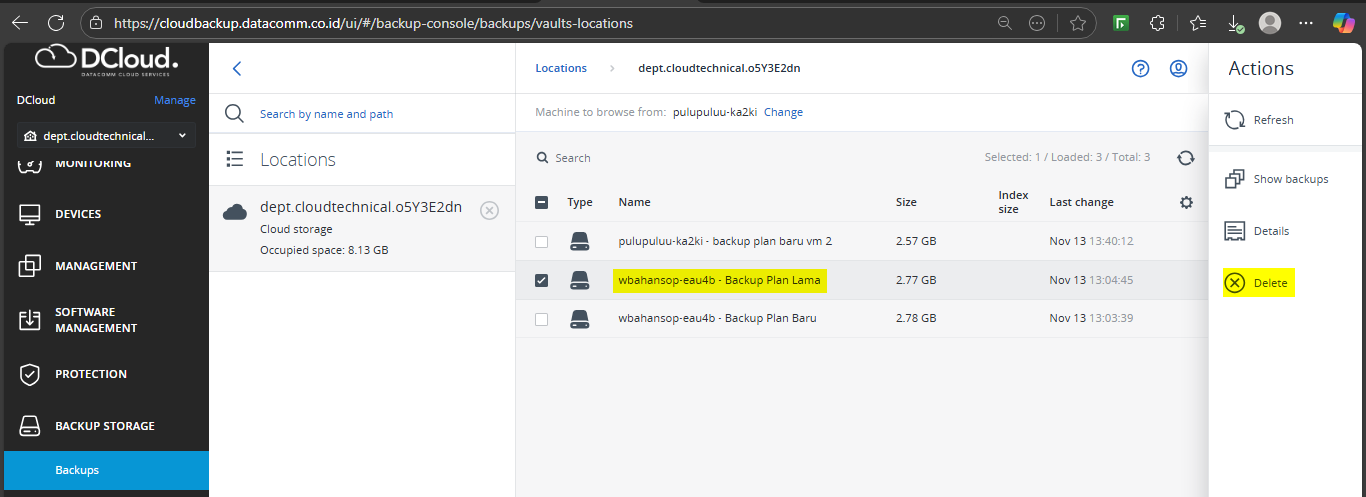
- Selanjutnya akan muncul konfirmasi penghapusan file backup seperti gambar di bawah ini.
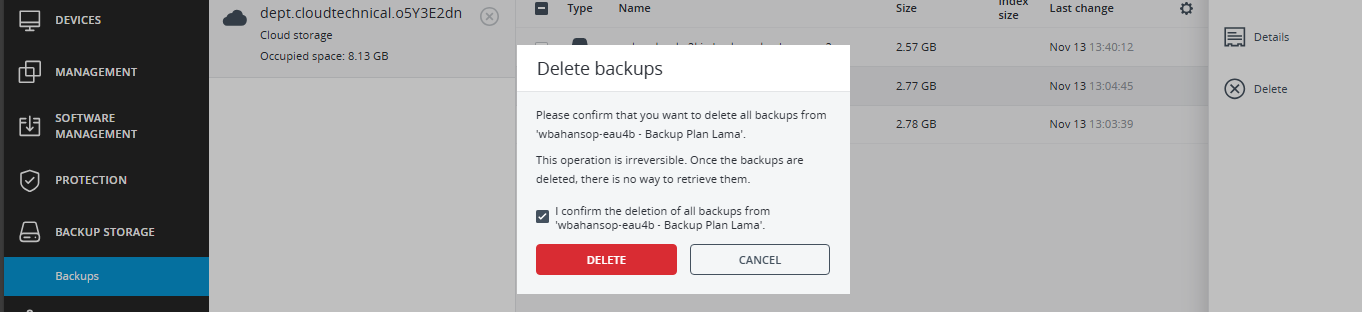
- Klik check-box untuk konfirmasi dan klik tombol Delete untuk menghapus file backup/checkpoint.
Perlu diperhatikan bahwa setelah Anda menghapus perangkat dan file backup, kapasitas yang terpakai akan otomatis dikembalikan ke akun Acronis Backup Anda pada H+1 (satu hari setelah penghapusan).