
Pengguna dapat mengakses instance DCloud salah satunya menggunakan Terminal. Untuk login ke dalam instance melalui Terminal, pengguna dapat menggunakan metode autentikasi yang pernah dipilih saat membuat instance. Terdapat dua jenis metode autentikasi pada DCloud, yaitu:
A. Metode Autentikasi Password
Bagi pengguna yang memilih metode autentikasi SSH Password, proses login ke instance dapat lakukan dengan mengikuti langkah-langkah berikut.
- Masuk ke Detail DCloud untuk melihat IP publik. Contoh pada dokumentasi ini menggunakan IP 38.47.68.72
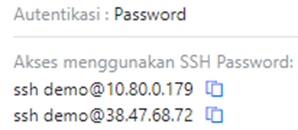
Contoh IP - Masuk ke terminal, kemudian ketik atau copy perintah berikut
ssh demo@38.47.68.72 - Selanjutnya, silakan ketik yes untuk konfirmasi masuk.
- Lanjutkan dengan masukkan Password instance Anda.
- Untuk melihat detail dari DCloud yang dibuat dapat mengetik perintah
lsblk
B. Kredensial Keypair
Bagi pengguna yang memilih metode autentikasi keypair, mohon pastikan menyimpan keypair dengan baik. Apabila pengguna melakukan impor keypair maka dapat menggunakan file keypair dengan nama keypair asli (bukan nama hasil impor). Untuk proses login ke instance dapat dilakukan dengan mengikuti langkah-langkah berikut:
- Masuk ke Detail DCloud untuk melihat IP publik. Contoh pada dokumentasi ini menggunakan IP 38.47.71.198
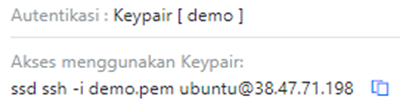
Contoh Keypair - Masuk ke terminal, kemudian ketik perintah untuk masuk kedalam folder dimana file keypair disimpan. Contoh pada manual book ini menggunakan nama demo.pem dan disimpan pada folder Downloads di drive C. Maka dapat mengetikkan perintah berikut
cd Downloads - Kemudian ketik atau copy perintah berikut
ssh -i demo.pem ubuntu@38.47.71.198 - Untuk melihat detail dari DCloud yang dibuat dapat mengetik perintah
lsblk