
Restore data merupakan proses penting untuk memulihkan informasi yang hilang atau rusak akibat berbagai kejadian tidak terduga. Acronis Backup menyediakan fitur pemulihan seluruh mesin virtual ke mesin virtual lain yang digunakan sebagai target. Agar proses pemulihan data berjalan optimal, disarankan agar mesin target pemulihan memiliki spesifikasi yang sama persis dengan mesin sumber.
Hal ini mencakup konfigurasi partisi disk yang harus disesuaikan dengan sistem operasi yang digunakan. Untuk OS Linux menggunakan Standard Partition atau Logical Volume Manager (LVM) Partition, sedangkan OS Windows menggunakan Master Boot Record (MBR) atau GUID Partition Table (GPT).
Konfigurasi partisi yang sesuai akan memastikan kompatibilitas data dan mencegah terjadinya kesalahan selama proses pemulihan. Untuk melakukan pemulihan ke mesin lain, silakan lakukan langkah-langkah berikut:
- Mengunjungi tautan berikut https://backup.dcloud.co.id/ dan melakukan login agar bisa melakukan restore.
- Setelah berhasil login, pilih menu Device dan pilih sub menu All Device. Selanjutnya pilih device yang diinginkan, pada contoh ini menggunakan device demo-dcloud-wj88o sebagai sumber yang akan di-restore dan device demo-target-Ir41w digunakan sebagai target. Kemudian akan tampil halaman seperti di bawah ini.
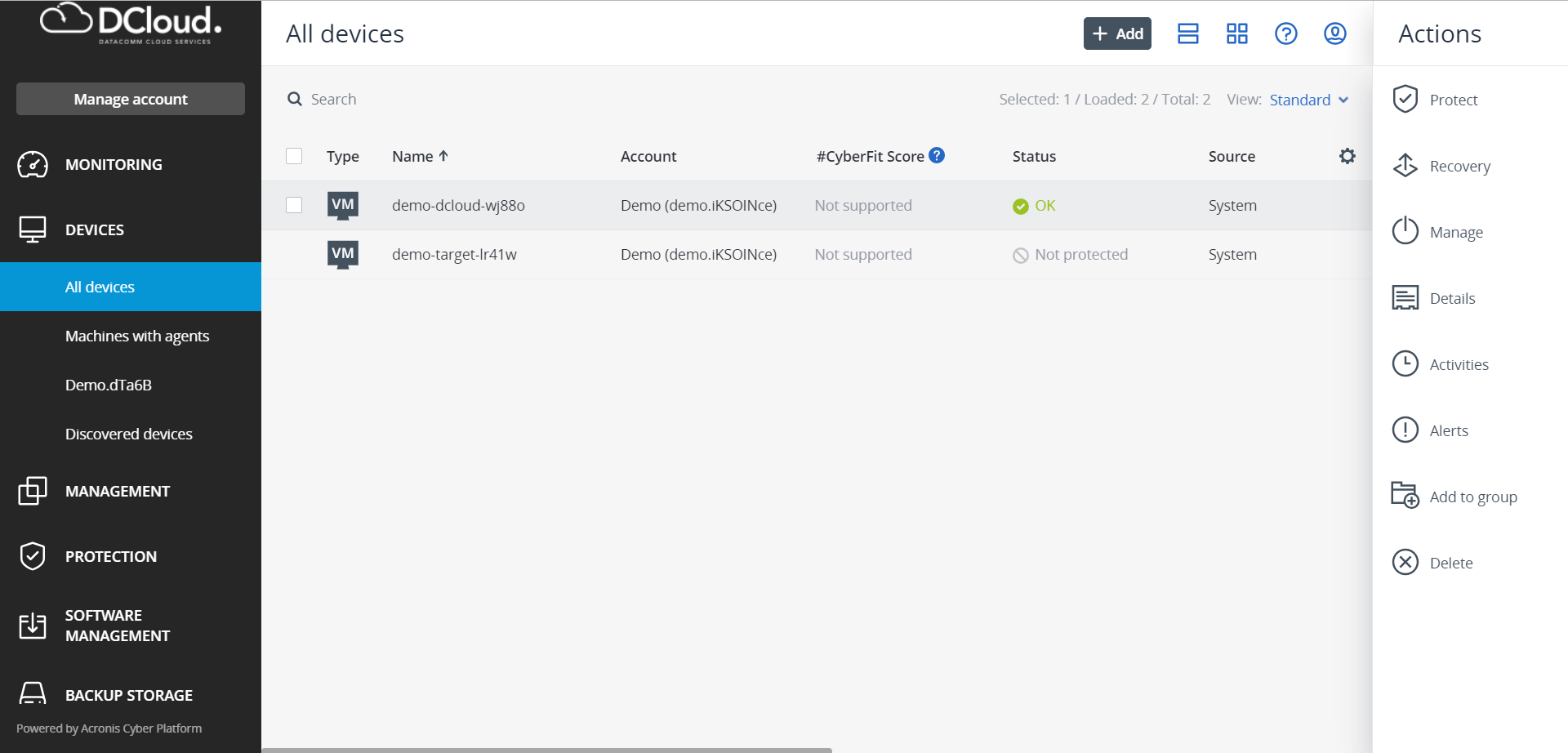
Device Pilihan Aksi - Untuk melakukan restore, pengguna dapat menekan tombol Recovery, kemudian akan tampil halaman seperti berikut.
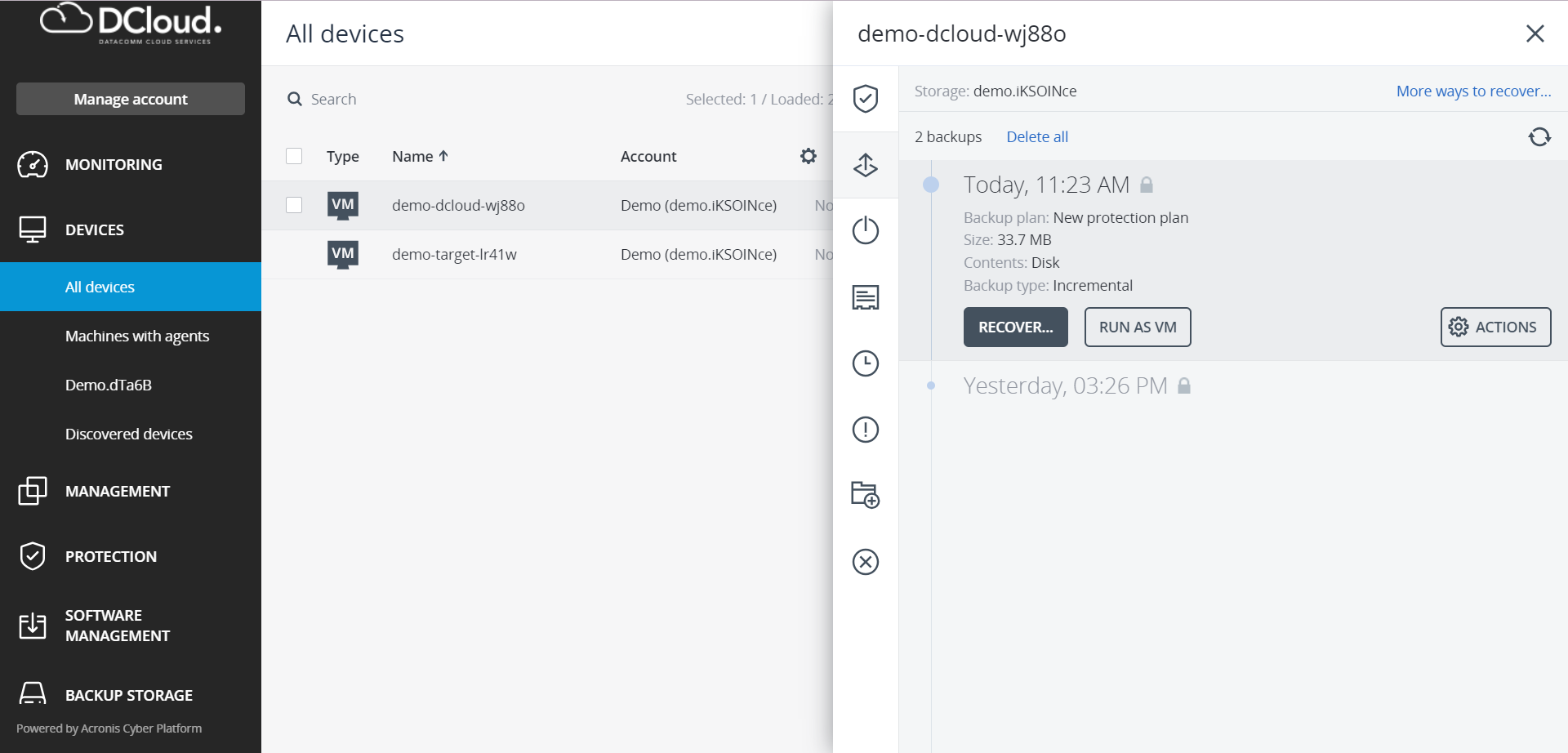
Device Backup Poin - Pilih backup point yang akan di-restore, kemudian klik tombol Recover… dan pilih Entire Machine seperti halaman berikut.
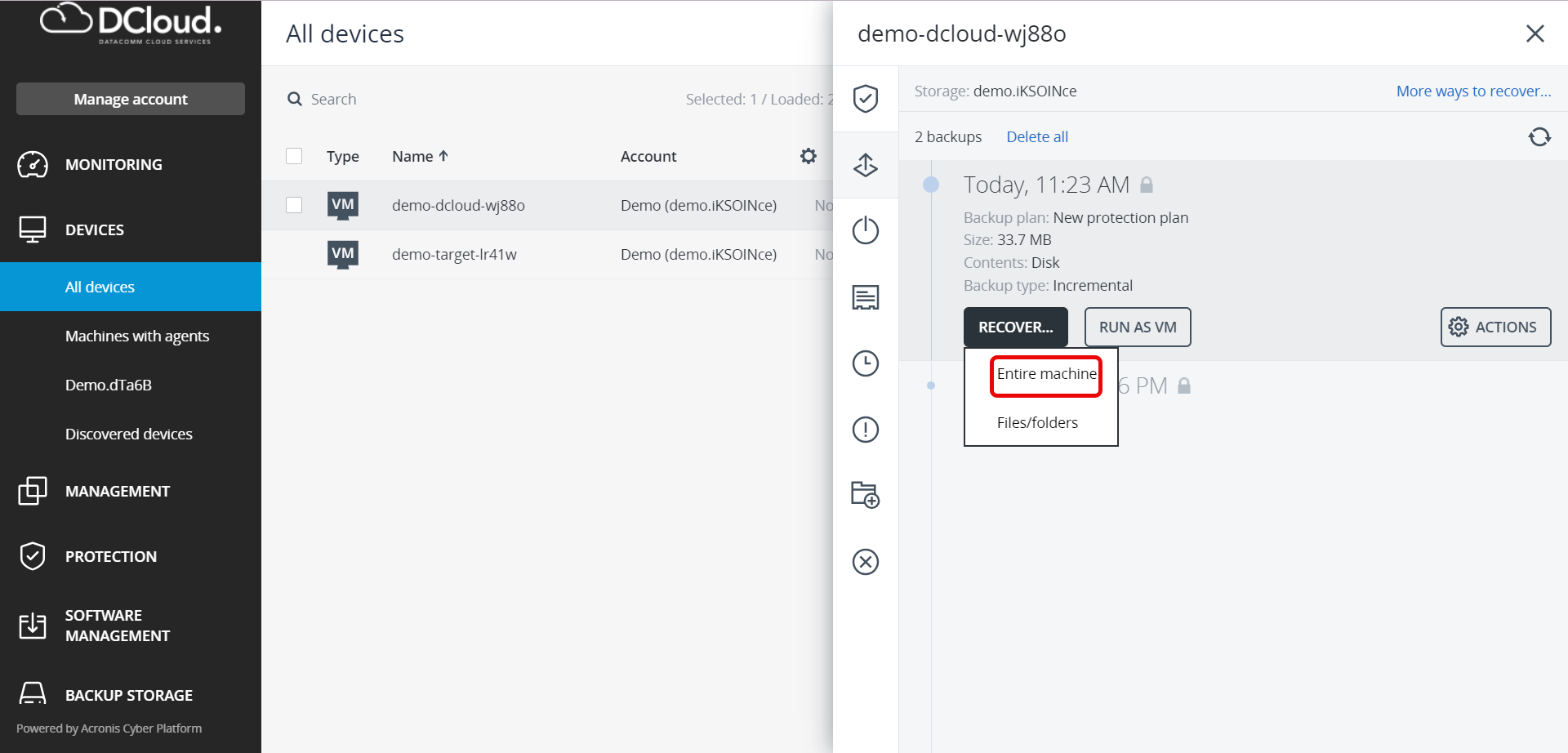
Pilihan Recover Entire Machine - Masukkan Password yang telah dibuat pada saat membuat backup plan.
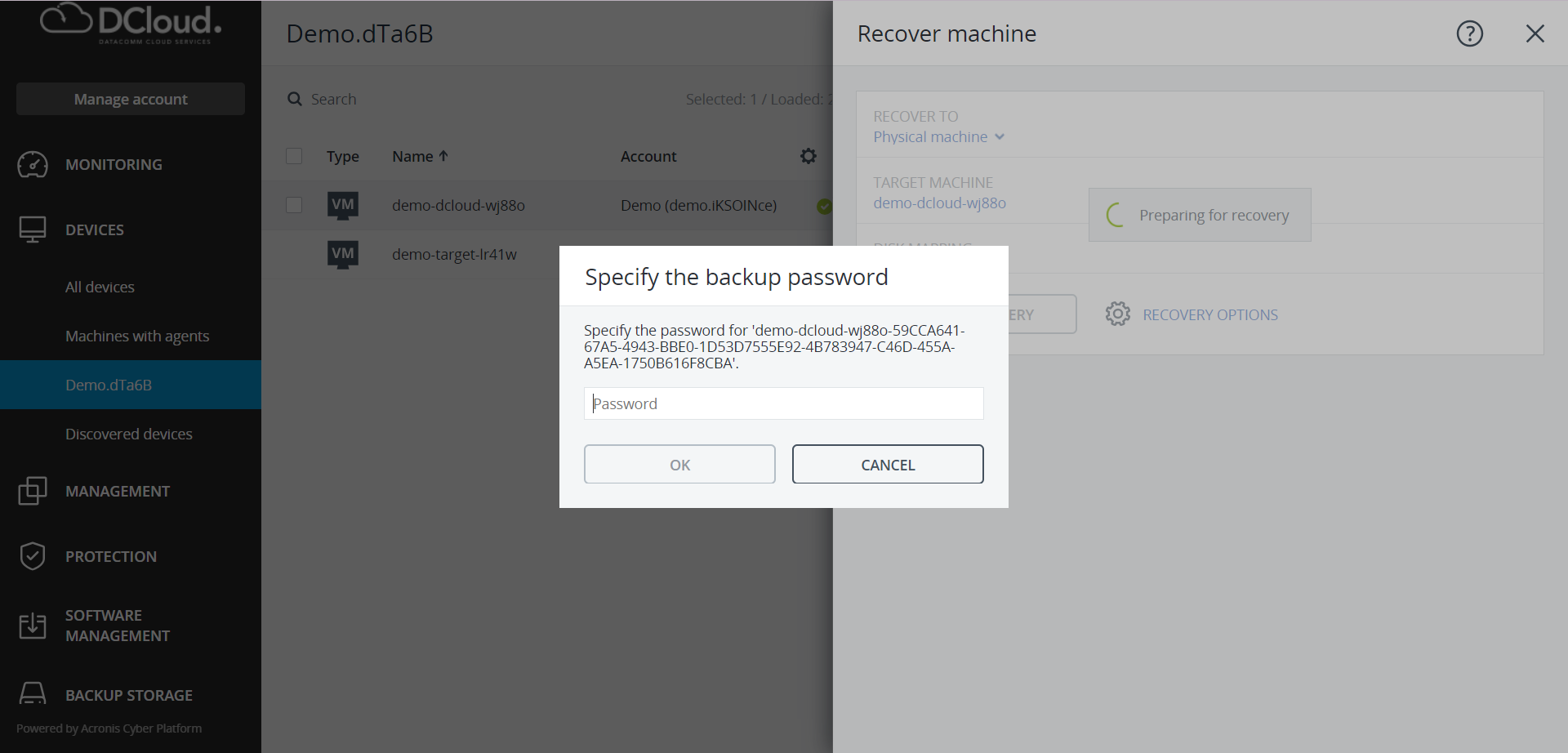
Acronis Backup Recovery Password - Setelah berhasil masuk, pengguna dapat menentukan target machine yang digunakan sebagai tujuan pemulihan seluruh mesin dan mapping disk seperti berikut.
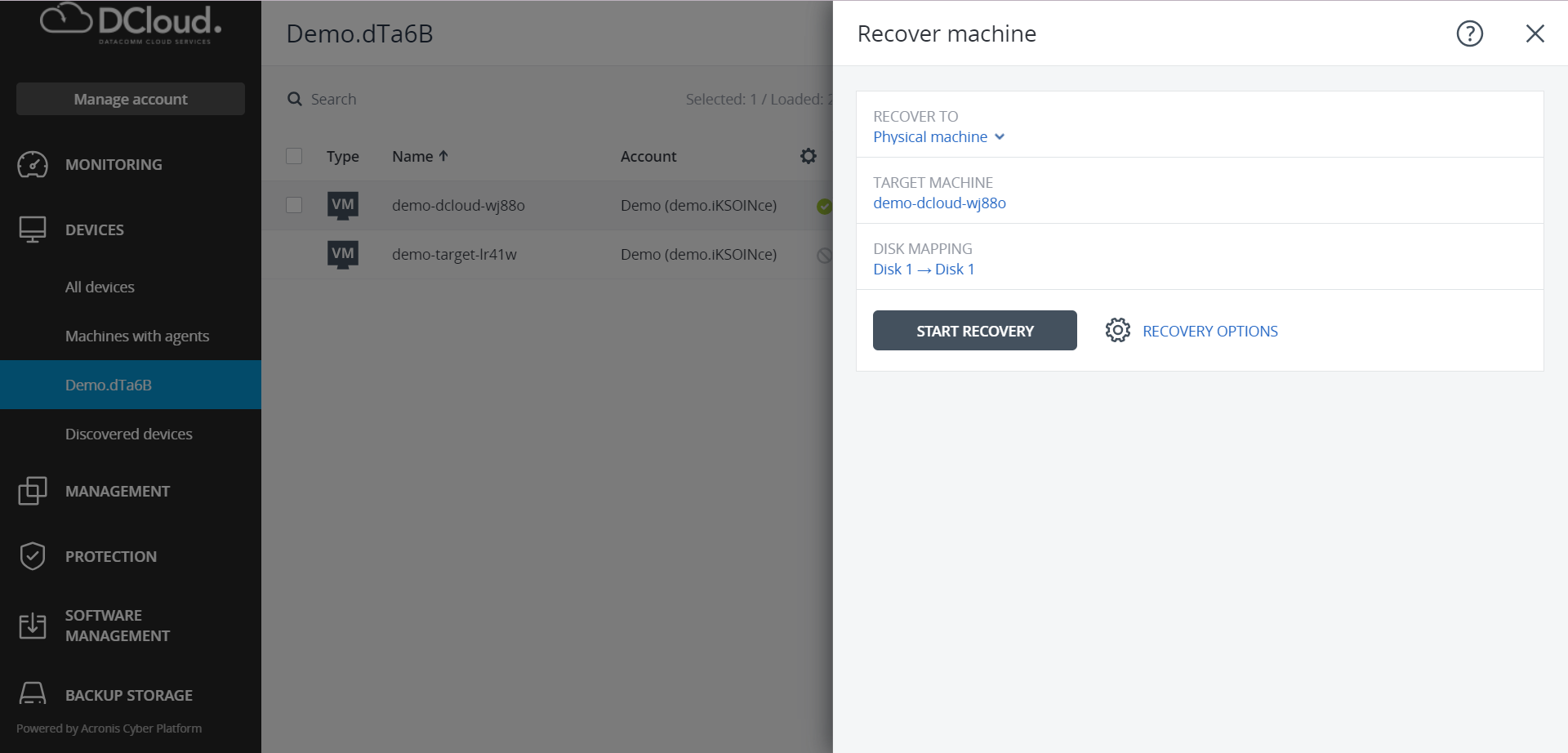
Pilihan Recover Machine - Pilih Recover to untuk memilih tipe mesin untuk pemulihan dari pilihan yang tersedia, yaitu Physical Machine dan Virtual Machine. Pada contoh ini akan memilih opsi Physical Machine.
- Pilih Target Machine untuk memilih device tujuan yang akan digunakan sebagai wadah pemulihan file dari pilihan yang tersedia. Untuk memilih mesin target sebagai tempat pemulihan, silakan lakukan langkah-langkah berikut:
– Klik nama mesin virtual pada kolom Target Machine, kemudian akan tampil halaman seperti berikut ini.
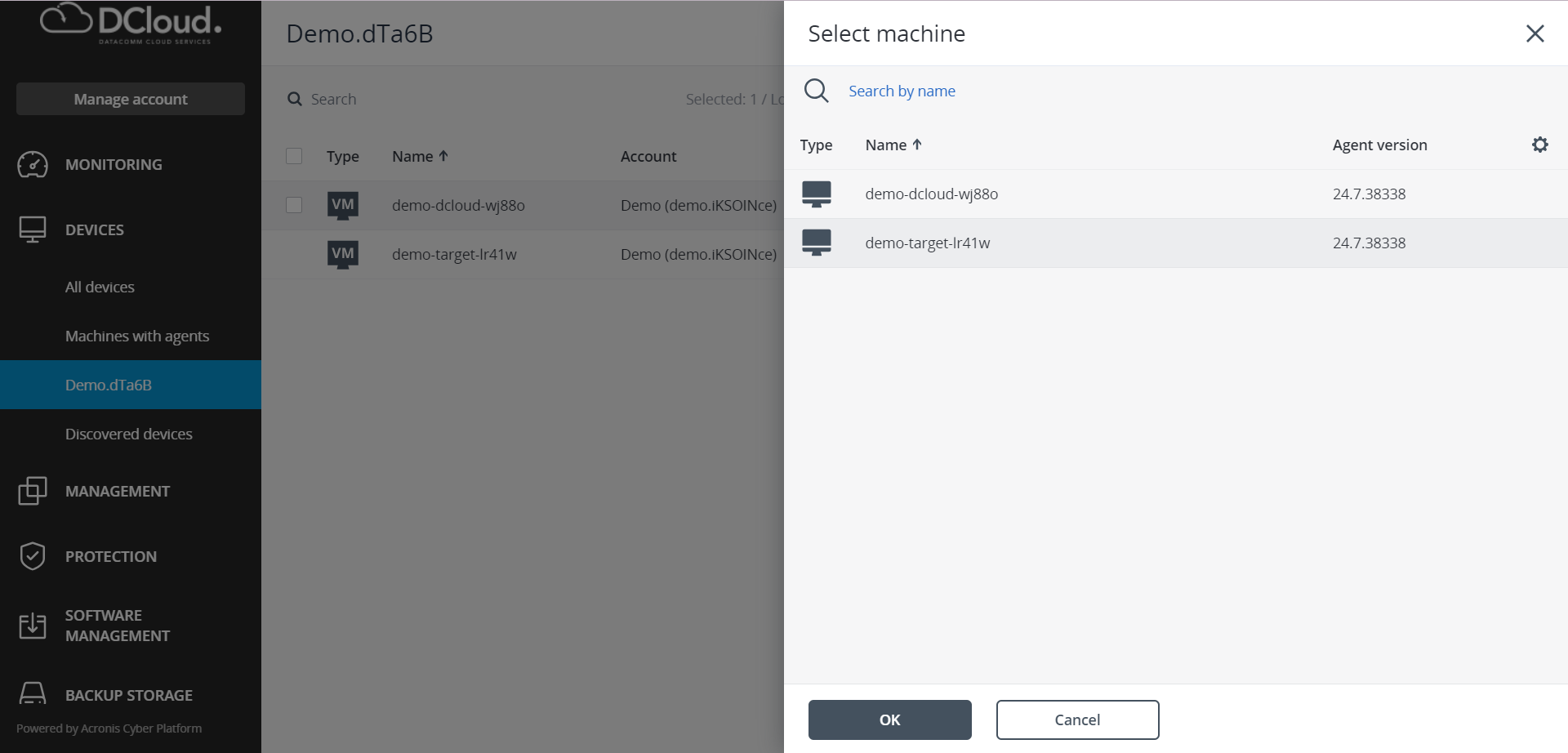
Pilih Mesin Tujuan Recover – Pilih mesin virtual yang akan digunakan sebagai tujuan pemulihan file. Pada contoh ini tujuan pemulihan ke mesin target, kemudian tekan tombol OK untuk menyimpan data. Atau tekan tombol Cancel untuk kembali ke halaman sebelumnya.
- Pilih Disk Mapping untuk menentukan disk dan volume dari pilihan yang tersedia. Untuk memilih disk mapping, silakan lakukan langkah-langkah berikut:
– Klik nama disk pada kolom Disk Mapping, kemudian akan tampil halaman seperti berikut ini.
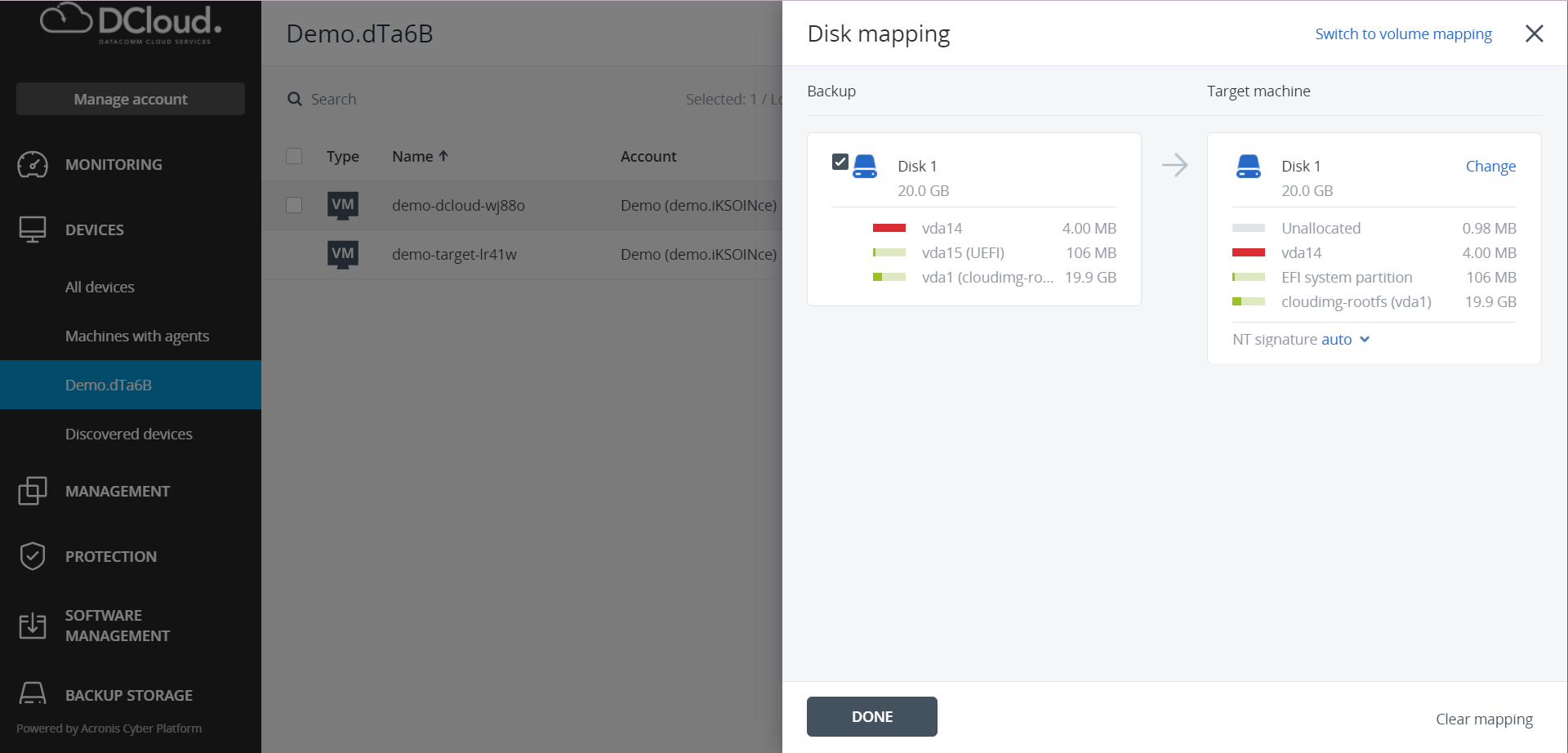
Disk Mapping – Klik Switch to volume Mapping pada pojok kanan atas, kemudian akan tampil halaman seperti berikut ini.
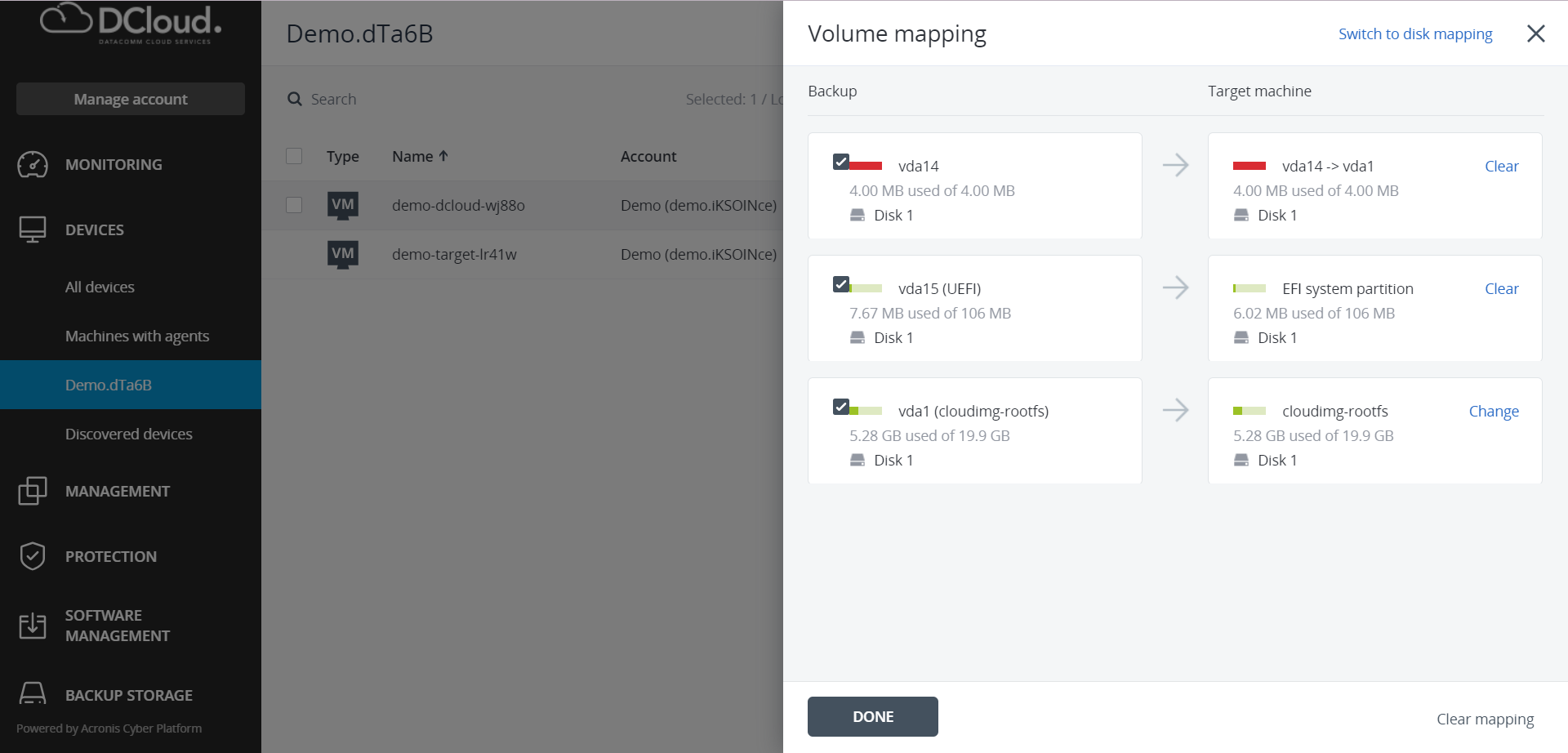
Volume Mapping – Pilih disk dan volume sesuai kebutuhan pengguna, apabila sudah sesuai dapat menekan tombol Done. Kemudian akan menuju ke halaman recover machine.
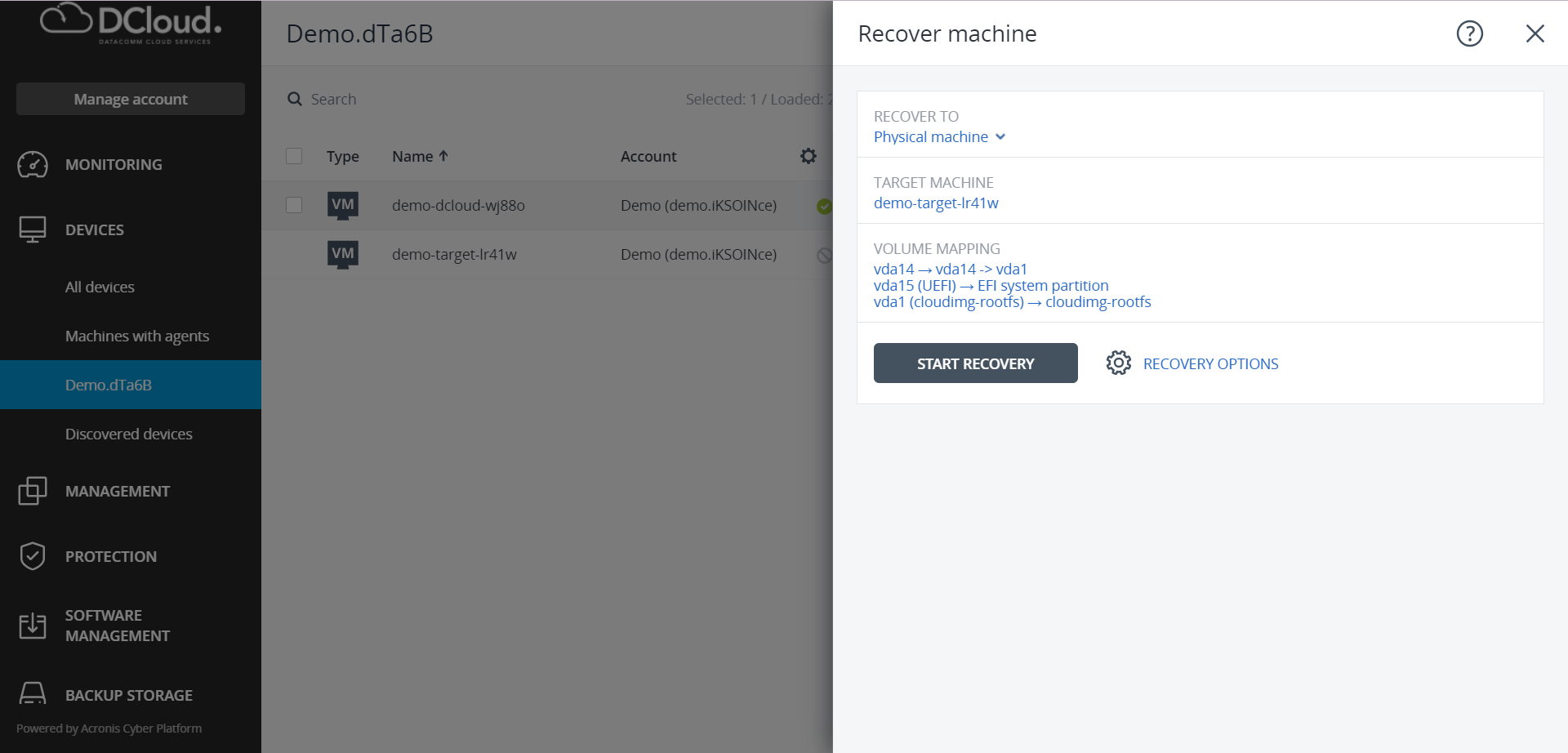
Halaman Recover Machine Setelah disesuaikan - Klik Recovery Options, Kemudian pilih Boot mode dan pilih firmware yang akan digunakan dari pilihan yang tersedia, yaitu As on the target machine (sama dengan vm target), As on the backed-up machine (sama dengan vm yang telah ter-backup atau vm sumber), BIOS atau EUFI. Apabila sudah memilih, kemudian tekan tombol Done.
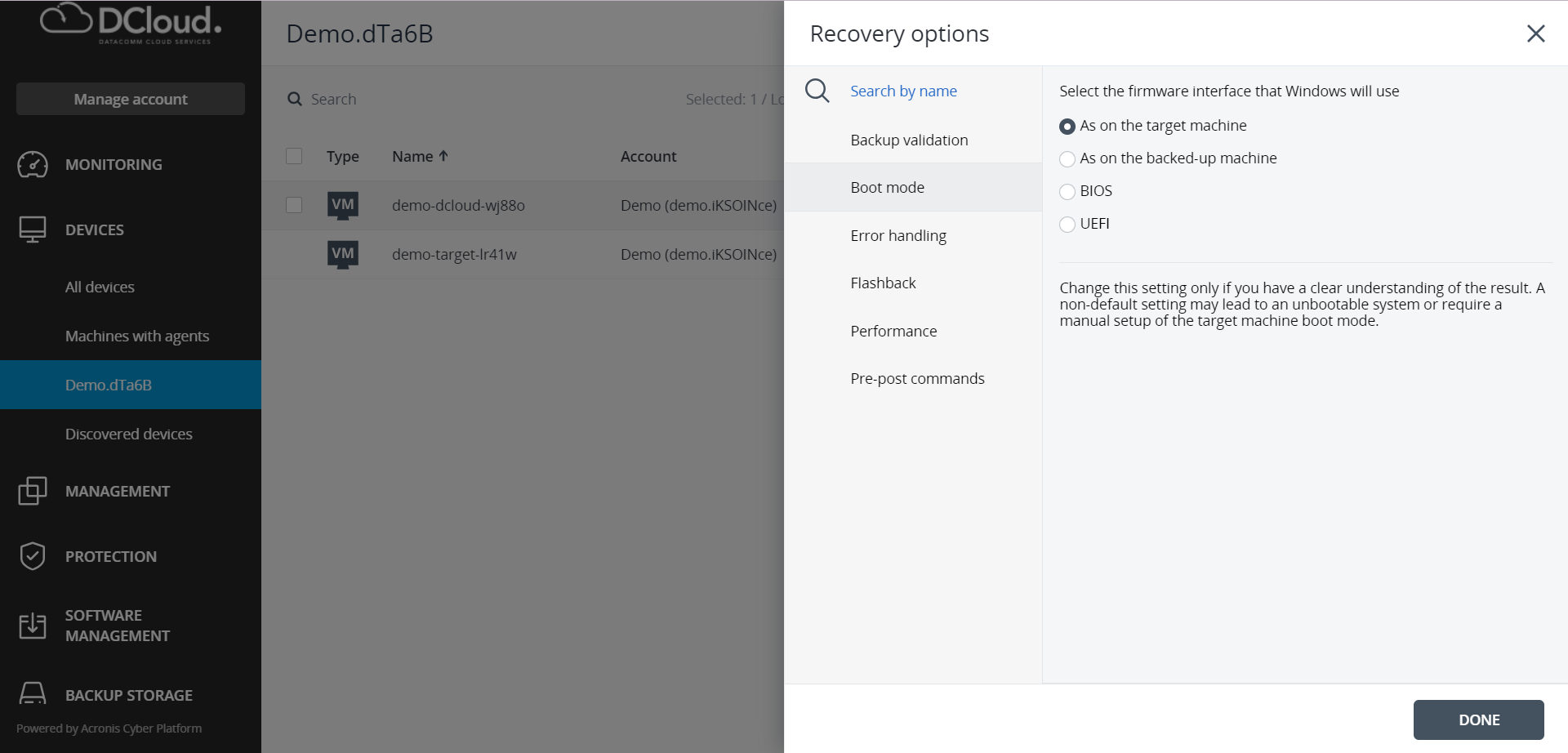
DBackup Recovery Option - Setelah memilih boot mode, silakan melakukan pengecekan data kembali. Apabila sudah sesuai, pengguna dapat menekan tombol Start Recovery pada recover machine untuk melakukan recovery backup. Atau tekan tombol Cancel untuk kembali ke halaman sebelumnya.
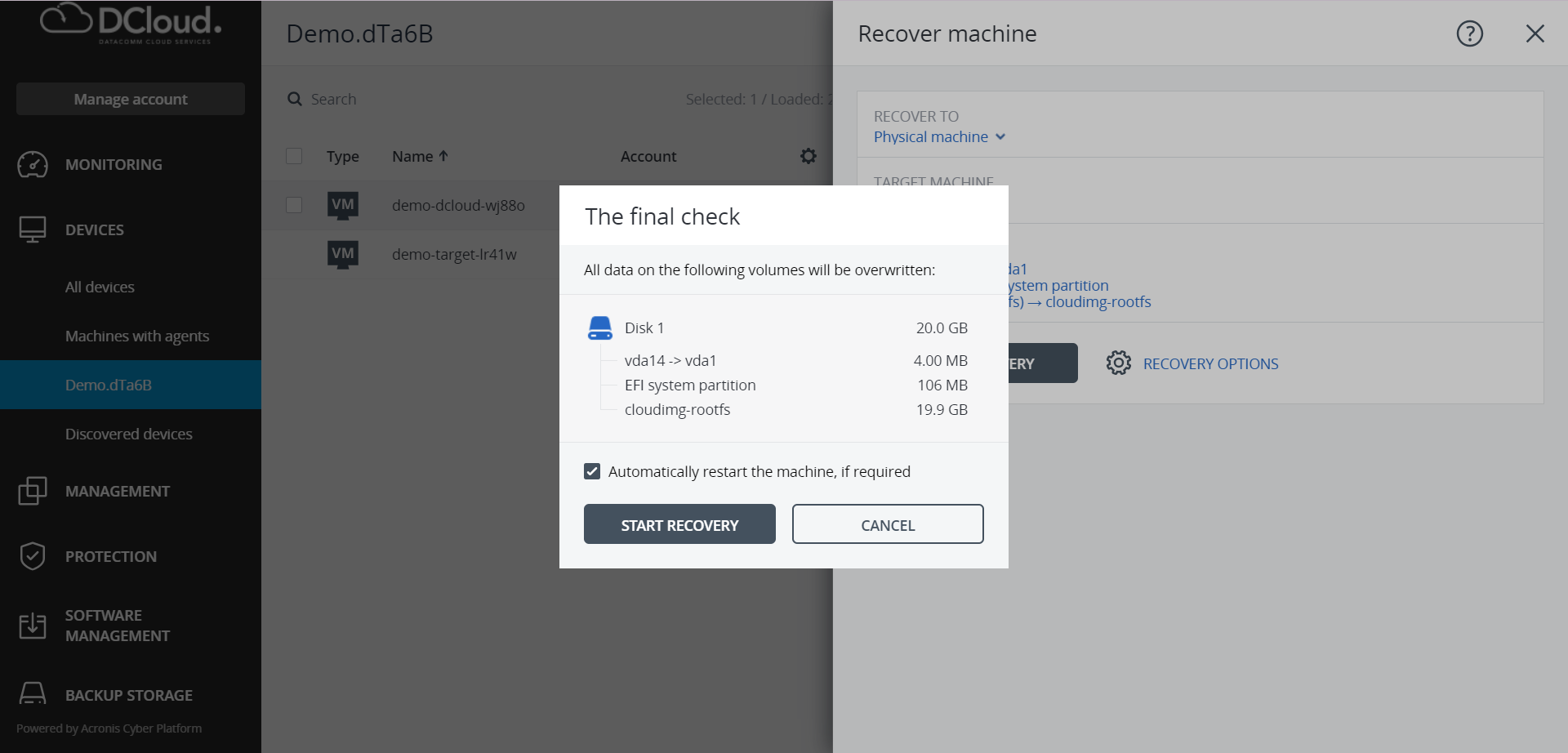
Acronis Backup Recovery Final Check