
Hapus digunakan untuk menghapus layanan DBackup. Untuk melakukan hapus dapat dilakukan dengan 2 opsi yaitu:
- Opsi pertama melalui tombol titik tiga. Lakukan langkah dibawah ini jika ingin melakukan hapus melalui opsi tombol titik tiga.
- Buka Menu Pencadangan & Pemulihan dan pilih sub-menu
- Klik tombol titik tiga pada layanan yang diinginkan seperti gambar di bawah ini:
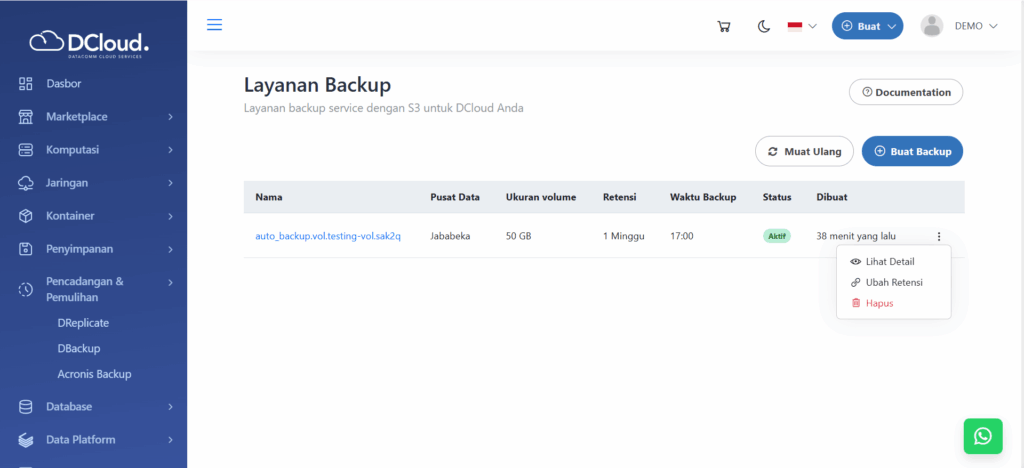
Gambar 39 Halaman DBackup - Tekan tombol Hapus kemudian akan tampil halaman seperti di bawah ini:
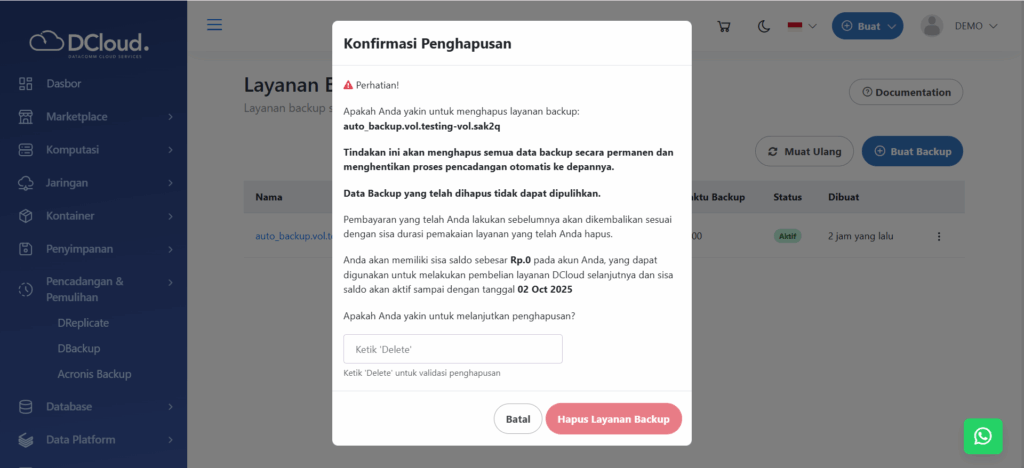
Gambar 40 Halaman Konfirmasi Hapus - Pengguna dapat mengetik Delete, kemudian menekan tombol Hapus Layanan Backup maka DBackup akan terhapus. Atau tekan tombol Batal apabila ingin membatalkan penghapusan dan kembali ke halaman sebelumnya.
- Sebagai catatan apabila layanan pengguna dihapus, maka pengguna akan mendapatkan sisa saldo yang bisa digunakan untuk melakukan pembelian layanan DCloud lainnya.
- Opsi kedua melalui detail layanan. Lakukan langkah dibawah ini jika ingin menghapus melalui detail layanan.
- Buka Menu Pencadangan & Pemulihan dan pilih sub-menu
- Klik tombol titik tiga pada layanan yang diinginkan seperti gambar di bawah ini:
Gambar 41 Halaman DBackup - Tekan tombol Lihat Detail, kemudian akan tampil detail layanan seperti gambar di bawah ini:
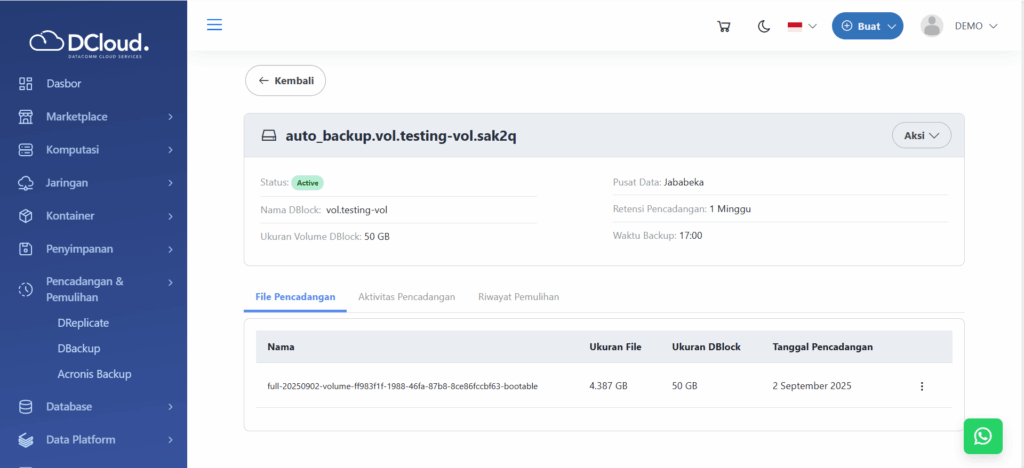
Gambar 42 Halaman Detail Langganan - Tekan tombol Aksi. Kemudian akan tampil halaman seperti di bawah ini:
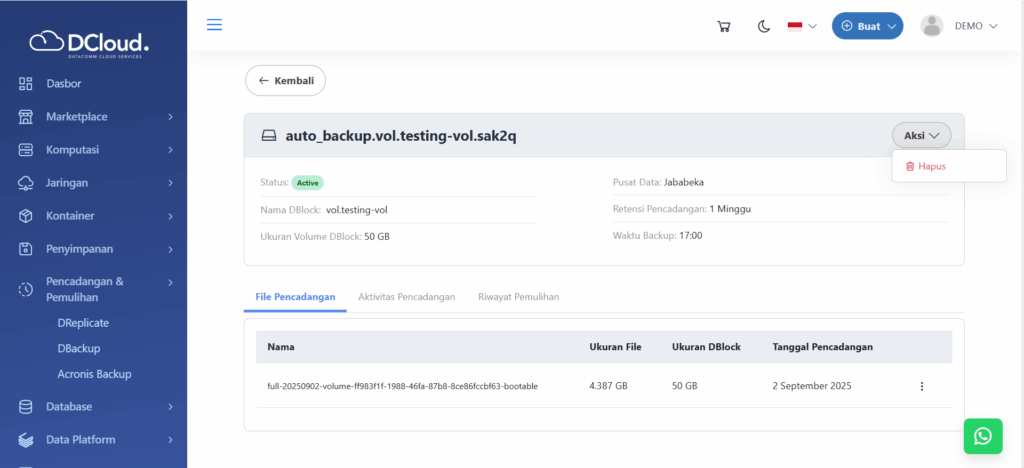
Gambar 43 Halaman Detail Aksi Lainnya - Tekan tombol Hapus, kemudian akan tampil halaman seperti berikut:
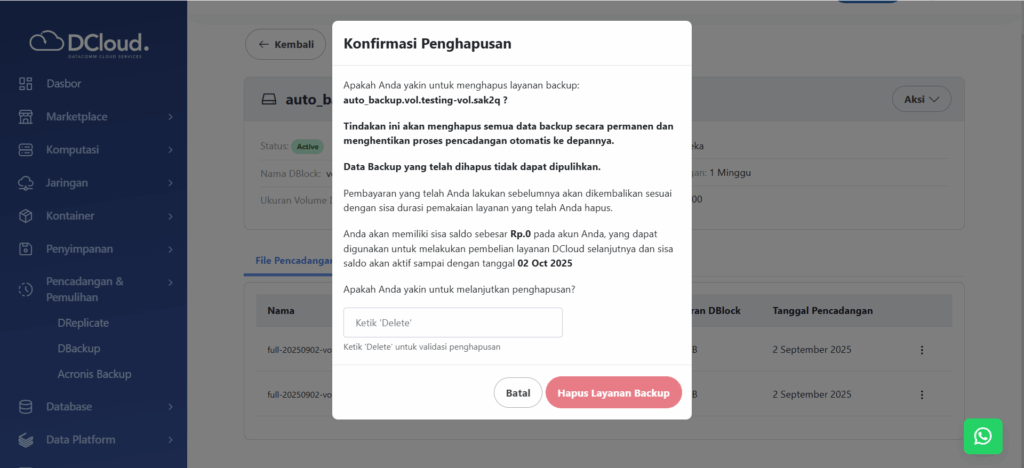
Gambar 44 Halaman Hapus - Pengguna dapat mengetik Delete, kemudian menekan tombol Hapus Layanan Backup maka DBackup akan terhapus. Atau tekan tombol Batal apabila ingin membatalkan penghapusan dan kembali ke halaman sebelumnya.
- Sebagai catatan apabila layanan pengguna dihapus, maka pengguna akan mendapatkan sisa saldo yang bisa digunakan untuk melakukan pembelian layanan DCloud lainnya.