
Buat Data Visualization digunakan untuk melakukan pembuatan layanan Visualisasi Data. Untuk membuat layanan Data Visualization, silakan lakukan langkah-langkah berikut:
- Buka menu Data Platform.
- pilih sub-menu Data Visualization hingga muncul tampilan berikut. Lalu klik Buat Data Visualization.
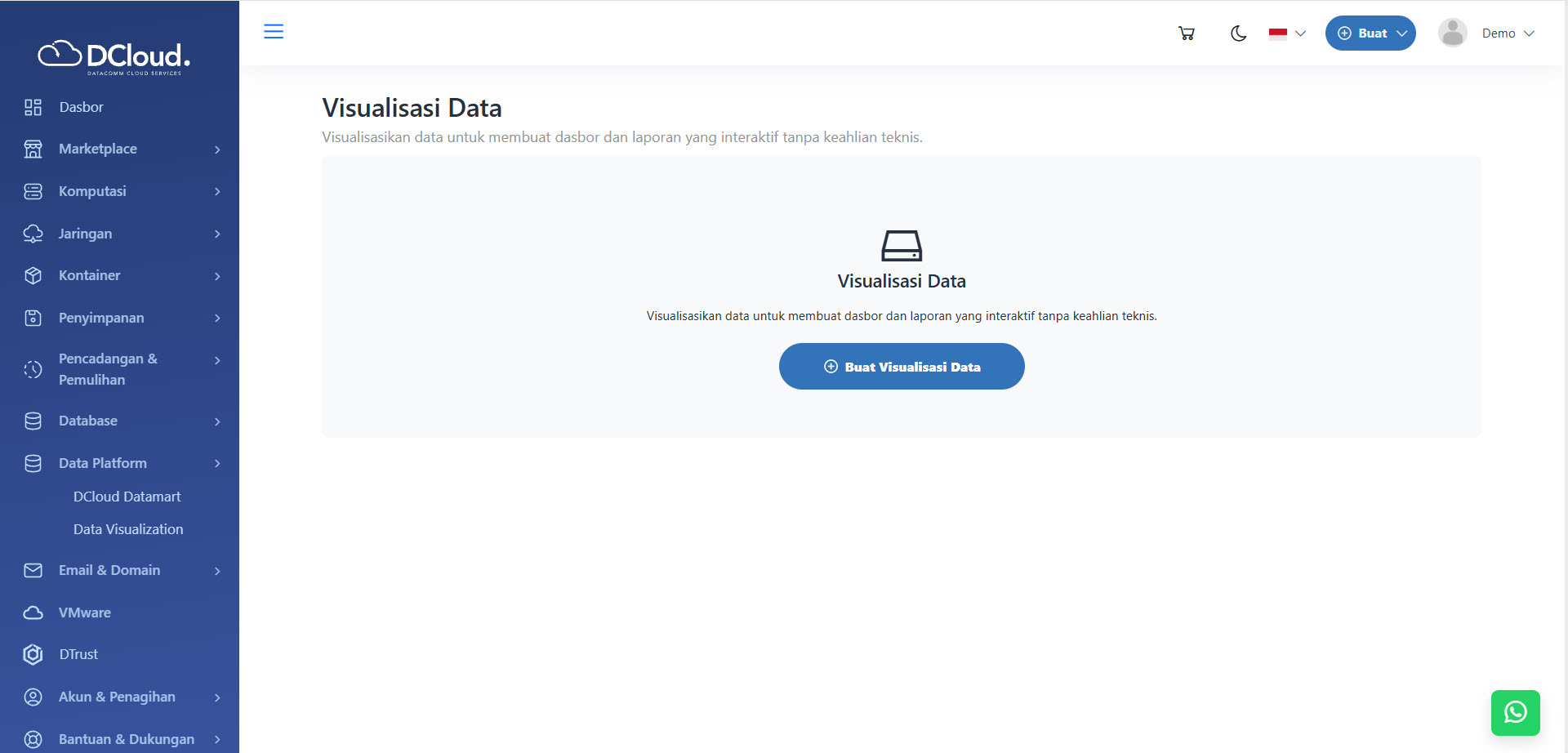
Gambar 1 Halaman Data Visualization - Kemudian, akan tampil halaman seperti berikut ini:
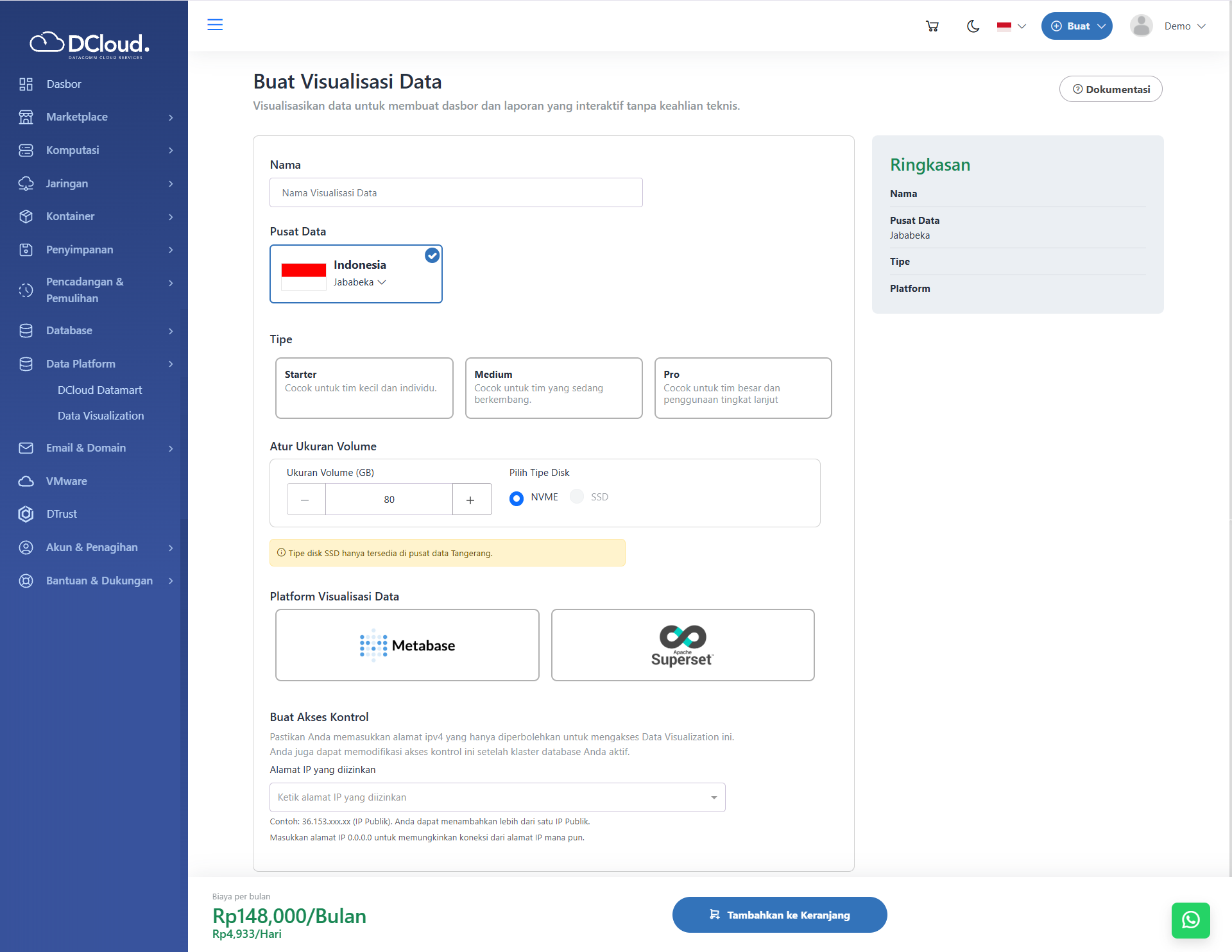
Gambar 2 Halaman Buat Data Visualization - Masukkan nama Visualisasi Data yang akan dibuat pada kolom Nama.
- Pilih Pusat Data yang sesuai dengan kebutuhan pengguna dari pilihan yang tersedia, yaitu pusat data Jakarta, Jababeka dan Tanggerang.
- Pilih Tipe dari pilihan yang tersedia, yaitu Starter, Medium dan Pro.
- Masukkan ukuran Volume yang ingin digunakan. Minimal ukuran volume yang tersedia adalah 80 GB.
- Pilih tipe volume yang ingin digunakan. Tipe disk NVME tersedia di Pusat Data Jakarta dan Jababeka, sedangkan tipe disk SSD tersedia di Pusat Data Tangerang.
- Pilih Platform Visualisasi Data yang sesuai dengan kebutuhan pengguna dari pilihan yang tersedia, yaitu Metabase dan Apache Superset.
- Jika memilih Apache Superset, pengguna dapat mengisi informasi Nama Pengguna dan Kata Sandi yang diinginkan.
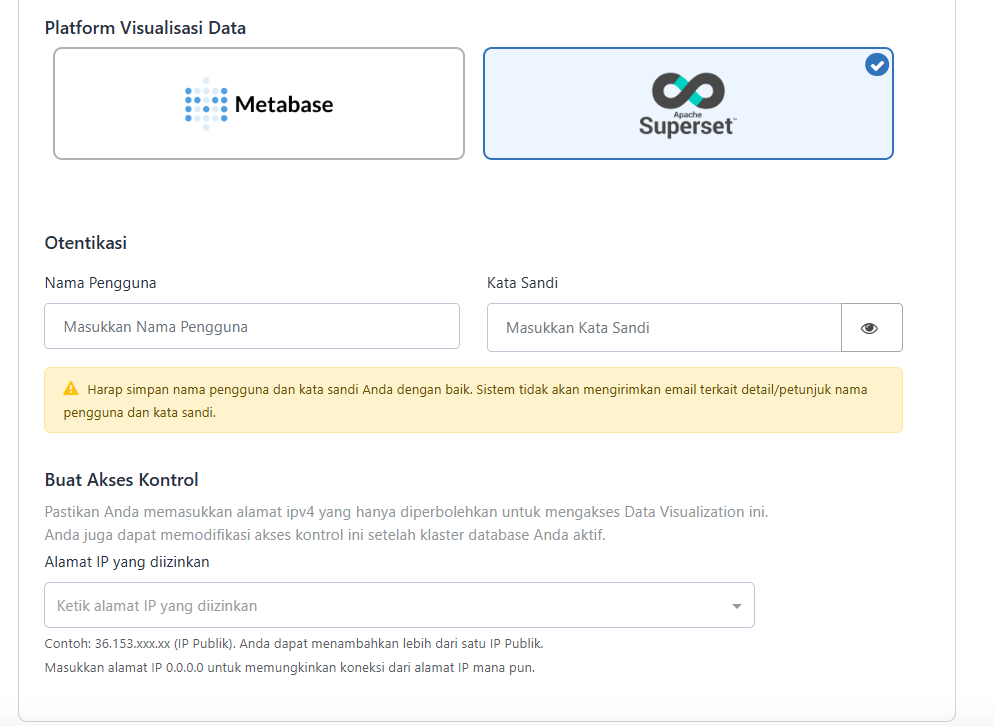
Gambar 3 Halaman Buat Data Visualization Apache Superset - Masukkan Alamat IP yang diijinkan untuk mengakses Data Visualization. Setelah mengisikan alamat IP dapat menekan tombol Enter atau menekan Add Item.
- Apabila data sudah terisi seluruhnya, pengguna dapat menekan tombol Tambahkan ke Keranjang dan beralih otomatis ke halaman pembayaran.
- Setelah selesai melakukan pembayaran, maka layanan akan segera ter-provisioning. Apabila terjadi kendala pada layanan DCloud, pengguna dapat mengubungi kami melalui chat WA ataupun melalui email support@dcloud.co.id.