
Replikasi Bucket berfungsi untuk melakukan sinkronisasi data (object) secara real-time dari bucket pada layanan DObject ataupun layanan object storage yang kompatibel dengan protokol S3 (seperti Amazon S3, Google Cloud Storage, atau penyedia lainnya) ke dalam bucket Anda. Untuk melakukan replikasi bucket, silakan ikuti langkah-langkah berikut:
- Buka menu Replikasi Bucket, kemudian akan tampil halaman seperti berikut ini.
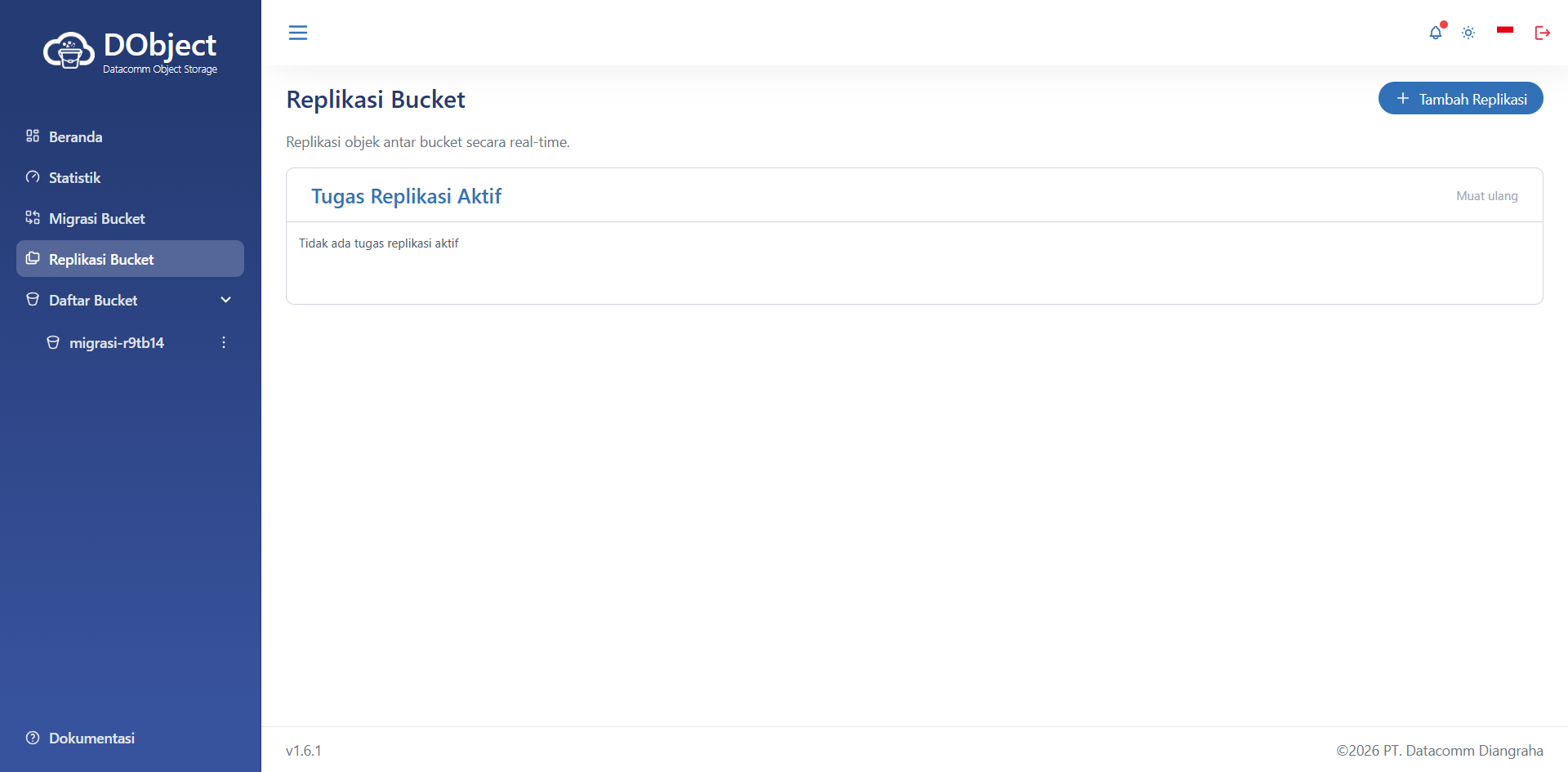
Halaman Replikasi Bucket - Klik tombol Tambah Replikasi, kemudian akan tampil halaman seperti berikut ini.
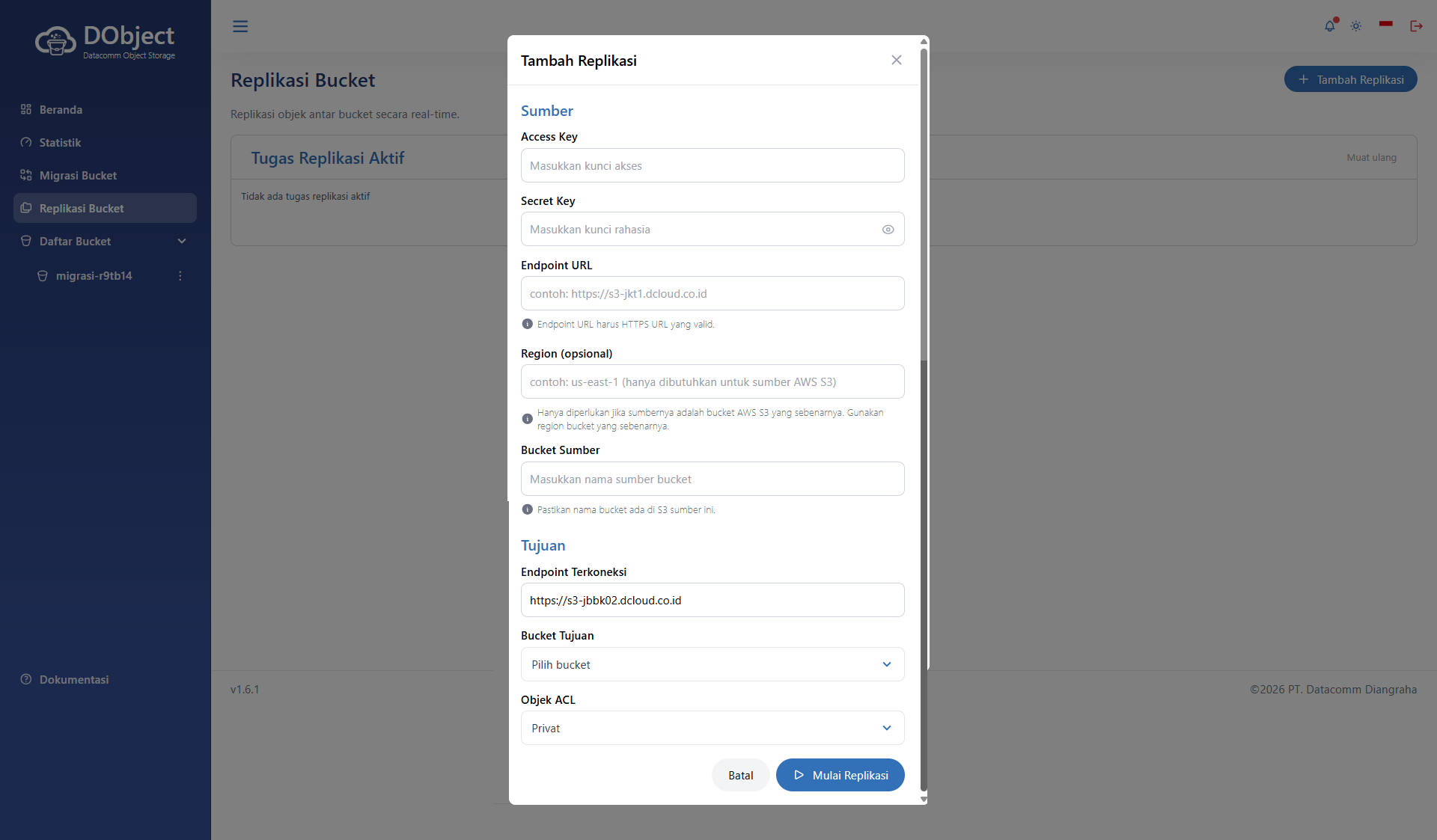
Halaman Tambah Replikasi - Konfigurasi Sumber (Source): Bagian ini digunakan untuk menghubungkan sistem dengan layanan storage asal yang datanya ingin Anda sinkronkan:
- Access Key: Masukkan kunci akses (access key) dari kredensial storage S3 sumber Anda.
- Secret Key: Masukkan kunci rahasia (secret key) yang berpasangan dengan access key tersebut.
- Endpoint URL: Masukkan alamat URL endpoint dari penyedia S3 asal. Pastikan URL yang Anda masukkan valid dan menggunakan protokol HTTPS (contoh: https://s3-jbbk-dcloud.co.id).
- Region (opsional): Kolom ini hanya perlu diisi jika storage asal Anda secara spesifik menggunakan layanan AWS S3 (contoh: us-east-1). Kosongkan bagian ini jika menggunakan penyedia selain AWS.
- Bucket Sumber: Masukkan nama bucket asal secara spesifik. Pastikan bucket tersebut benar-benar ada dan dapat diakses pada endpoint sumber.
- Konfigurasi Tujuan (Destination): Bagian ini berfungsi untuk menentukan bucket tujuan tempat data akan disinkronisasikan di dalam sistem:
- Endpoint Terkoneksi: Kolom ini akan terisi secara otomatis (tidak dapat diubah) dengan alamat endpoint tujuan yang aktif di layanan Anda saat ini.
- Bucket Tujuan: Pilih bucket yang akan menjadi lokasi penerima data replikasi
- Objek ACL: Pilih tingkat hak akses keamanan (Access Control List) untuk objek yang direplikasi dari pilihan yang tersedia, yaitu Privat, Publik dan Sama dengan bucket sumber.
- Pastikan seluruh form telah terisi dengan benar, lalu klik tombol Mulai Replikasi untuk mengaktifkan sinkronisasi data.
- Saat proses replikasi berjalan atau telah selesai, sistem akan menampilkan jendela log (catatan aktivitas) seperti gambar di bawah ini. Anda dapat menutup jendela log tersebut dengan mengklik ikon X pada sudut kanan atas.
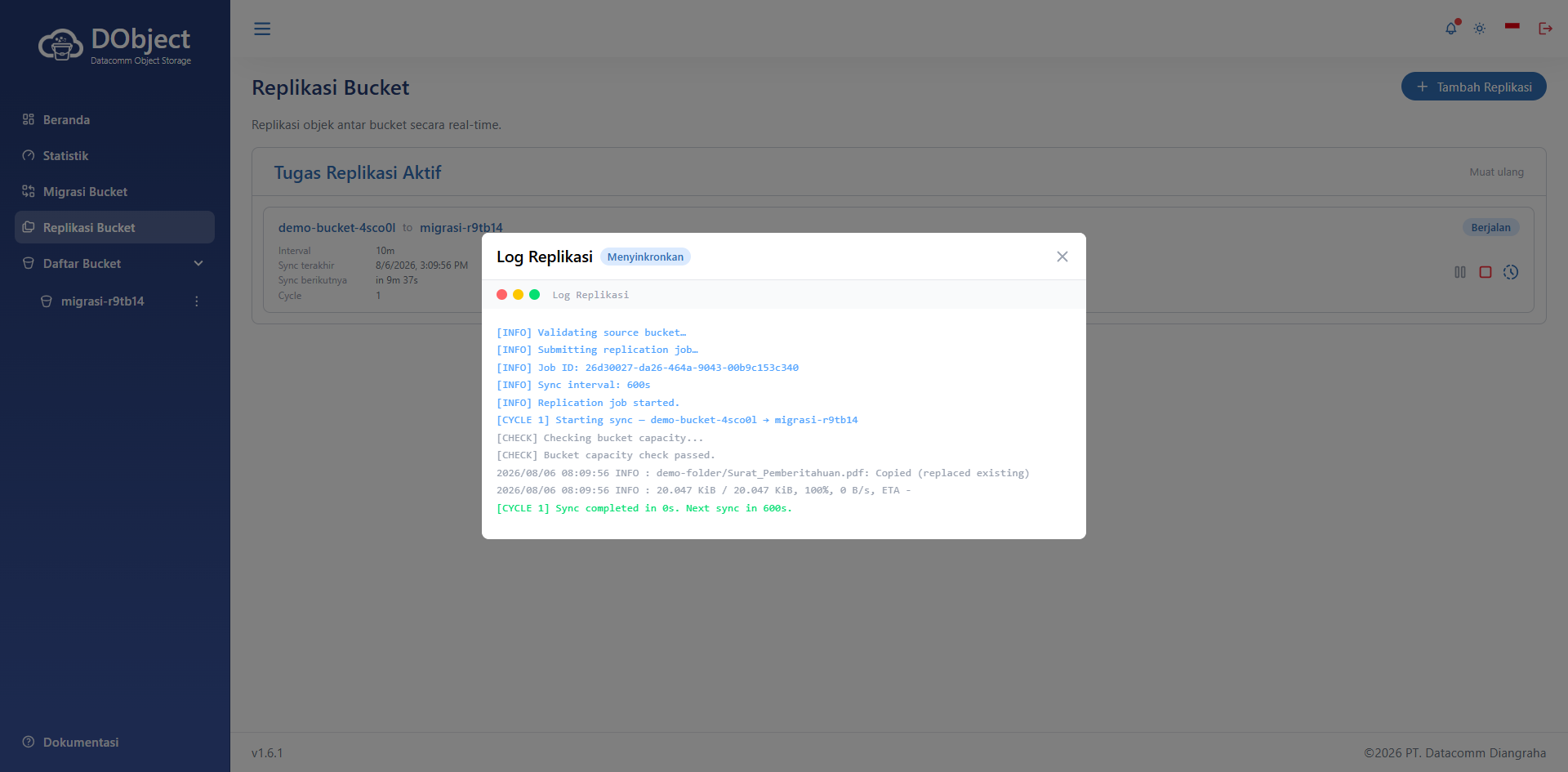
Halaman Log Replikasi - Untuk melihat kembali catatan aktivitas migrasi sebelumnya, Anda dapat mengklik icon History pada daftar Riwayat Migrasi.
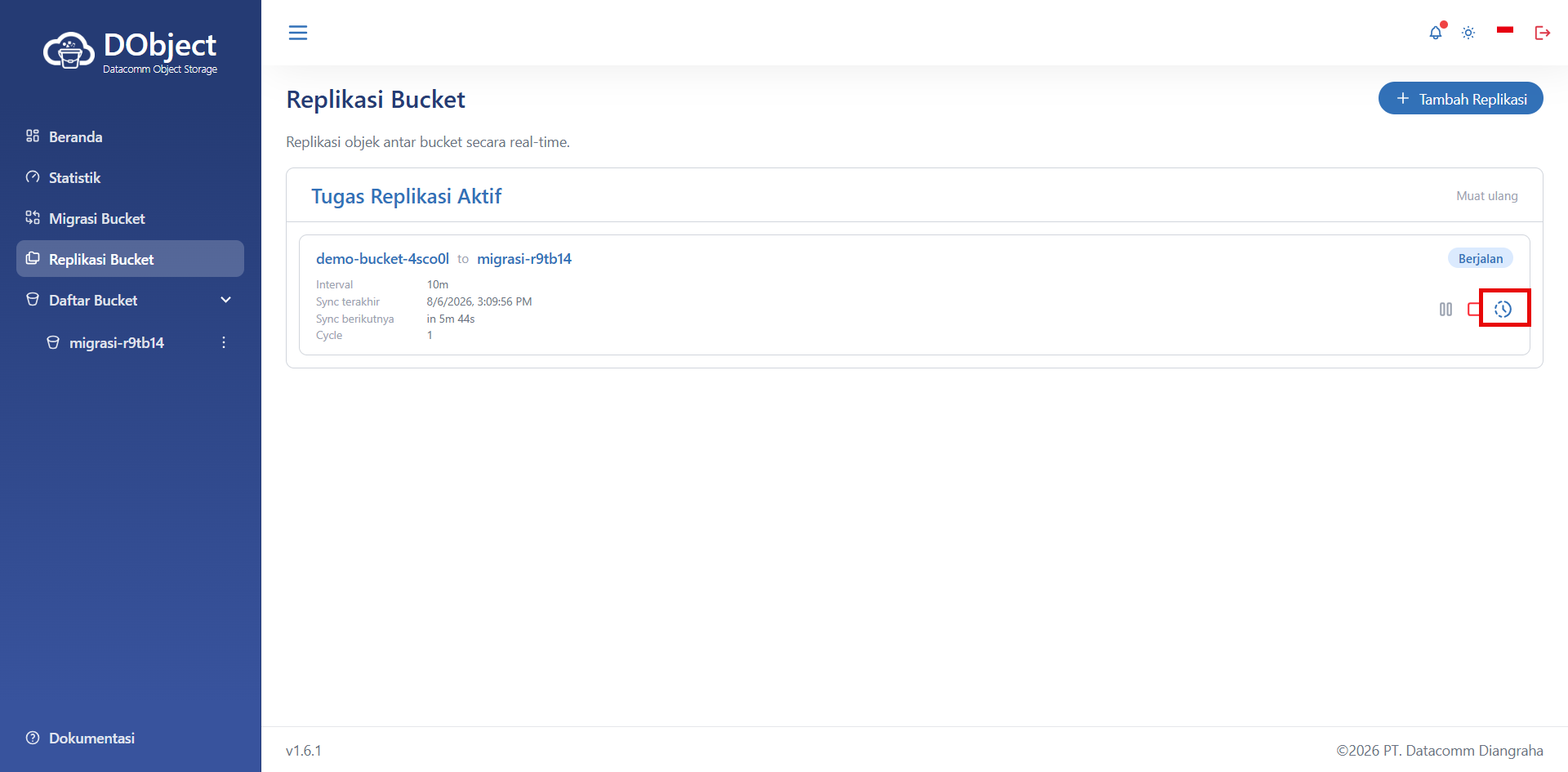
Tombol Riwayat Replikasi - Apabila diperlukan, Anda juga dapat menghentikan sementara proses sinkronisasi dari daftar Replikasi Aktif dengan mengklik Icon Pause.
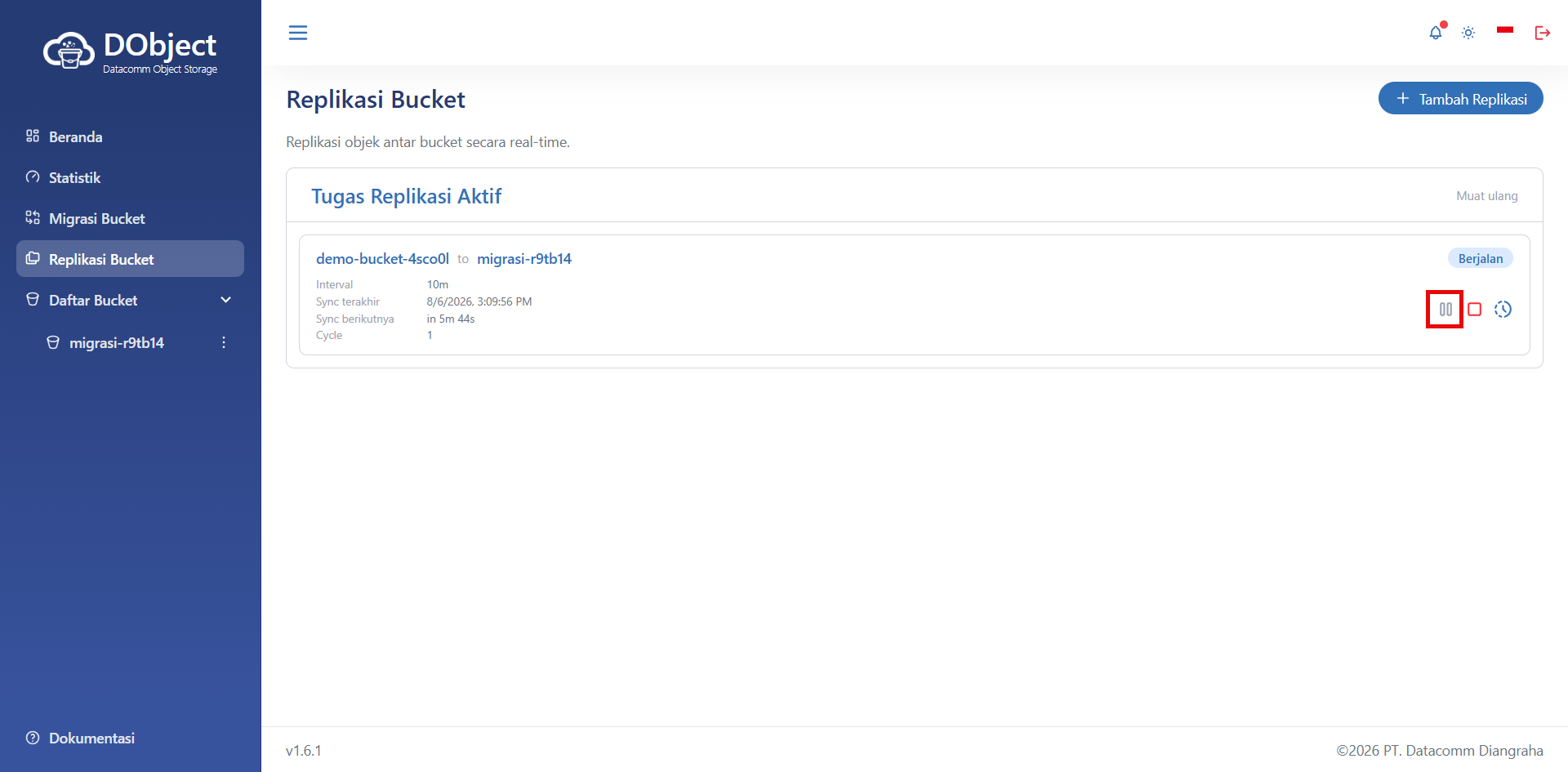
Tombol Pause Replikasi - Untuk mengaktifkan kembali proses sinkronisasi dapat mengklik icon Play.
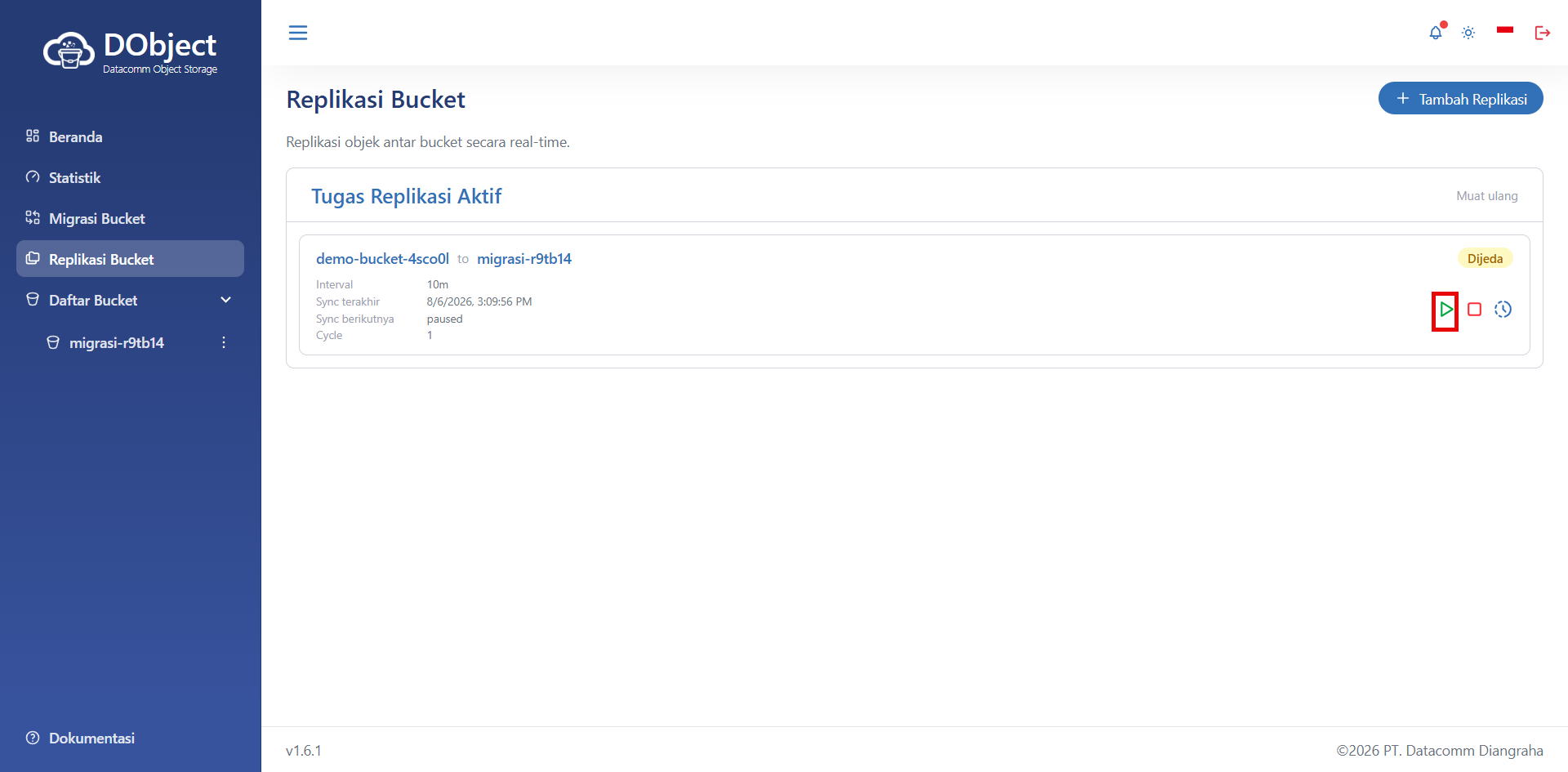
Tombol Jalankan Kembali Replikasi - Anda dapat menghentikan proses sinkronisasi secara permanen dengan mengklik icon Stop pada daftar Tugas Replikasi Aktif.
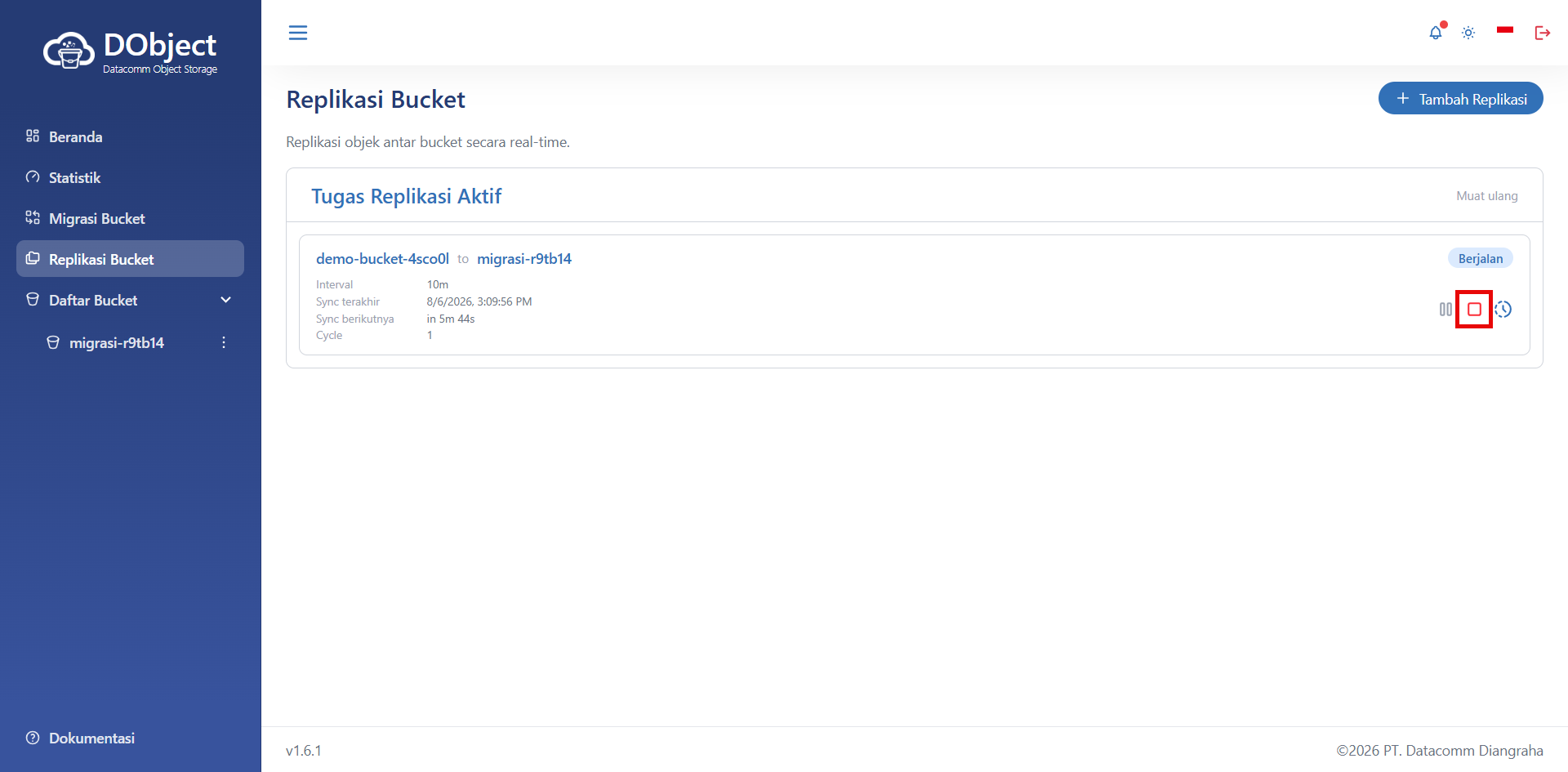
Tombol Stop Replikasi - Selanjutnya akan tampil halaman konfirmasi seperti berikut ini.
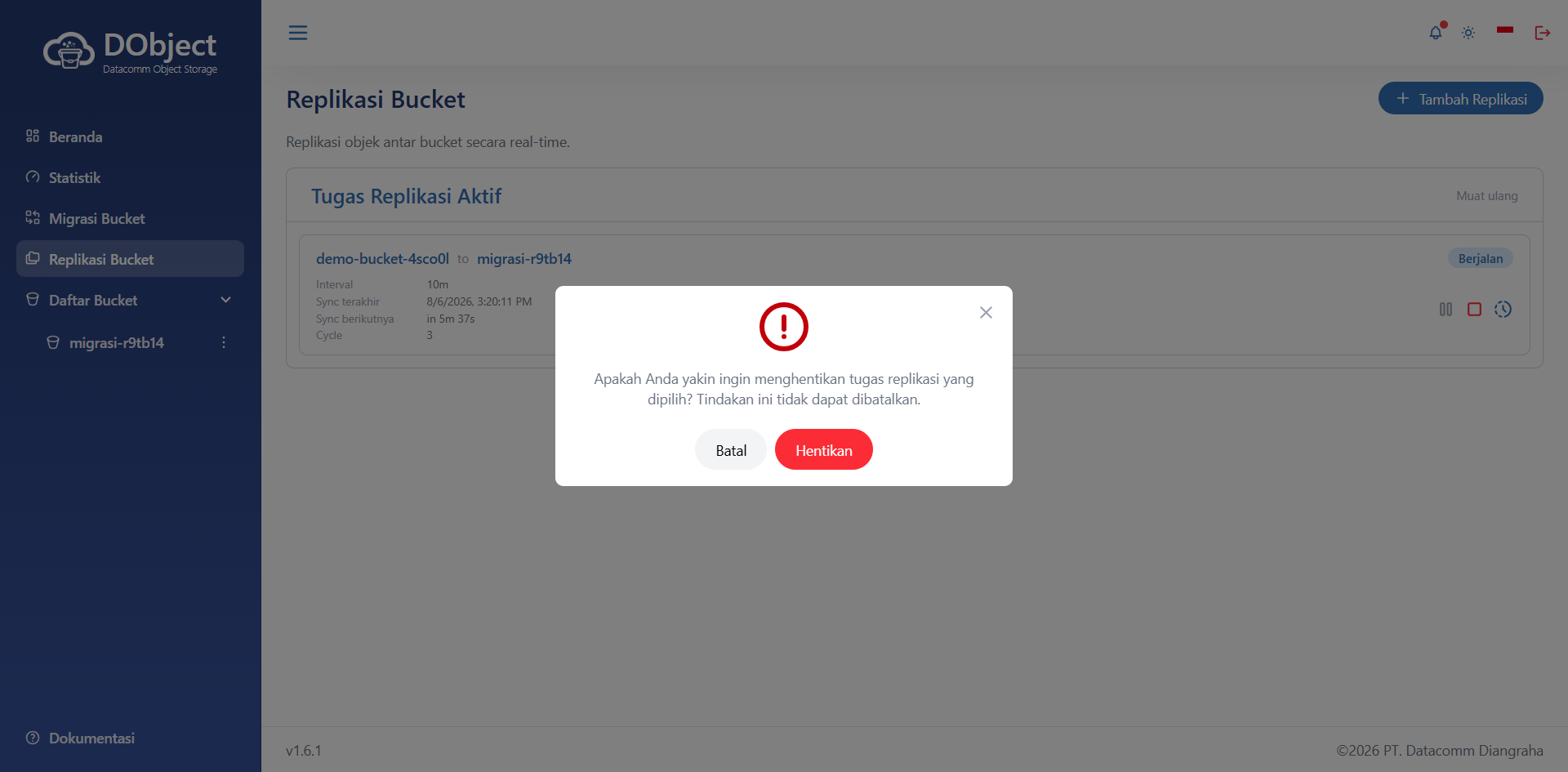
Konfirmasi Penghentian Replikasi - Klik tombol Hentikan untuk menyetujui penghentian replikasi. Atau tekan tombol Batal untuk kembali ke halaman sebelumnya.