
Layanan EWS (Exchange Web Services) memberikan fleksibilitas kepada pengguna untuk menyesuaikan pengaturan sinkronisasi akun sesuai kebutuhan, termasuk mengaktifkan atau menonaktifkan layanan EWS. Berikut beberapa fitur pada pengaturan EWS:
A. Mengaktifkan Layanan EWS
Fitur ini digunakan untuk membuka akses sinkronisasi lanjutan pada akun email, sehingga akun email pengguna terhubung dengan EWS (Exchange Web Services). Untuk mengaktifkan layanan EWS, silakan lakukan langkah-langkah berikut:
- Buka menu Email & Domain dan pilih sub-menu
- Pilih layanan yang akan dilihat rinciannya, kemudian klik tombol titik tiga pada layanan yang diinginkan seperti gambar dibawah ini:
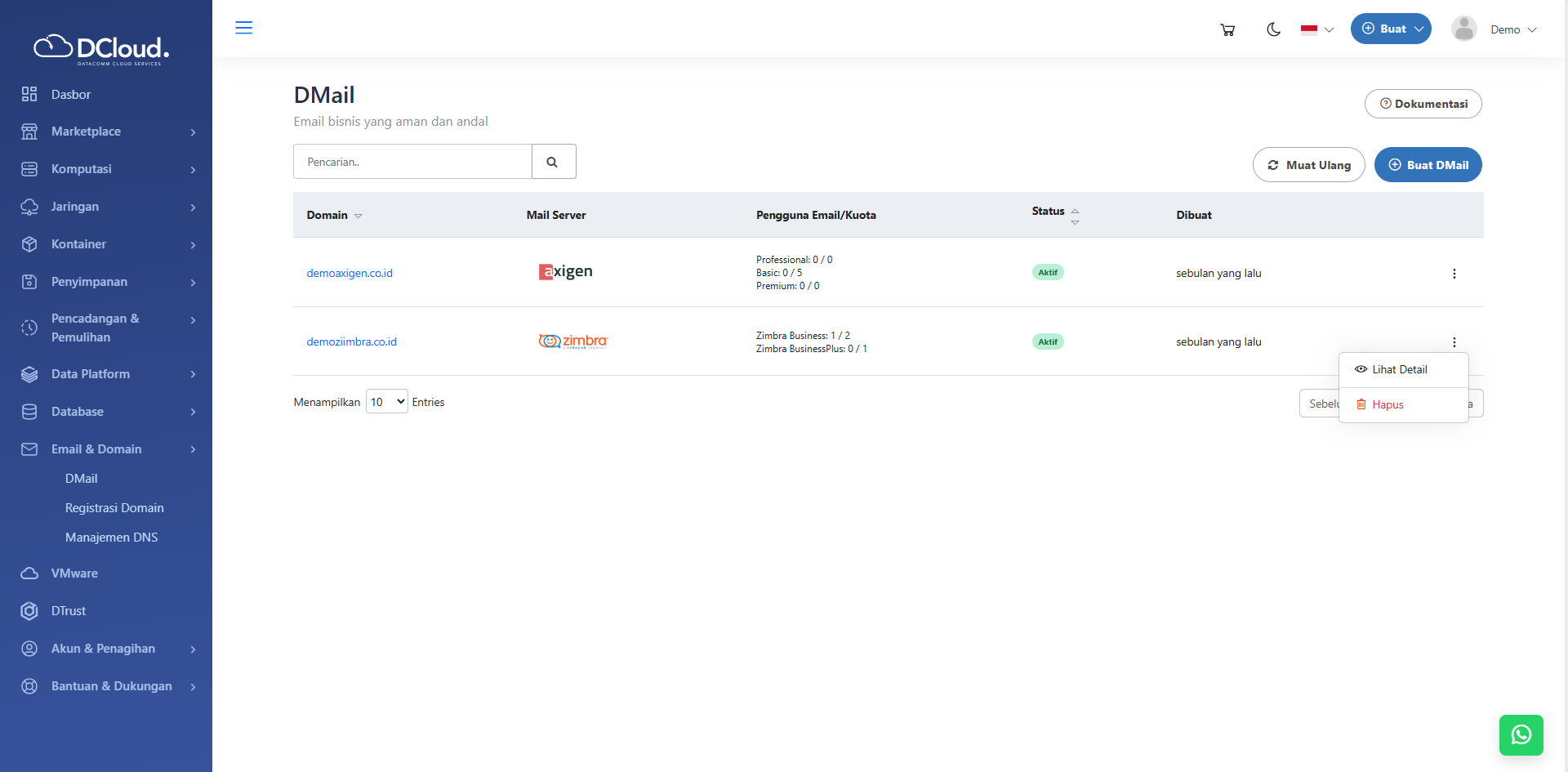
Gambar 1. Halaman Pilihan Lihat Detail - Klik tombol Lihat Detail, kemudian akan tampil detail layanan seperti gambar dibawah ini:
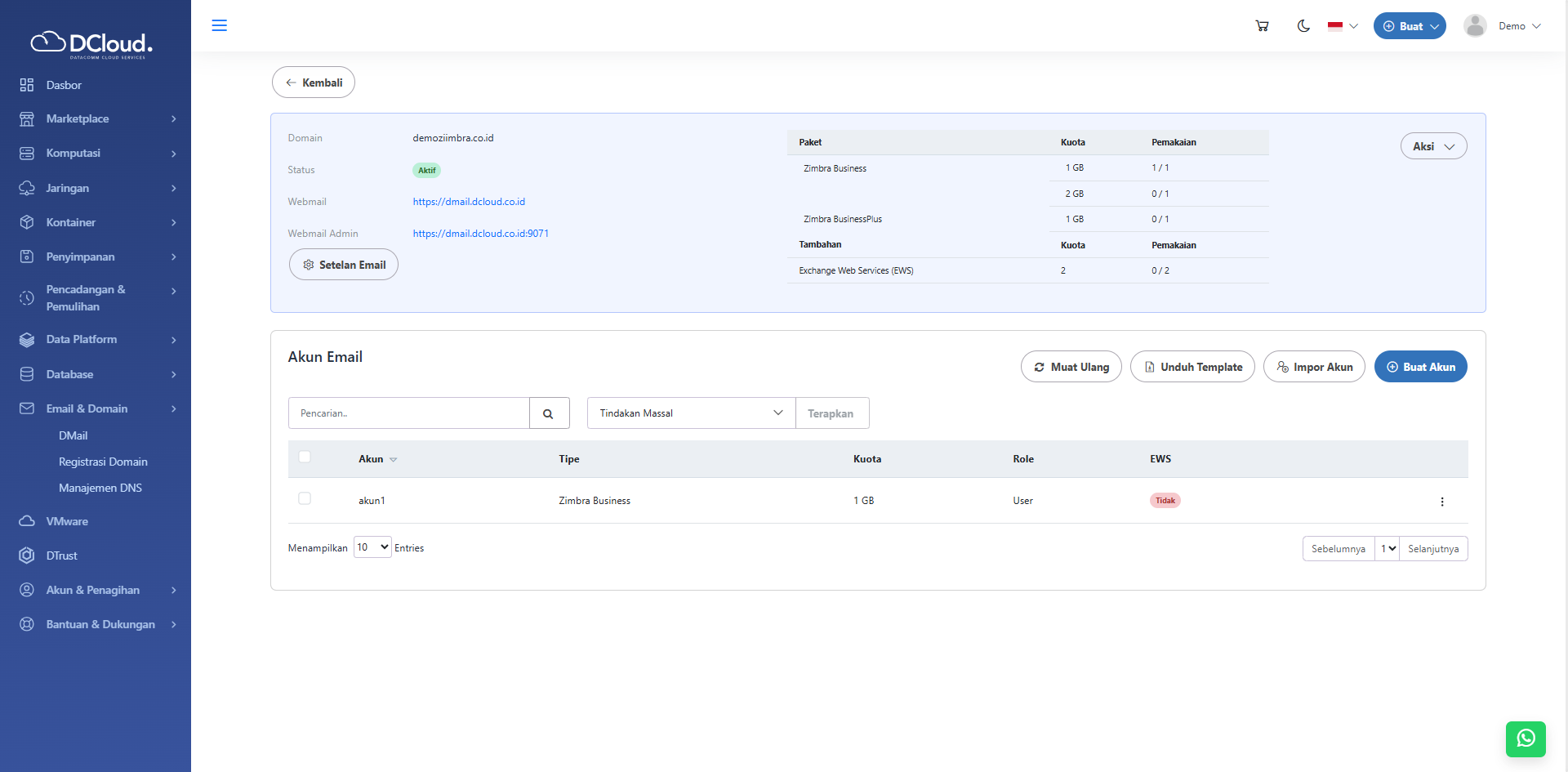
Gambar 2. Halaman Detail DMail - Pilih akun email yang belum memiliki akses EWS (ditandai dengan status EWS Tidak) dengan cara memberikan tanda centang (checklist) di sebelah nama akun tersebut.
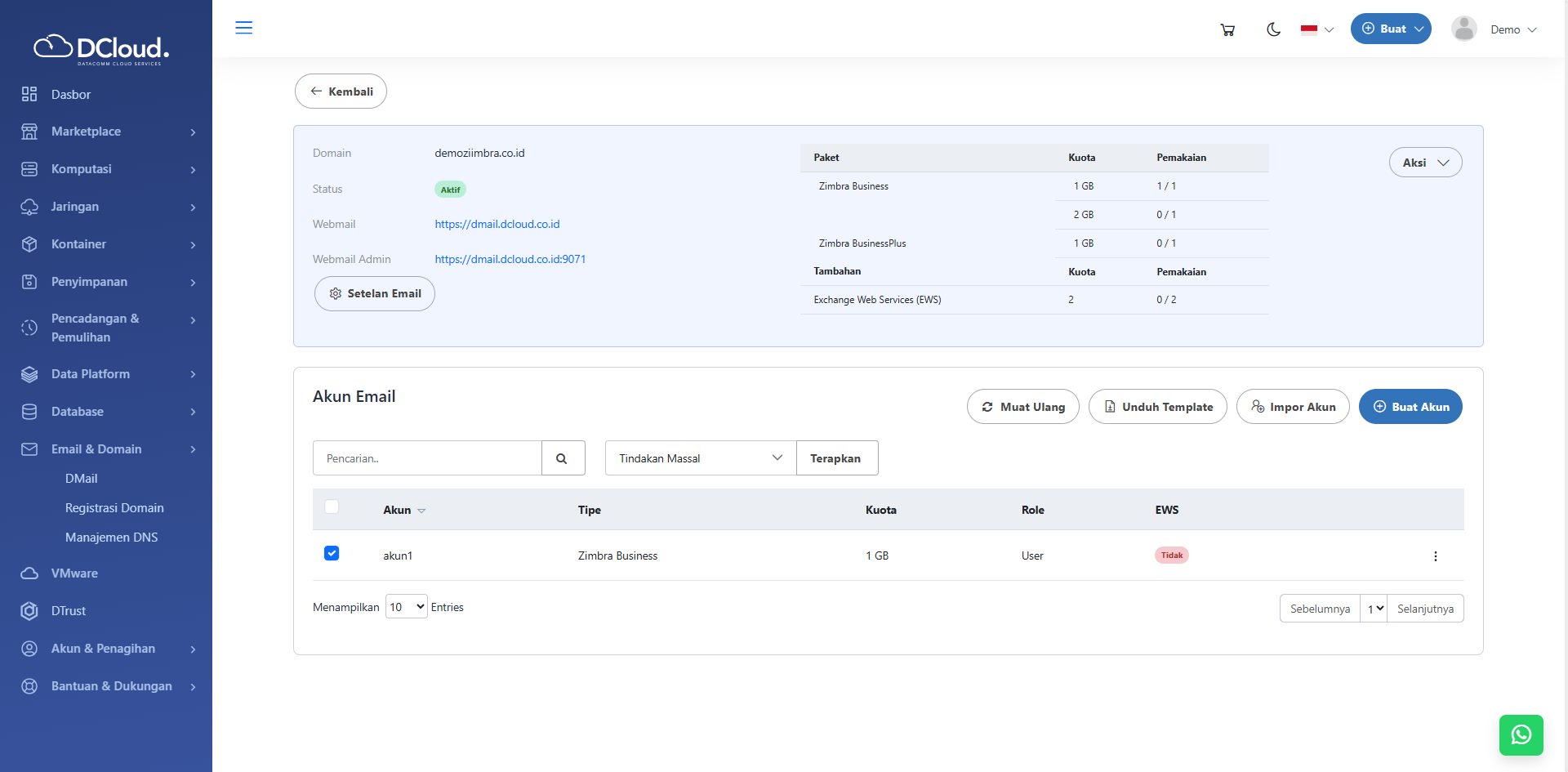
Gambar 3. Halaman Detail DMail - Pada Tindakan Massal, pilih opsi Aktifkan EWS, lalu klik tombol Terapkan.
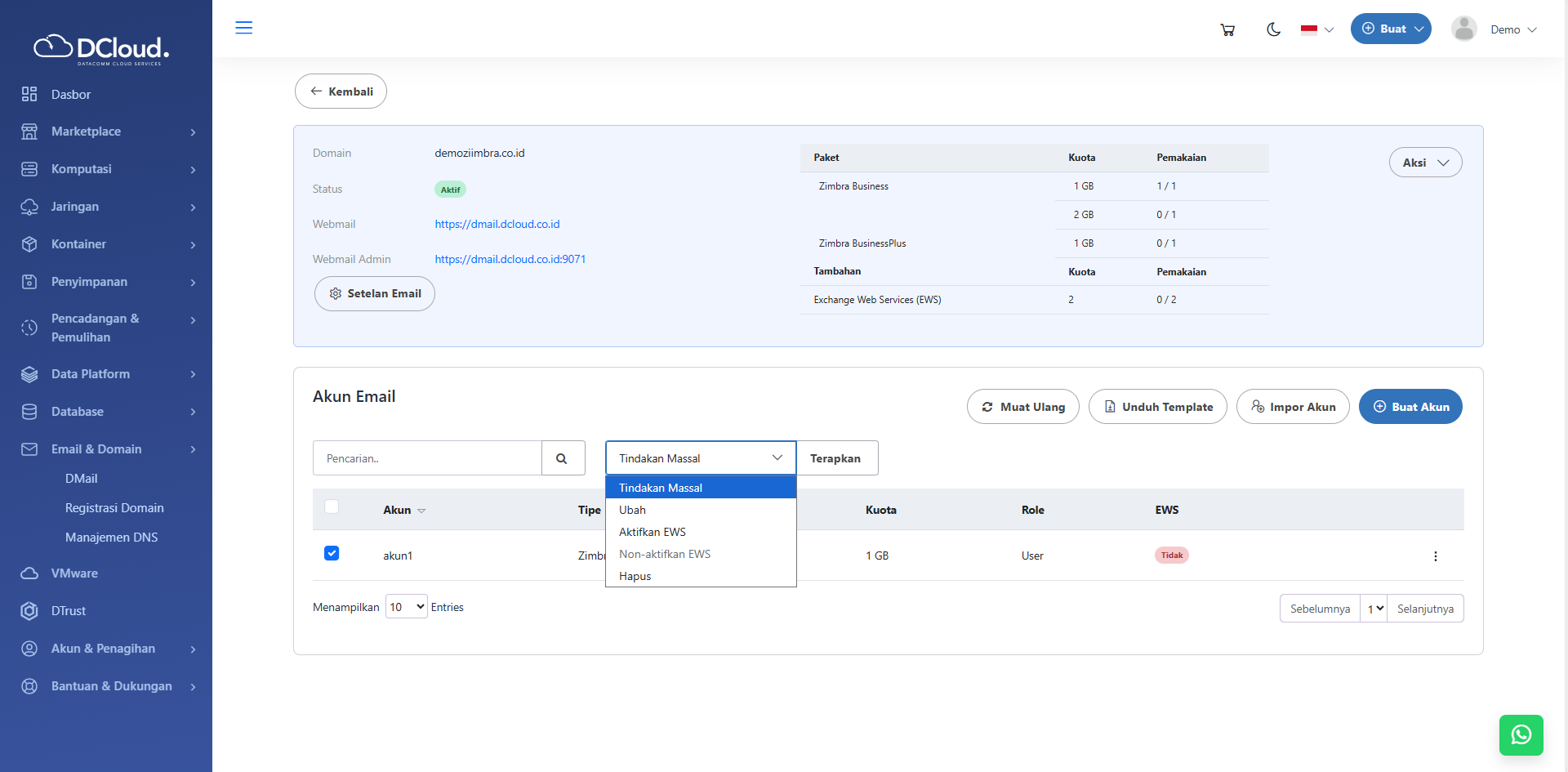
Gambar 4. Halaman Tindakan Massal - Saat layar memunculkan kotak dialog konfirmasi penambahan kuota EWS, klik tombol Pasangkan.
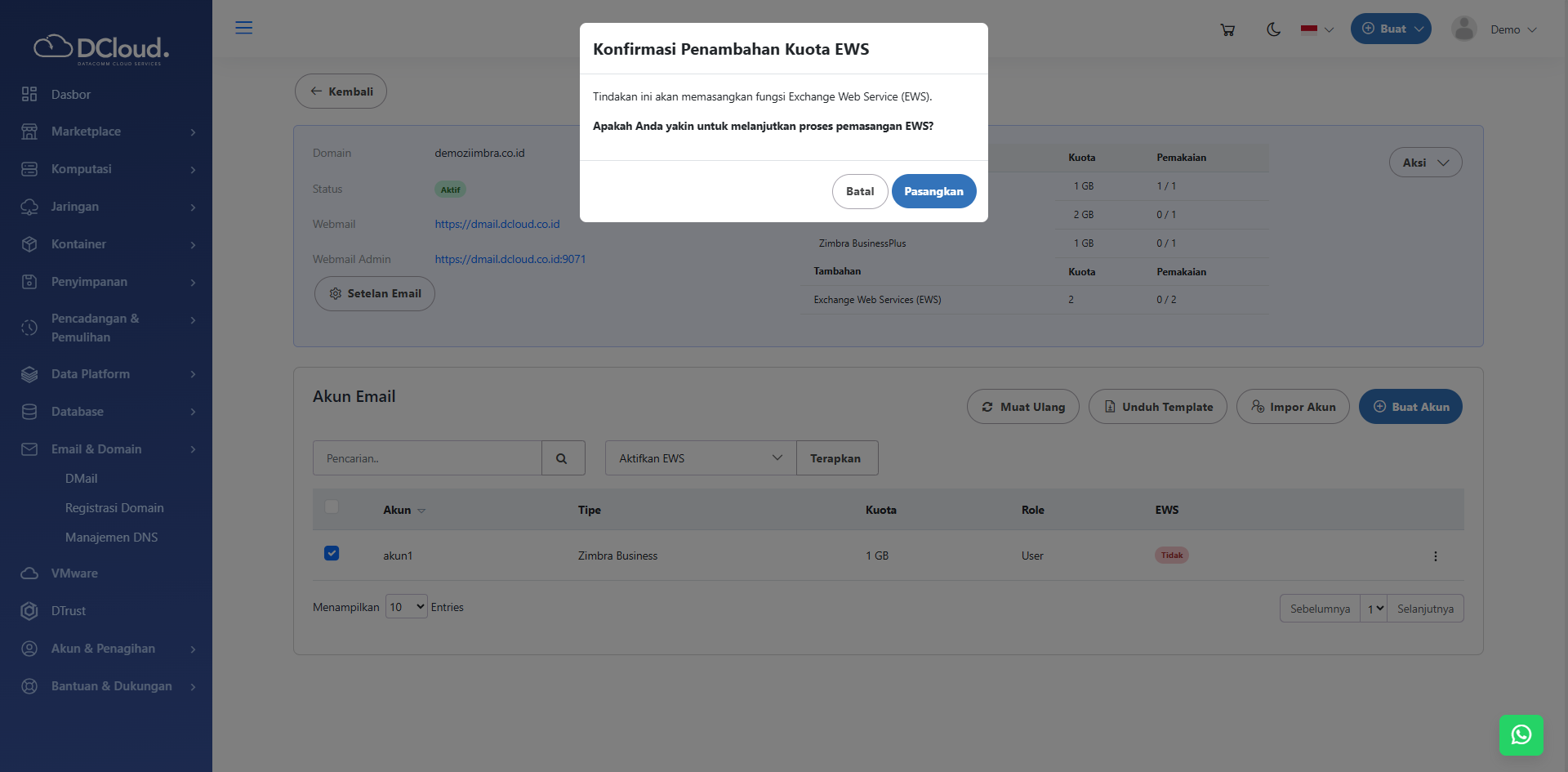
Gambar 5. Halaman Konfirmasi Pengaktifan EWS - Apabila berhasil, indikator status EWS pada akun tersebut akan otomatis berubah dari Tidak menjadi Ya.
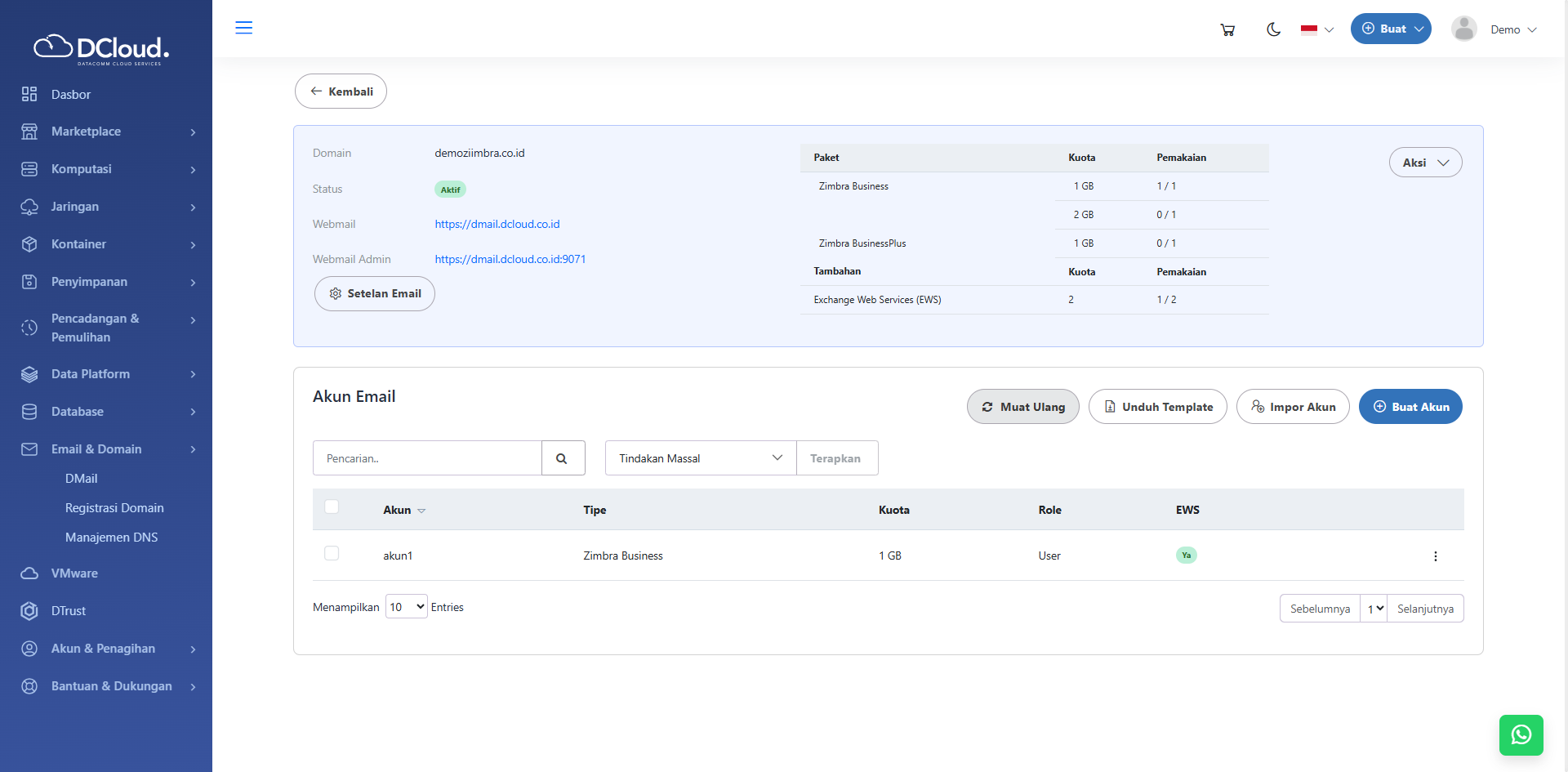
Gambar 6. Halaman EWS Berhasil Dilampirkan
B. Menonaktifkan Layanan EWS
Fitur ini digunakan untuk memutus atau menutup akses sinkronisasi akun pada perangkat dan aplikasi eksternal (seperti Outlook atau smartphone). Penonaktifan ini hanya berfungsi untuk memblokir jalurnya saja, sehingga tidak akan menghapus alokasi kuota EWS maupun menghilangkan data email pengguna yang tersimpan di dalam sistem. Untuk menonaktifkan layanan EWS, silakan lakukan langkah-langkah berikut:
- Buka menu Email & Domain dan pilih sub-menu
- Pilih layanan yang akan dilihat rinciannya, kemudian klik tombol titik tiga pada layanan yang diinginkan seperti gambar dibawah ini:
Gambar 7. Halaman Pilihan Lihat Detail - Klik tombol Lihat Detail, kemudian akan tampil detail layanan seperti gambar dibawah ini:
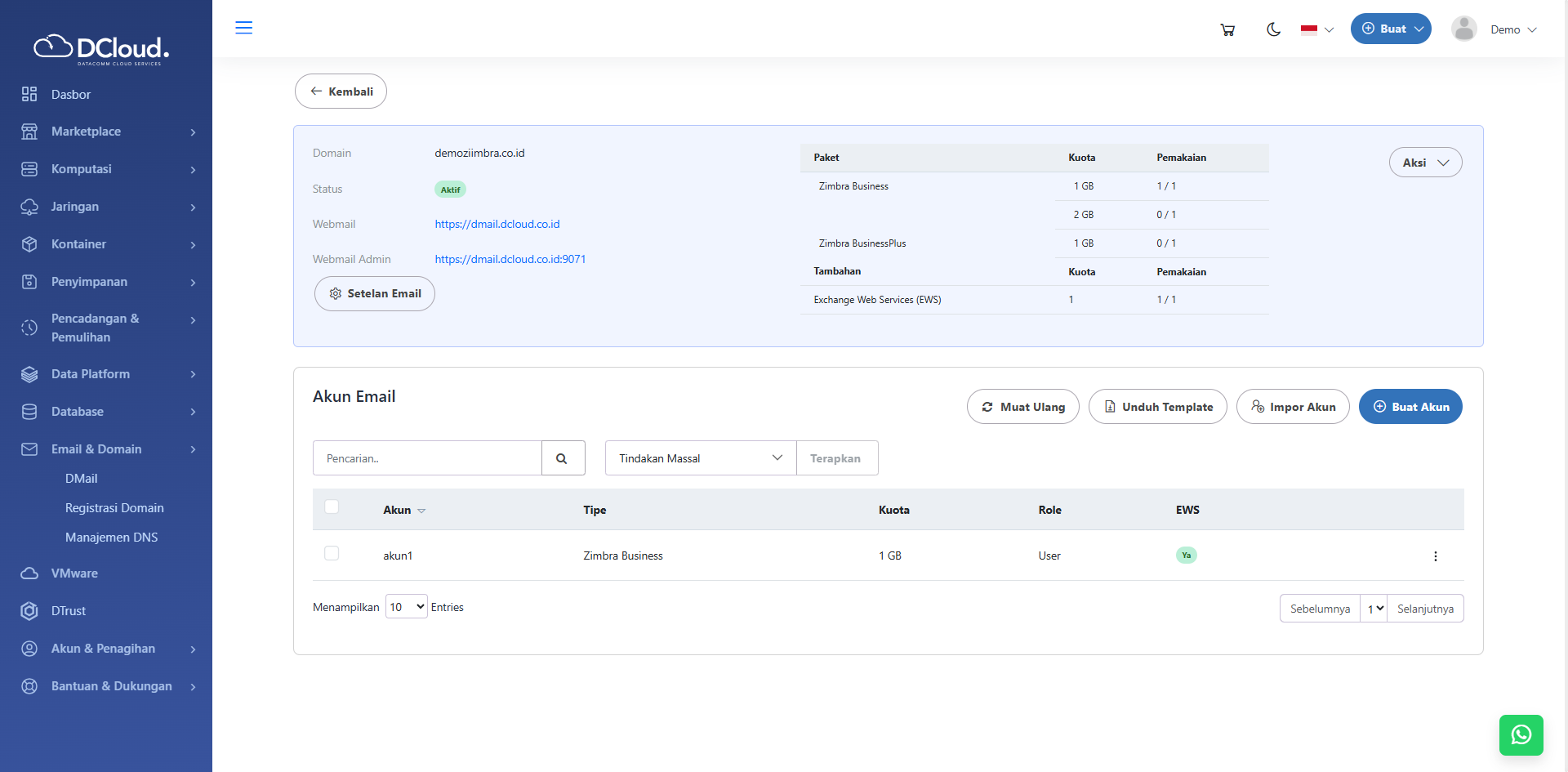
Gambar 8. Halaman Detail DMail - Pilih akun email yang akan ditutup akses EWS-nya (ditandai dengan status EWS Ya) dengan cara memberikan tanda centang (checklist) di sebelah nama akun tersebut.
- Pada Tindakan Massal, pilih opsi Non-aktifkan EWS, lalu klik tombol Terapkan.
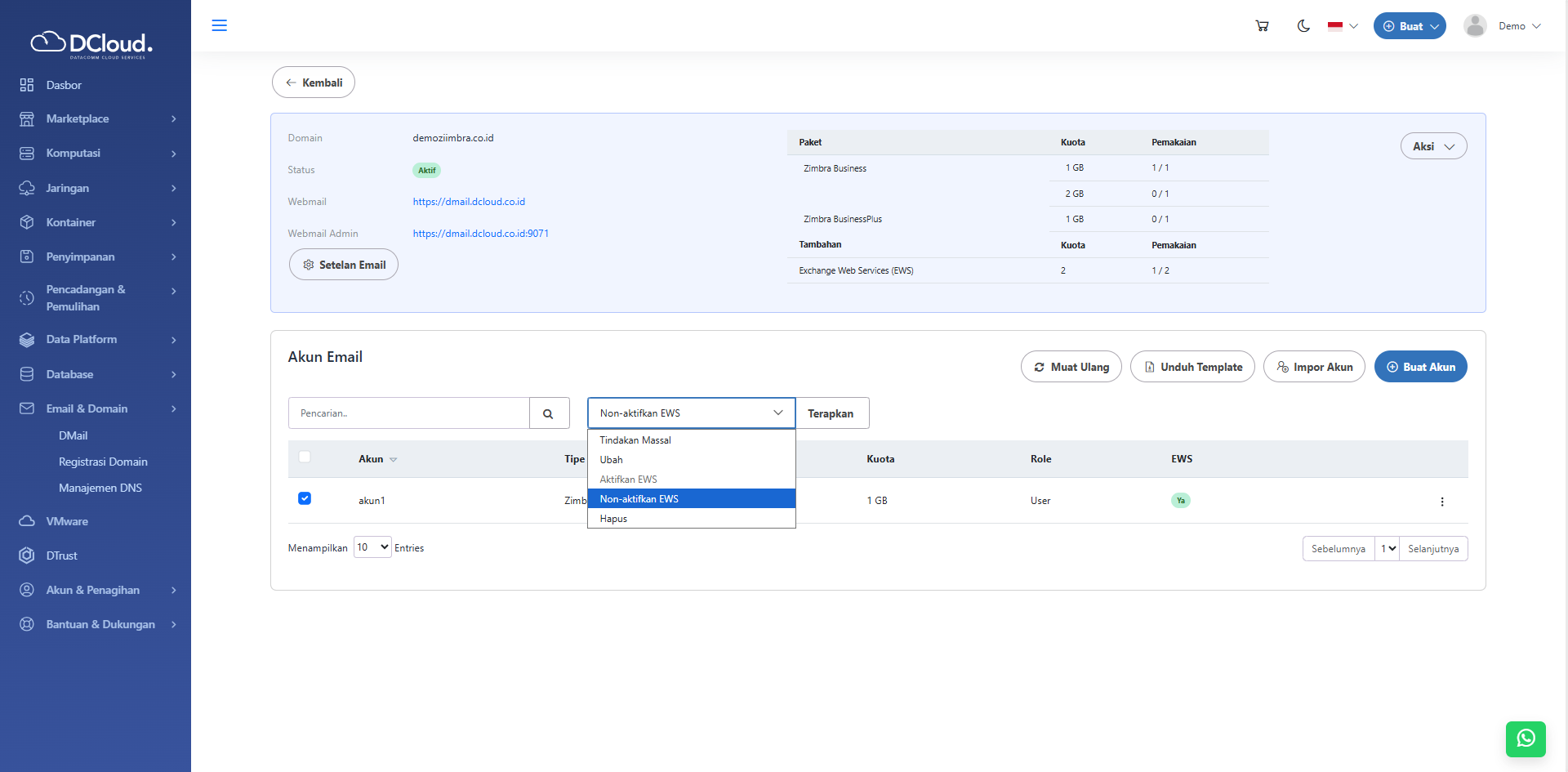
Gambar 9. Halaman Tindakan Massal - Saat layar memunculkan kotak dialog konfirmasi pelepasan kuota EWS, klik tombol Lepaskan.
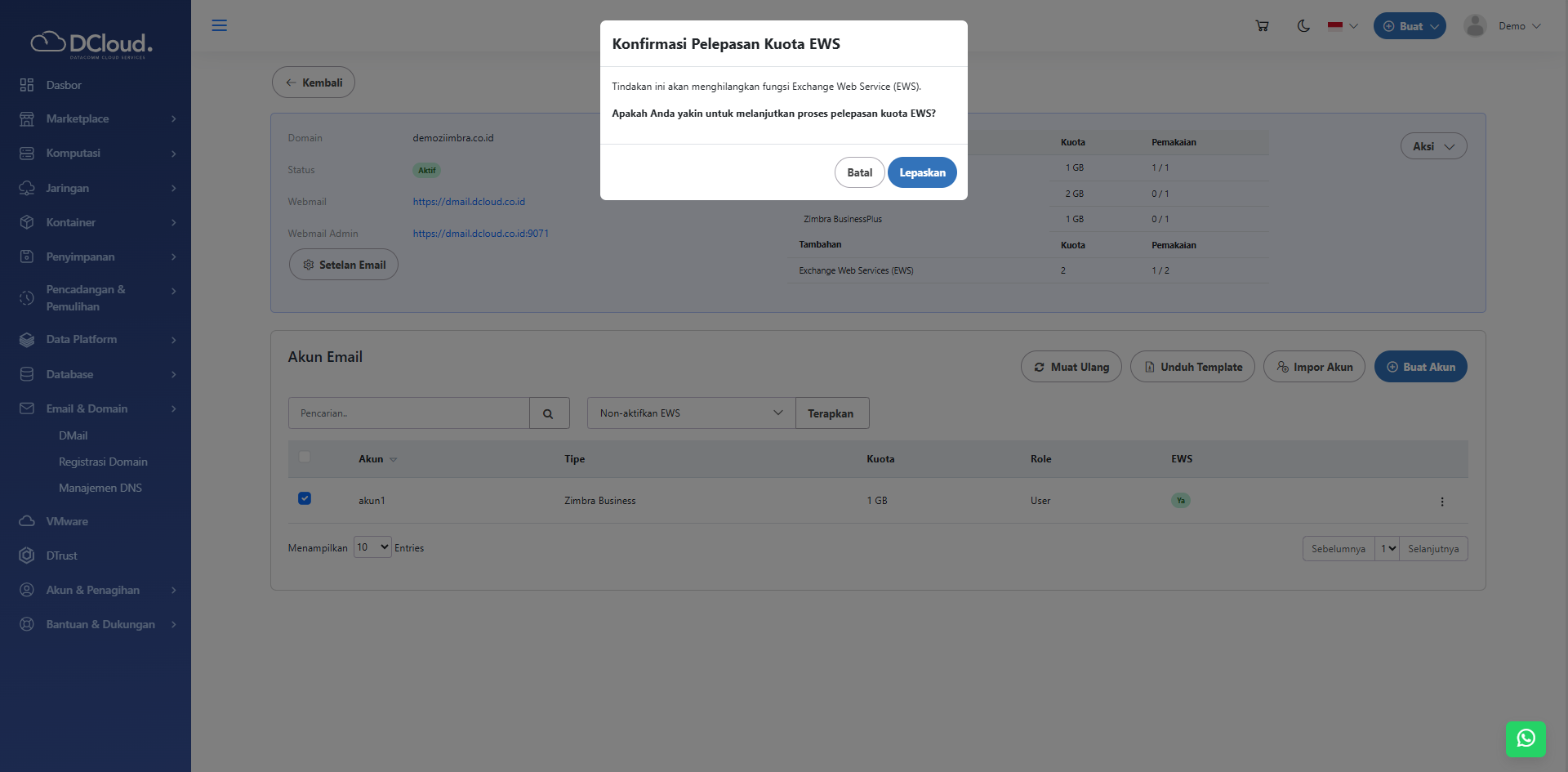
Gambar 11. Halaman Konfirmasi Pelepasan EWS - Apabila berhasil, indikator status EWS pada akun tersebut akan otomatis berubah dari Ya menjadi Tidak.
Gambar 12. Halaman EWS Berhasil Dilampirkan