
Tidakan Massal memberikan kemudahan bagi pengguna untuk mengelola banyak akun email sekaligus secara efektif dan efisien. Dibandingkan melakukan pengaturan secara manual satu per satu, fitur ini menyediakan opsi pengelolaan massal sebagai berikut:
A. Tindakan Massal Ubah
Fitur ini digunakan untuk mengubah atau memindahkan paket layanan dari belasan hingga ratusan akun email sekaligus ke paket yang berbeda dalam satu kali proses. Untuk melakukan ubah, silakan lakukan langkah-langkah berikut:
- Buka menu Email & Domain dan pilih sub-menu
- Pilih layanan yang akan dilihat rinciannya, kemudian klik tombol titik tiga pada layanan yang diinginkan seperti gambar dibawah ini:
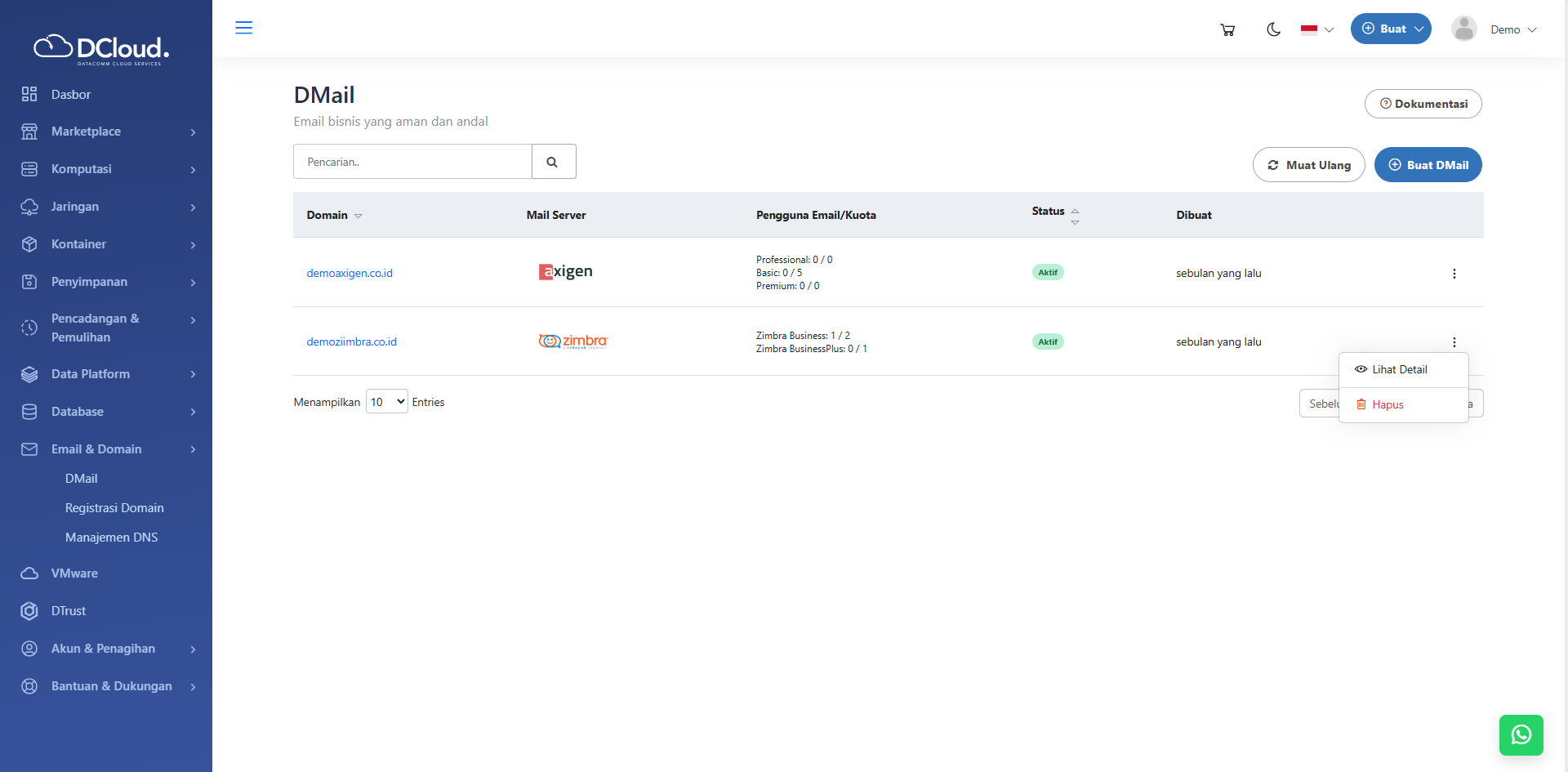
Gambar 1. Halaman Pilihan Lihat Detail - Klik tombol Lihat Detail, kemudian akan tampil detail layanan seperti gambar dibawah ini:
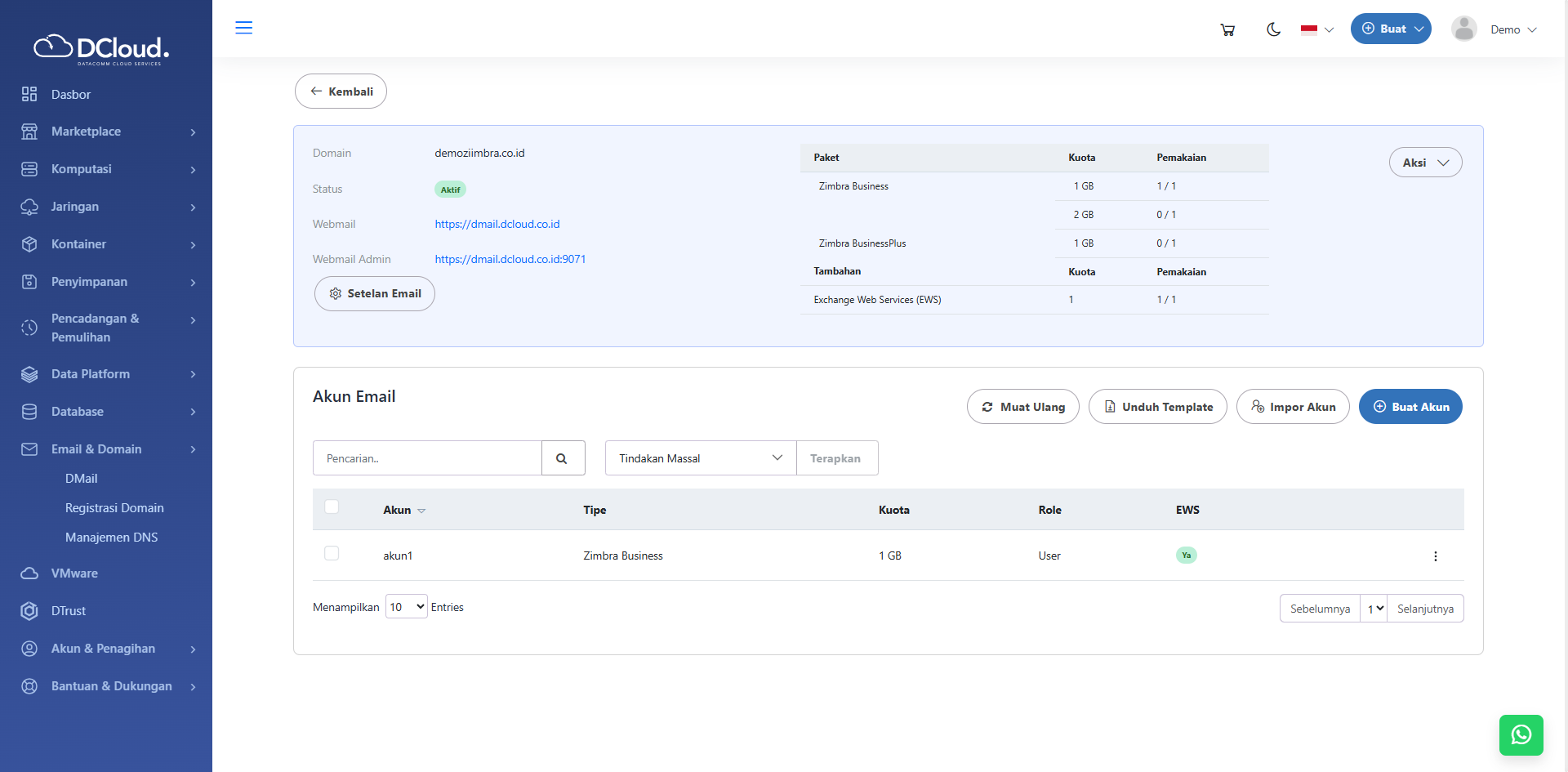
Gambar 2. Halaman Detail DMail - Pilih akun email yang akan diubah paketnya, dengan cara memberikan tanda centang (checklist) di sebelah nama akun tersebut.
- Pada Tindakan Massal, pilih opsi Ubah, lalu klik tombol Terapkan.
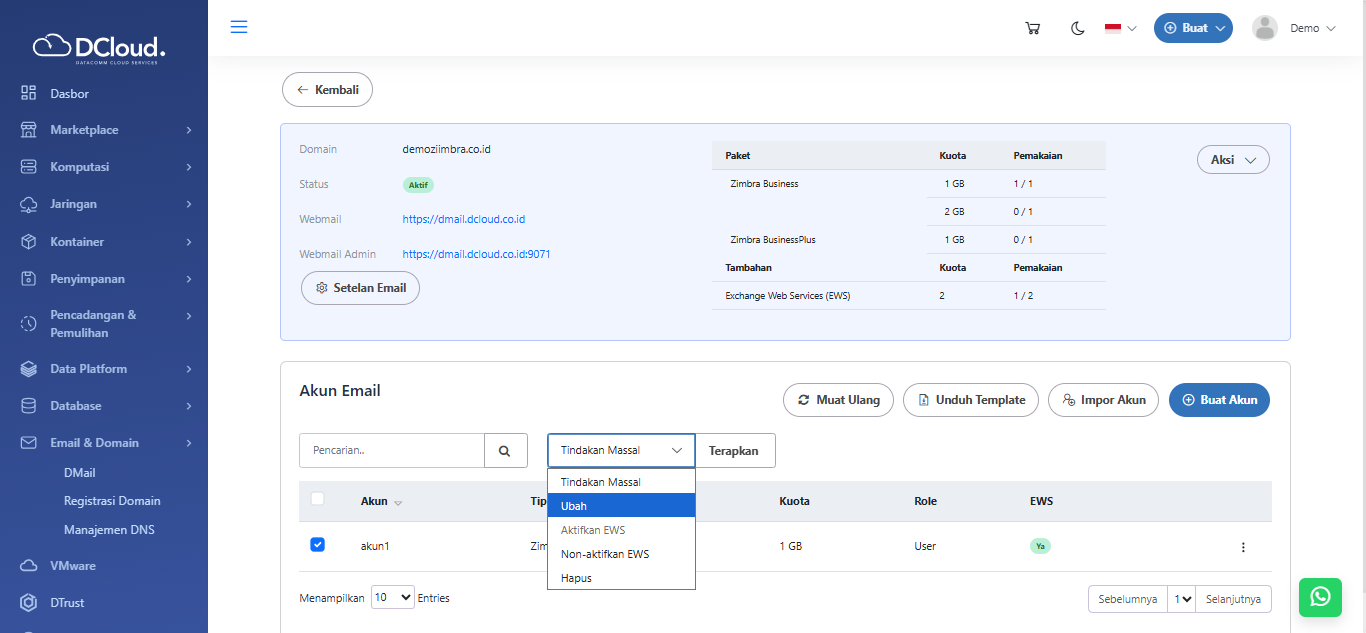
Gambar 3. Halaman Tindakan Massal - Pilih Tipe Paket dan Kuota Selanjutnya klik tombol Perbarui.
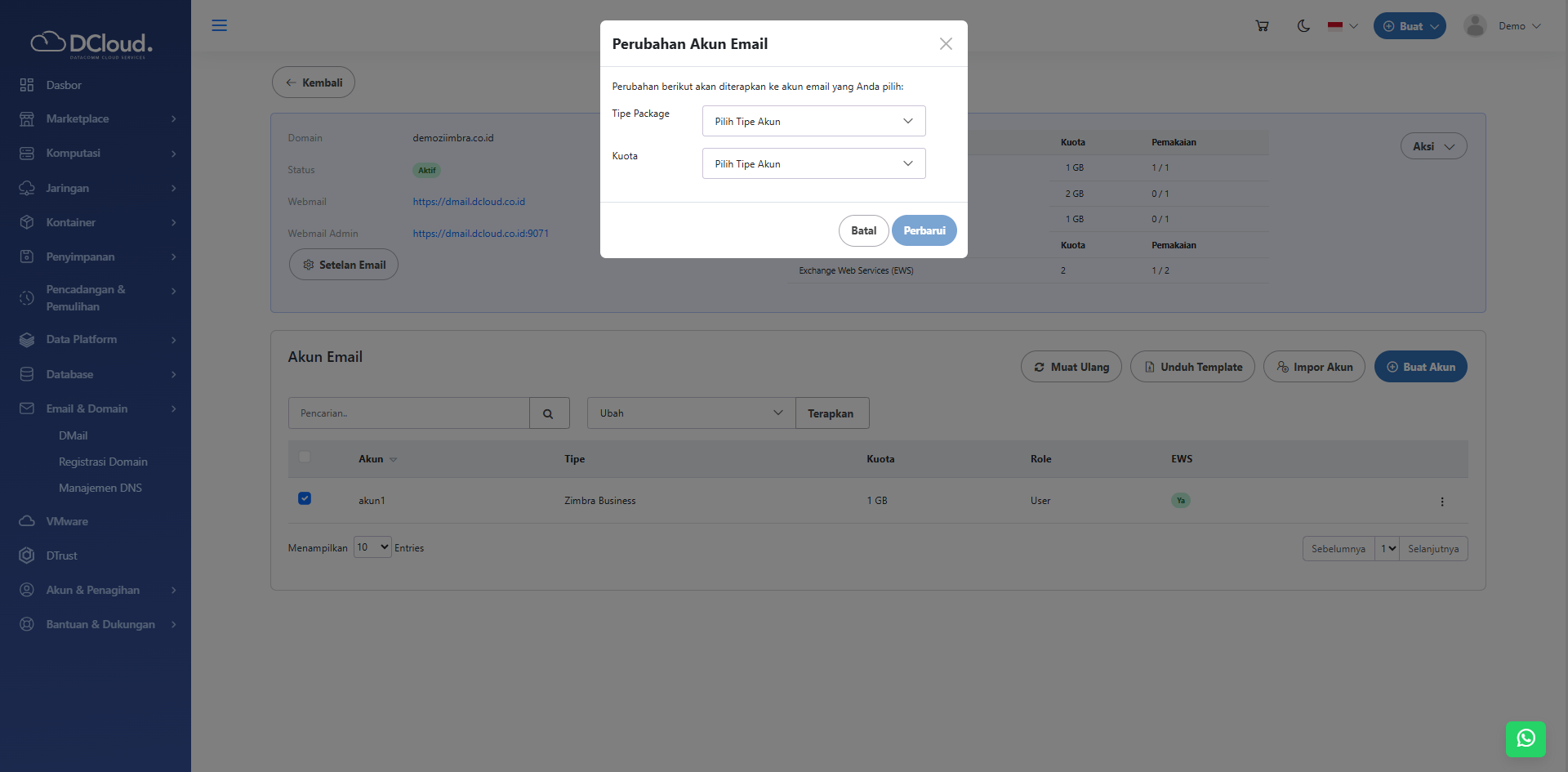
Gambar 4. Halaman Perubahan Akun Email - Saat layar memunculkan kotak dialog konfirmasi perubahan, klik tombol Ya, Ubah Sekarang.
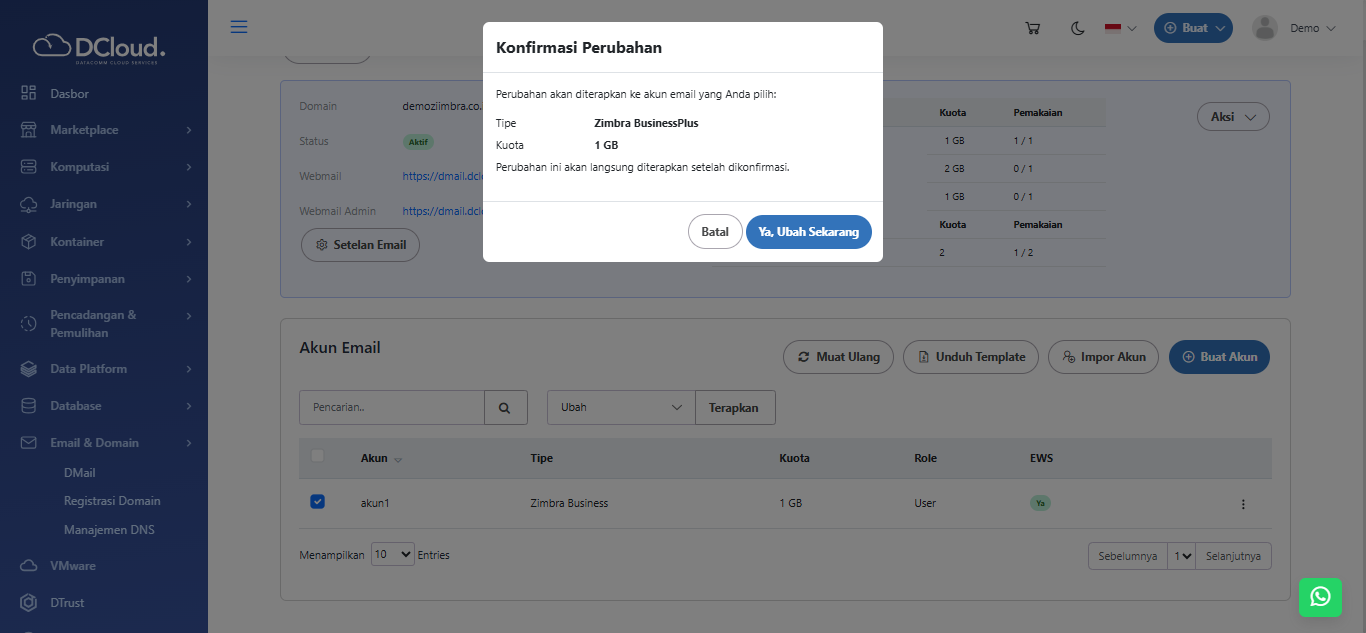
Gambar 5. Halaman Konfimasi Perubah Akun Email - Apabila berhasil, Tipe paket akan berubah menjadi paket yang diinginkan.
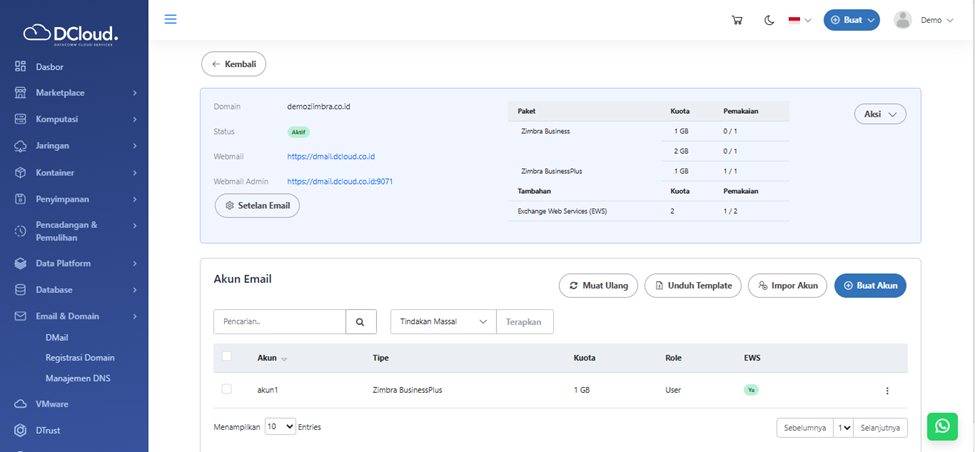
Gambar 6. Halaman Paket Berhasil Diubah
B. Tindakan Massal Hapus
Fitur ini digunakan untuk menghapus banyak akun email secara bersamaan dari sistem, sehingga mempercepat proses pembersihan akun yang sudah tidak aktif. Untuk melakukan hapus, silakan lakukan langkah-langkah berikut:
- Buka menu Email & Domain dan pilih sub-menu
- Pilih layanan yang akan dilihat rinciannya, kemudian klik tombol titik tiga pada layanan yang diinginkan seperti gambar dibawah ini:
Gambar 7. Halaman Pilihan Lihat Detail - Klik tombol Lihat Detail, kemudian akan tampil detail layanan seperti gambar dibawah ini:
Gambar 8. Halaman Detail DMail - Pilih akun email yang akan dihapus secara permanen, dengan cara memberikan tanda centang (checklist) di sebelah nama akun tersebut.
- Pada Tindakan Massal, pilih opsi Hapus, lalu klik tombol Terapkan.
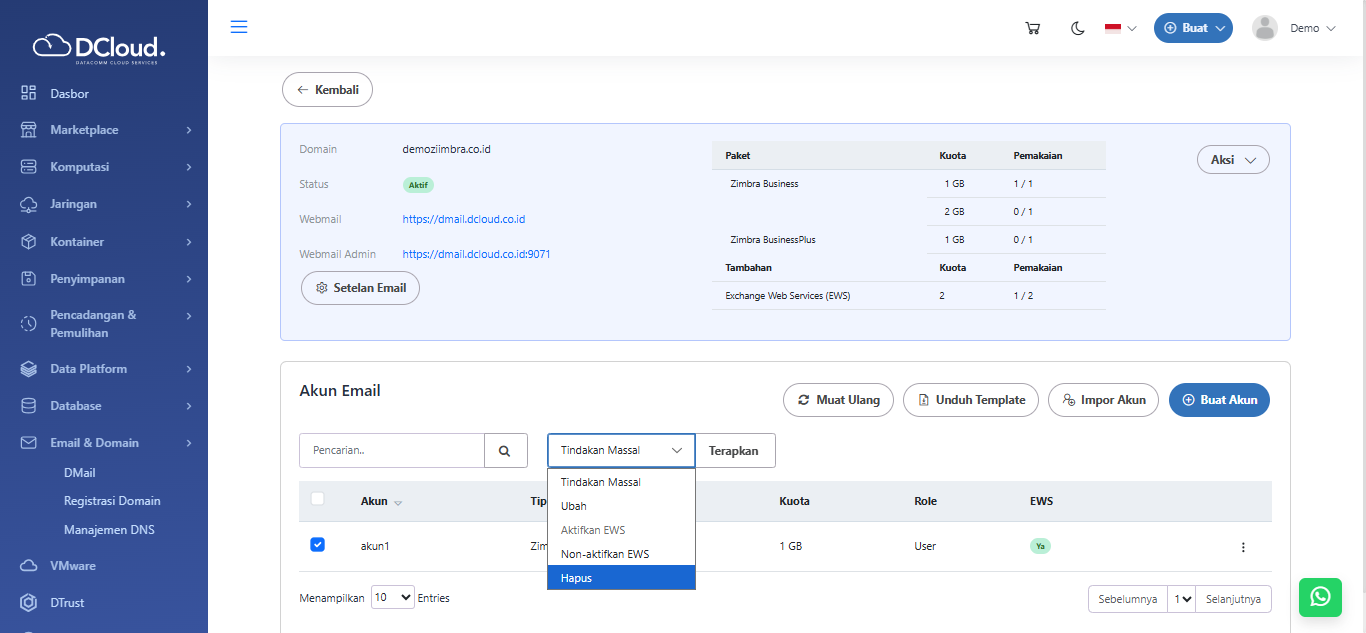
Gambar 9. Halaman Tindakan Massal - Saat layar memunculkan kotak dialog konfirmasi penghapusan, ketik Delete kemudian klik tombol Hapus Akun Email.
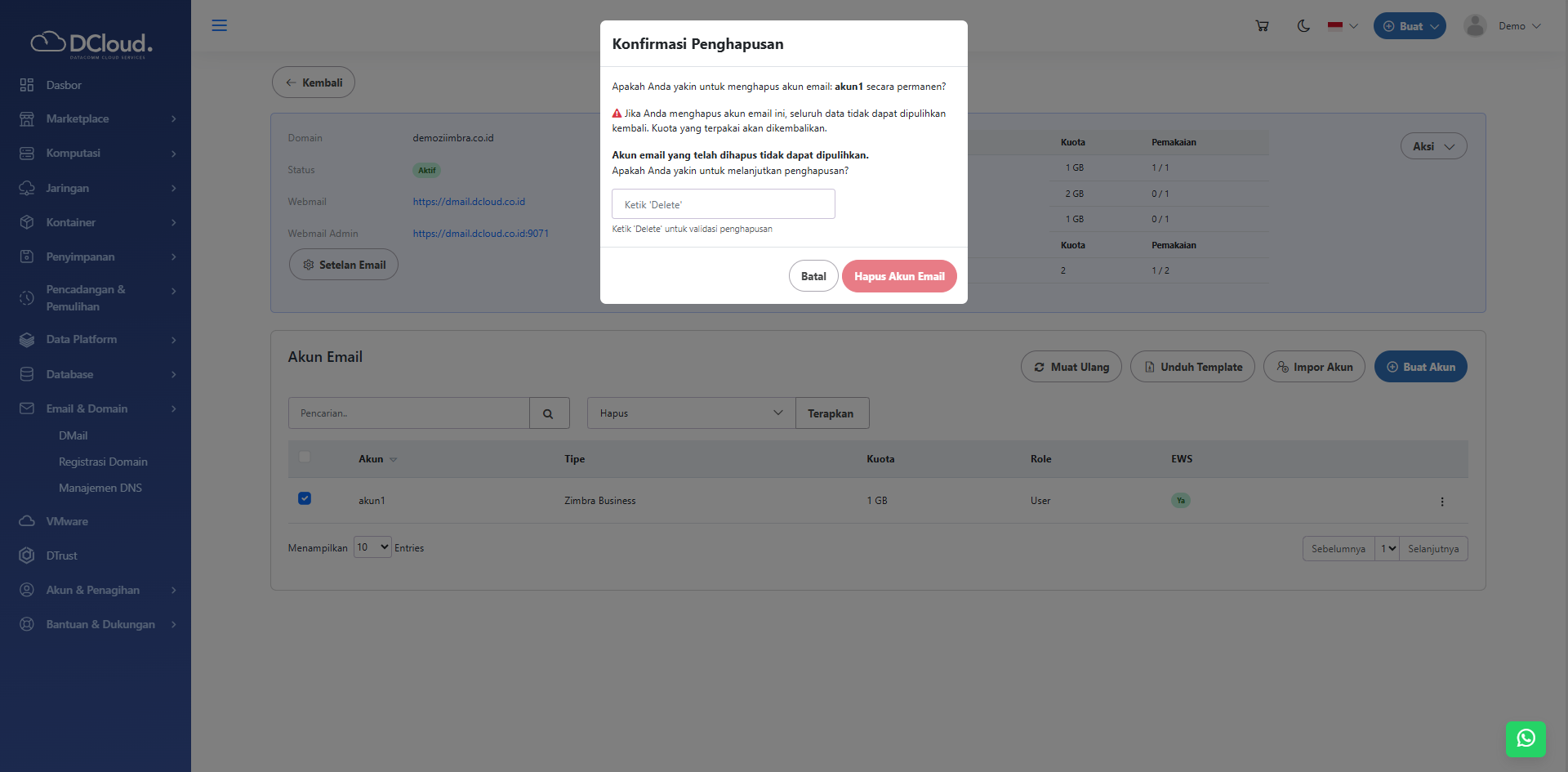
Gambar 10. Halaman Konfimasi Hapus Akun - Setelah berhasil dihapus, maka pengguna akan mendapatkan kembali kota email yang bisa digunakan untuk melakukan pembuatan akun email baru.