
Panduan ini menjelaskan detail langkah untuk login account Dmail Zimbra pada aplikasi Outlook pada perangkat Mac.
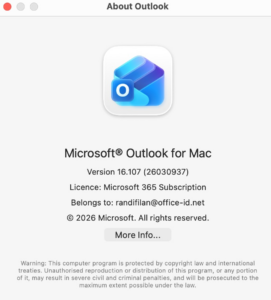
Sebelum memulai proses konfigurasi DMail Zimbra pada Mac. Anda perlu melakukan proses validasi login 2FA untuk Outlook for Mac terlebih dahulu dengan mengunakan Application Passcode. Untuk panduan penggunaan 2FA melalui Application Passcode bisa mengikuti tautan berikut. Setelah 2FA selesai dikonfigurasi, selanjutnya semua login dari mail-client (third party) membutuhkan Application Passcode yang ditambahkan dahulu melalui webmail.
Konfigurasi Login DMail Zimbra via Outlook for Mac
- Setelah 2FA selesai dikonfigurasi dan Application Passcode dibuat. Buka aplikasi Outlook untuk memulai konfigurasi. Klik tanda (+) kemudian pilih Add Email Account untuk memulai konfigurasi.
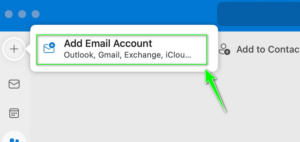
Tampilan untuk Add Email Account - Masukan username beserta domain yang akan digunakan. Lalu klik tombol Continue.
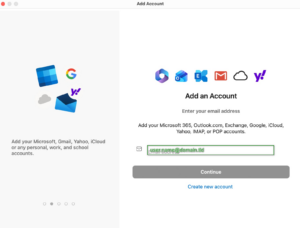
Tampilan untuk Memasukan Akun - Kemudian klik pada Choose the provider atau tunggu sampai windows selanjutnya muncul.
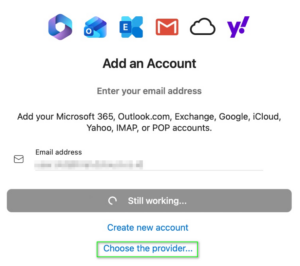
Tampilan Pilih Provider - Pilih provider IMAP untuk melanjutkan dan klik pada Sync directly with IMAP.
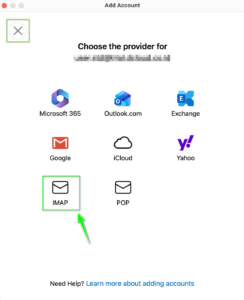
Tampilan Pilih Akun IMAP 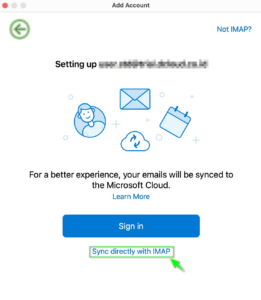
Tampilan Sinkronisasi IMAP - Pada Add Account, perhatikan konfigurasi IMAP Berikut dengan mengaktifkan Advance Setting.
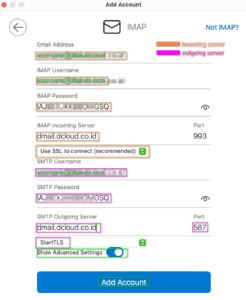
Tampilan Aktivasi Advance Setting
Berikut konfigurasi Advance Setting yang bisa Anda ikuti:
###Incoming Configuration###
Email Address: user.name@domain.com
IMAP Username: user.name@domain.com
IMAP Password: <masukan passcode outlook for mac>
IMAP Incoming Server: dmail.dcloud.co.id
Port: 993
Encryption: SSL
===Outgoing Configuration===
SMTP Username: user.name@domain.com
SMTP Password: <masukan passcode outlook for mac>
SMTP Outgoing Server: dmail.dcloud.co.id
Port: 587
Encryption: StartTLS
- Konfigurasi IMAP untuk Outlook for Mac sudah selesai. Klik Done untuk menyelesaikan.
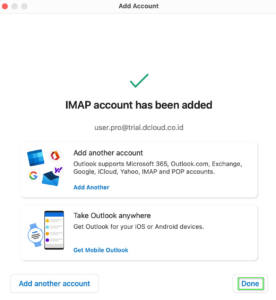
Tampilan IMAP Berhasil Dimasukkan