
Failover Test digunakan untuk melakukan pengujian simulasi failover dengan membuat 1 VM Failover Test tambahan di lokasi DR menggunakan data replikasi terbaru. Fitur ini memungkinkan tim IT menguji skenario pemulihan bencana tanpa mengganggu operasional sistem utama yang sedang berjalan.
Ketentuan Failover Test:
- Pengujian (Failover Test) hanya dapat dilakukan 1 kali dalam sebulan.
- Sistem akan membuat 1 VM baru khusus untuk Failover Test.
- VM Failover Test akan ditangguhkan secara otomatis 3 hari setelah pembuatan.
- VM Failover Test akan dihapus secara permanen 7 hari setelah pembuatan.
Untuk melakukan failover test, silakan lakukan langkah-langkah berikut:
- Buka menu Pencadangan & Pemulihan dan pilih sub-menu DReplicate.
- Pilih layanan yang berstatus Direplikasi, kemudian klik tombol titik tiga pada layanan yang diinginkan seperti gambar dibawah ini.
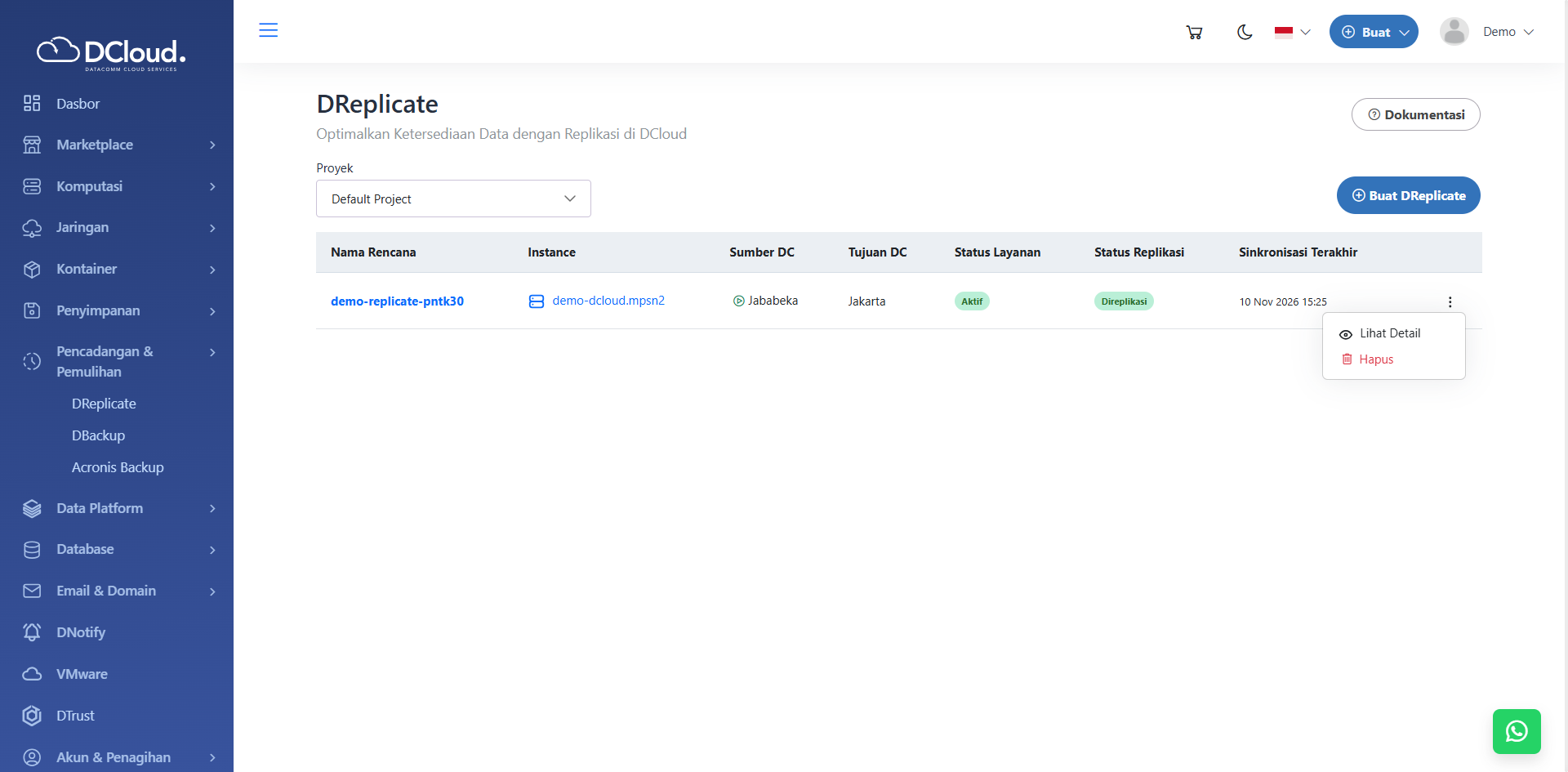
Gambar 1. Halaman DReplicate - Klik tombol Lihat Detail, kemudian akan tampil detail layanan seperti gambar dibawah ini:
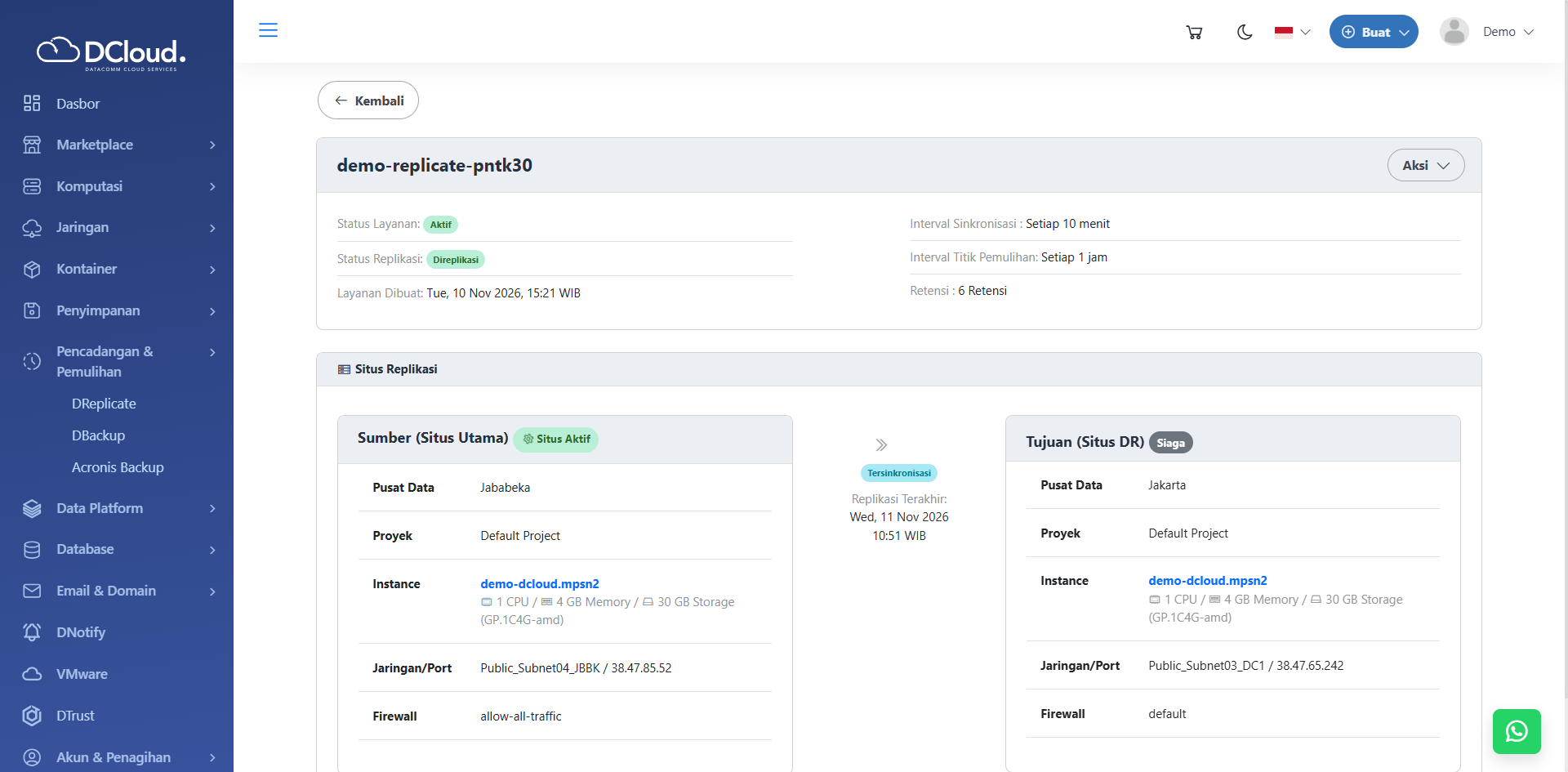
Gambar 2. Halaman Detail DReplicate - Tekan Tombol Aksi, kemudian akan tampil halaman seperti berikut ini.
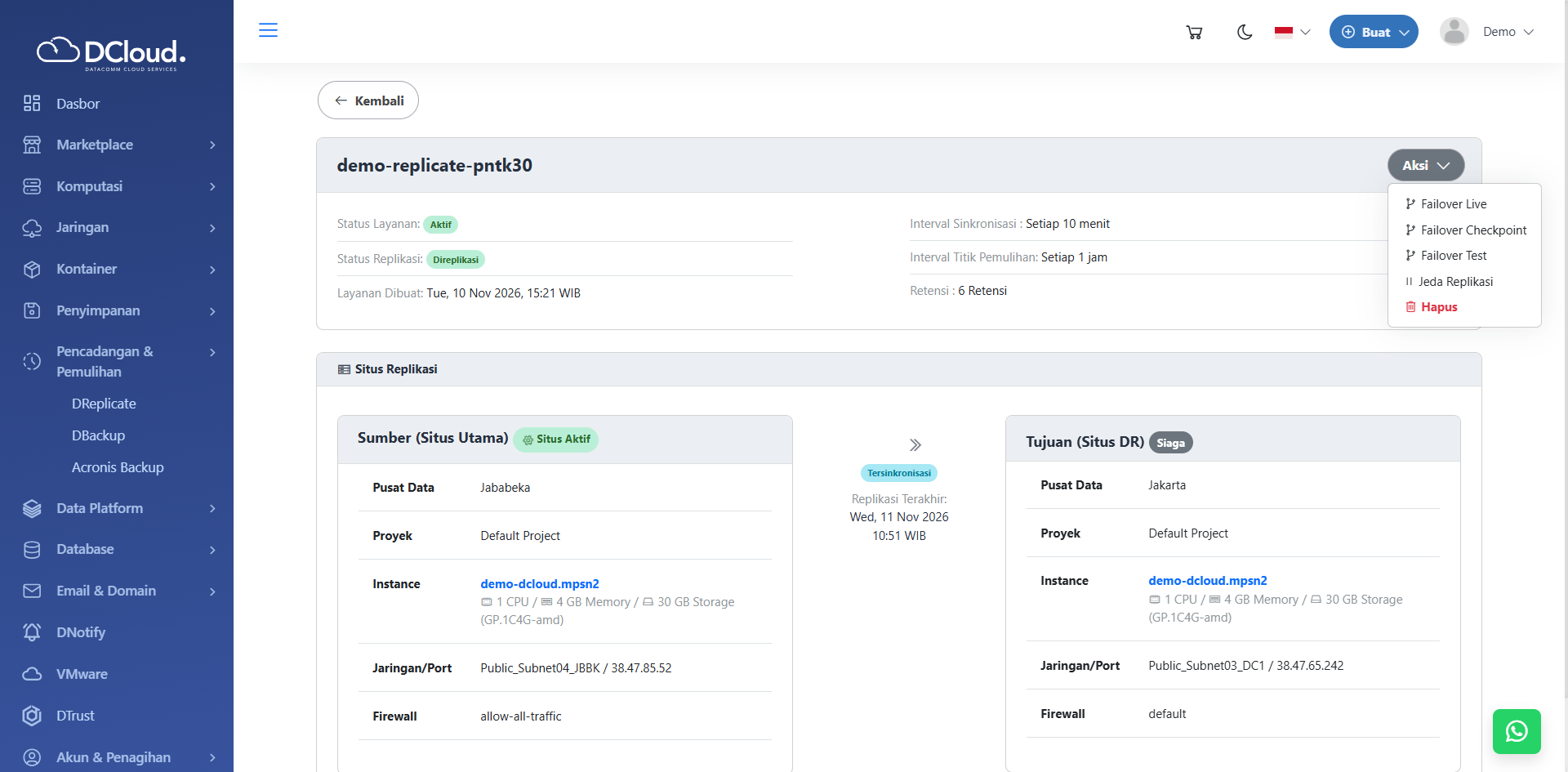
Gambar 3. Halaman Menu Aksi pada Detail DReplicate - Pilih Failover Test, kemudian akan tampil halaman konfirmasi seperti berikut ini.
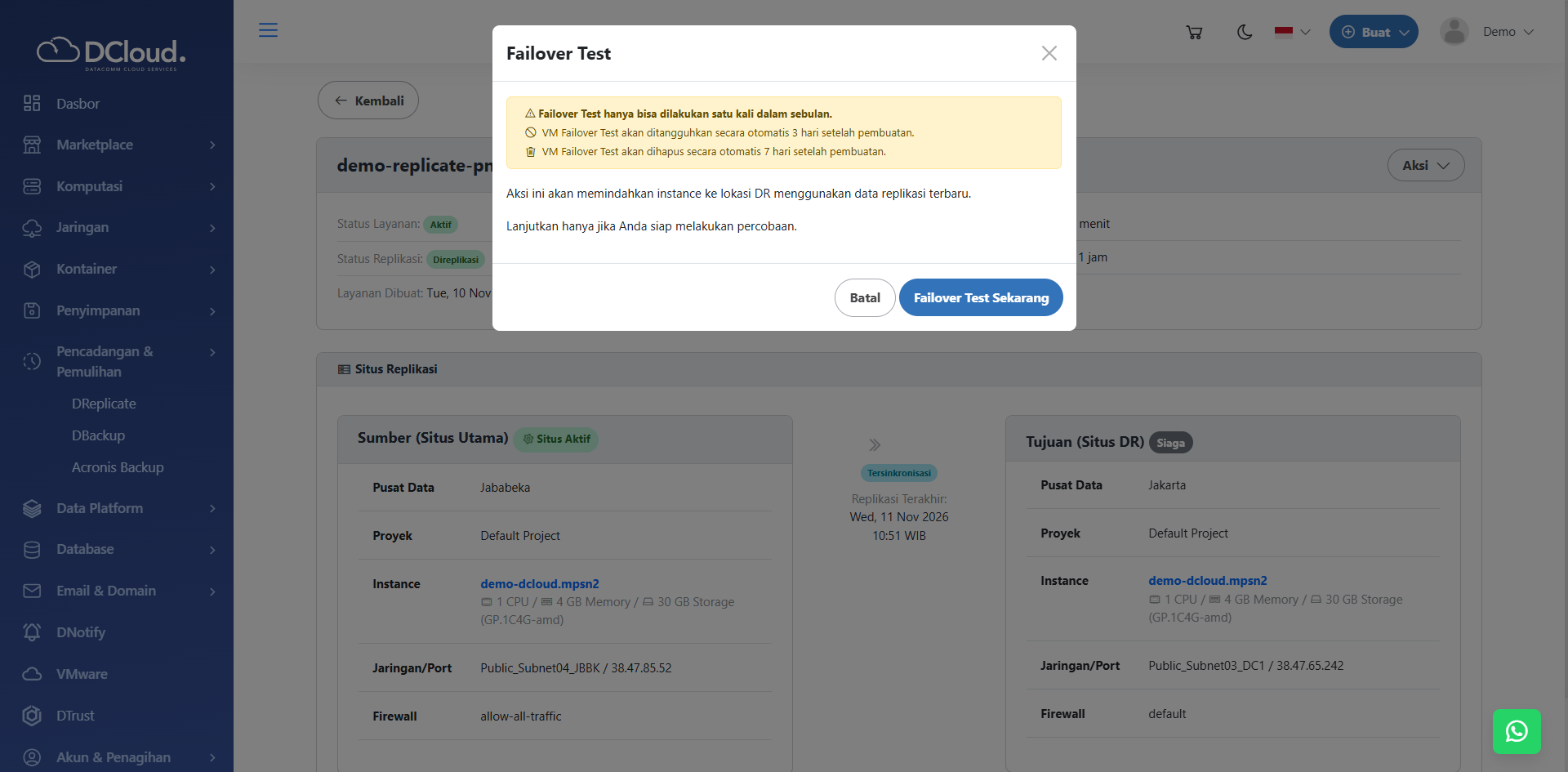
Gambar 4. Halaman Konfirmasi Failover Test - Tekan tombol Failover test Sekarang untuk melanjutkan proses pemindahan. Jika ingin membatalkan proses, tekan tombol Batal dan kembali ke halaman sebelumnya.
- Setelah eksekusi dimulai, status replikasi akan berubah secara bertahap dari Direplikasi -> Memproses Failover Test -> Dalam Failover Test
- Saat status replikasi Dalam Failover Test, status dan situs replikasi VM akan diatur secara otomatis:
- VM Sumber: Aktif (tetap melayani trafik operasional utama).
- VM Tujuan (DR): Siaga (tetap dalam kondisi standby untuk pencadangan).
- VM Tujuan (Failover Test): Aktif (berdiri sendiri sebagai VM pengujian baru).
- Selama proses Failover Test berlangsung, siklus sinkronisasi replikasi otomatis tetap berjalan setiap 10 menit.
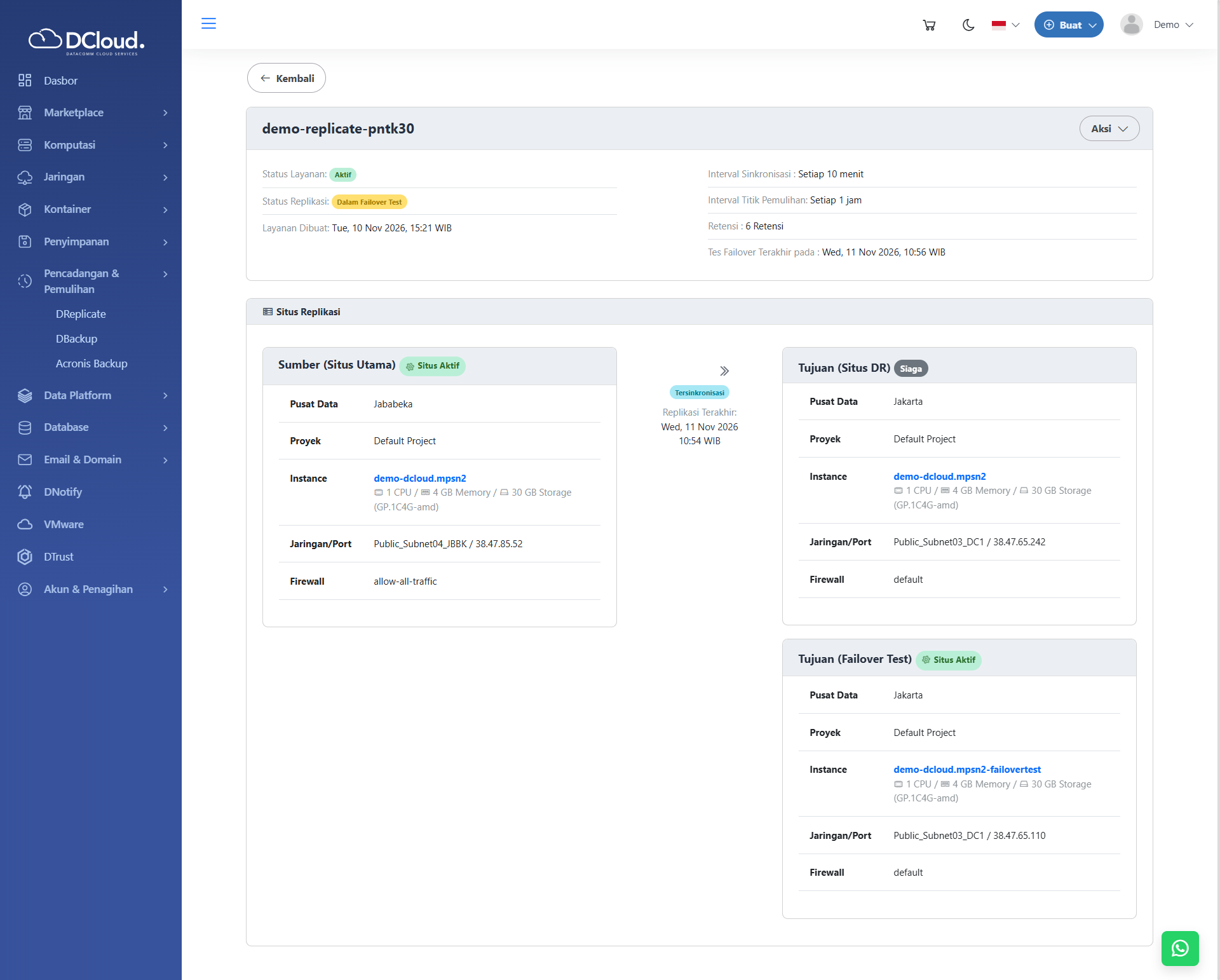
Gambar 5. Halaman Failover Test