
Push image digunakan untuk mengunggah dan menyimpan container image dari workspace lokal Anda ke dalam proyek/layanan DKubes Image terkait, sehingga tim maupun sistem klaster Kubernetes Anda dapat menarik (pull) dan menjalankan aplikasi secara terpusat dan aman.
Prasyarat
Untuk dapat melakukan proses push image ke DKubes Image, pastikan Anda telah menyiapkan hal-hal berikut:
- Memasang Docker Engine: Docker wajib terpasang pada workspace lokal atau lingkungan kerja Anda. Disarankan untuk menggunakan VM Linux (seperti Ubuntu atau CentOS) yang telah terpasang Docker agar proses build dan push image berjalan lebih stabil serta optimal.
- Kredensial Akun Registri: Menyiapkan nama pengguna (username) dan kata sandi (password) akun registri, atau menggunakan kredensial Akun Robot yang telah dibuat pada portal DCloud.
- Rekomendasi Pemilihan Base Image & Pemindaian Kerentanan (CVE): Disarankan membangun kontainer menggunakan base image dari sumber yang sudah terkurasi atau diperkuat keamanannya (hardened image), seperti dhi.io, dibandingkan public image generik di Docker Hub untuk meminimalkan temuan kerentanan (CVE) saat pemindaian keamanan otomatis berjalan. Adapun fitur pemindaian CVE ini bersifat informatif sebagai alat bantu pengawasan. Tindak lanjut perbaikannya bersifat opsional sesuai kebutuhan keamanan masing-masing pengguna, karena temuan kerentanan dapat berasal dari base image maupun dependensi paket aplikasi yang dikembangkan sendiri oleh pengguna.
Langkah-Langkah Push Image ke DKubes Image
- Memastikan Docker Siap Digunakan
-
Sebelum memulai, pastikan layanan Docker sudah terpasang dengan baik dengan menjalankan perintah berikut:
docker --version
Jika terpasang dengan benar, sistem akan menampilkan informasi versi aktif seperti gambar di bawah ini.

-
Berikan hak akses grup Docker ke pengguna aktif saat ini dengan menjalankan perintah berikut:
sudo usermod -aG docker $USER
newgrp docker

- Login ke DKubes Image
- Hubungkan terminal VM Anda ke registri DKubes Image menggunakan kredensial Akun Registri atau Akun Robot. Pada panduan ini, proses login dilakukan menggunakan Akun Registri dengan perintah berikut:
docker login registry.dcloud.co.id -u '<username-akun-registri>'
- Hubungkan terminal VM Anda ke registri DKubes Image menggunakan kredensial Akun Registri atau Akun Robot. Pada panduan ini, proses login dilakukan menggunakan Akun Registri dengan perintah berikut:
- Masukkan Password akun registri Anda. Karakter yang diketik tidak akan ditampilkan di layar terminal demi keamanan.
- Pastikan muncul pesan Login Succeeded yang menandakan proses autentikasi berhasil. Peringatan terkait penyimpanan kredensial pada file config.json adalah notifikasi standar dari Docker dan aman untuk diabaikan.

- Mengunduh (Pull) Base Image
- Unduh base image yang akan digunakan ke dalam penyimpanan lokal VM Anda. Sesuai rekomendasi keamanan pada prasyarat, contoh berikut menggunakan hardened image Node.js berbasis Alpine dari dhi.io dengan menjalankan perintah berikut:
docker pull dhi.io/node:22-alpine3.23
- Unduh base image yang akan digunakan ke dalam penyimpanan lokal VM Anda. Sesuai rekomendasi keamanan pada prasyarat, contoh berikut menggunakan hardened image Node.js berbasis Alpine dari dhi.io dengan menjalankan perintah berikut:
- Tunggu hingga seluruh komponen selesai diunduh dan muncul status Status: Downloaded newer image.
- Periksa daftar image yang tersimpan di lokal VM untuk memastikan image sudah masuk dengan menjalankan perintah berikut:
docker image ls
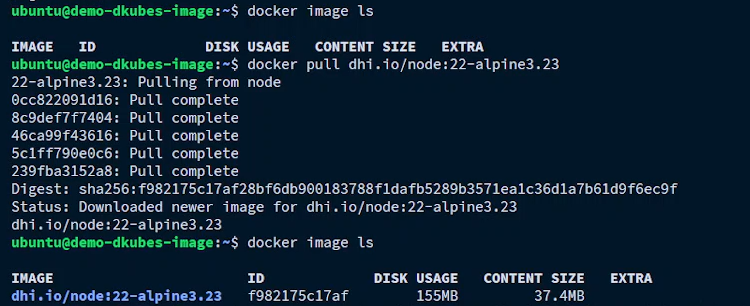
- Memberi Label (Tag) Tujuan Proyek
- Agar Docker mengenali alamat layanan DKubes Image dan proyek tujuan penyimpanan image, buat salinan label (tag) baru pada image lokal tersebut dengan menjalankan perintah berikut:
docker image tag dhi.io/node:22-alpine3.23 registry.dcloud.co.id/<nama-proyek-Anda>/node:22-alpine3.23
- Agar Docker mengenali alamat layanan DKubes Image dan proyek tujuan penyimpanan image, buat salinan label (tag) baru pada image lokal tersebut dengan menjalankan perintah berikut:
- Verifikasi hasil pembuatan tag dengan menjalankan kembali perintah berikut:
docker image ls
Kini akan terlihat dua baris image dengan IMAGE ID dan ukuran yang sama persis, menandakan tag tujuan telah berhasil dibuat.

- Verifikasi hasil pembuatan tag dengan menjalankan kembali perintah berikut:
- Mengunggah (Push) Image ke DKubes Image
- Kirim image yang sudah diberi tag tujuan tersebut dari terminal VM Anda menuju server DKubes Image menggunakan perintah berikut:
docker push registry.dcloud.co.id/<nama-proyek-Anda>/node:22-alpine3.23
- Kirim image yang sudah diberi tag tujuan tersebut dari terminal VM Anda menuju server DKubes Image menggunakan perintah berikut:
- Tunggu hingga seluruh lapisan data berubah statusnya menjadi Pushed dan sistem menampilkan kode unik digest (sha256:…) sebagai tanda unggahan selesai. Notifikasi berwarna biru mengenai single-platform image di bagian akhir adalah informasi standar dan tidak memengaruhi fungsi image.

- Tunggu hingga seluruh lapisan data berubah statusnya menjadi Pushed dan sistem menampilkan kode unik digest (sha256:…) sebagai tanda unggahan selesai. Notifikasi berwarna biru mengenai single-platform image di bagian akhir adalah informasi standar dan tidak memengaruhi fungsi image.